Falownik Deye najczęstsze problemy w kontekście Smart Home
Mark
Autor
Falownik Deye najczęstsze problemy w kontekście Smart Home

Podoba Ci się ten artykuł?

Tworzenie poradników zajmuje dużo czasu, a na stronie nie chce reklam. Jeśli pomogłem i masz na to ochotę — postaw mi kawę . To motywuje do dalszego pisania!

Falownik Deye i Home Assistant: kompletna diagnostyka problemów z danymi, Modbus, baterią i sterowaniem

Znajdziesz tu diagnostykę problemów komunikacyjnych, aplikacji i loggera, odczytów CT, baterii i BMS, Modbus oraz integracji z Home Assistant. Zacznij od objawu i porównania danych z ekranem falownika; istniejąca lista problemów prowadzi dalej do właściwej warstwy instalacji.

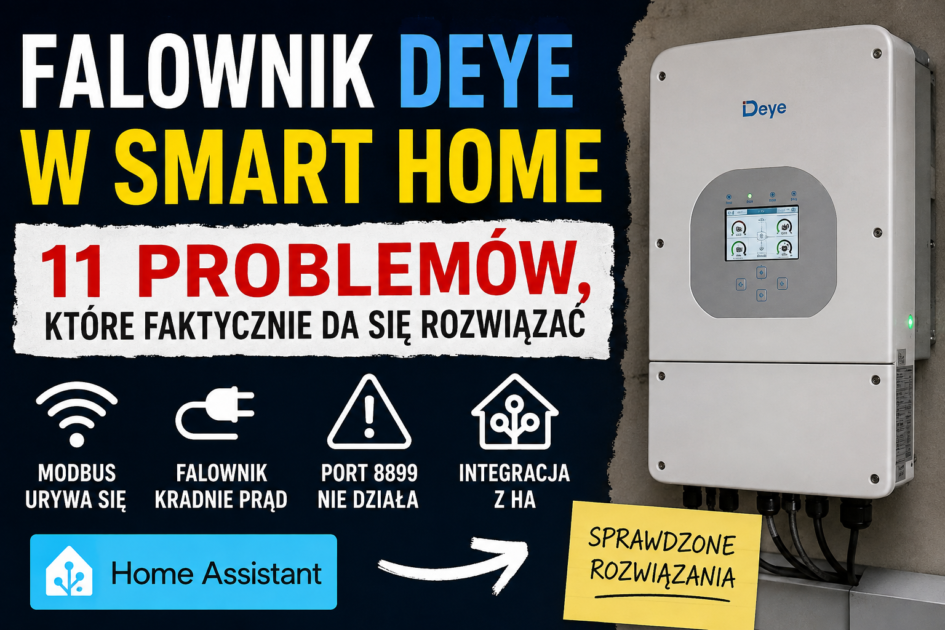
Deye to dziś chyba najpopularniejszy falownik hybrydowy w polskich instalacjach fotowoltaicznych podłączanych do Home Assistant, i mam wrażenie, że co drugi mail albo komentarz pod moimi artykułami o integracji falowników dotyczy właśnie jego. Część problemów wraca tak regularnie, że zdążyłem je już zobaczyć w kilku wariantach: raz jako „falownik kradnie mi prąd z sieci”, raz jako „Modbus mi się urywa co godzinę”, raz jako „port 8899 nagle przestał działać po aktualizacji”.
Ten poradnik nie ogranicza się do jednej integracji ani jednego modelu. Zaczynamy od ustalenia, czy problem leży po stronie instalacji elektrycznej, pomiaru CT lub licznika, falownika i baterii, loggera, magistrali Modbus, integracji Home Assistant czy automatyzacji zapisującej ustawienia. Następnie przechodzimy przez najczęściej powtarzające się przypadki, a na końcu otrzymasz procedurę zbierania danych, z którą można sensownie zgłosić problem instalatorowi, producentowi albo autorowi integracji.
Zanim przejdziemy do listy, jedna rzecz, którą warto zrozumieć na starcie, bo oszczędzi ci mnóstwo czasu.
30+
Scenariuszy diagnostycznych
3
Warstwy diagnozy
100%
Ze sprawdzonym fixem
2
Ścieżki integracji

Seria Deye i Home Assistant: gdzie jesteś?

Ten tekst jest centrum diagnostycznym serii. Zakładamy, że falownik jest już przynajmniej częściowo widoczny w Home Assistant albo że próbujesz ustalić, dlaczego integracja nie działa. Gdy potrzebujesz instalacji od zera, dokładnego wyjaśnienia Time of Use albo gotowych automatyzacji, skorzystaj z właściwej części serii.

Najpierw bezpieczeństwo: czego nie diagnozujemy metodą prób i błędów

Home Assistant może pomóc zauważyć problem, ale nie zastępuje pomiarów elektrycznych ani serwisu. Nie otwieraj falownika, nie przepinaj przewodów CT, baterii, AC lub PV pod napięciem i nie zmieniaj kodu sieciowego, parametrów ochrony ani ustawień BMS tylko po to, aby sprawdzić, czy błąd zniknie.

  • Strona PV i bateria mogą pracować z niebezpiecznym napięciem DC. Wyłączenie ekranu lub Home Assistanta nie oznacza braku napięcia.
  • CT i licznik wymagają poprawnej orientacji oraz kolejności faz. Fizyczne poprawki powinien wykonać instalator.
  • Nie zapisuj nieznanych rejestrów Modbus. Odczyt błędnego adresu zwykle daje złą liczbę; zapis błędnego adresu może zmienić istotne ustawienie.
  • Przed aktualizacją zapisz wersje firmware i ustawienia. Nie aktualizuj kilku elementów instalacji jednocześnie.

Szybka diagnoza w 10 minut

  1. Zapisz pełny model. Nie „Deye 10 kW”, tylko całe oznaczenie z etykiety.
  2. Ustal źródło danych. Logger Solarman, RS485, bramka Ethernet, ESPHome, SolarAssistant czy chmura.
  3. Porównaj trzy miejsca. Ekran Deye, aplikacja producenta i Home Assistant.
  4. Sprawdź czas aktualizacji. Poprawna liczba sprzed kilku minut nadal jest nieprzydatna do szybkiej automatyzacji.
  5. Wykonaj kontrolowane obciążenie. Włącz odbiornik 1–2 kW i zobacz, które sensory reagują oraz w jakim kierunku.
  6. Wyłącz automatyzacje zapisujące. Na czas diagnozy falownikiem powinien sterować jeden system.
  7. Zapisz moment wystąpienia. Dokładna godzina pozwala porównać log integracji, historię encji i zdarzenia falownika.

Zanim zaczniesz szukać winnego: trzy warstwy problemu

Jest jeden wzorzec, który powtarza się w niemal każdej dyskusji o Deye i smart home. Ktoś pisze „mam błąd w Home Assistant” albo „integracja Solarman pokazuje bzdury”, a po kilkudziesięciu odpowiedziach okazuje się, że winny jest brak przekładnika CT albo aktualizacja firmware loggera, która po cichu zablokowała port. To nie jest wina samego Home Assistanta ani integracji, tylko efekt tego, że dane wchodzące do systemu były błędne od samego początku.
Dlatego zanim zaczniesz grzebać w YAML-u albo pisać do supportu integracji na GitHubie, sprawdź problem w tej kolejności. Oszczędzisz sobie dużo frustracji.
1
Sprzęt

Przekładniki CT, okablowanie RS485, terminacja, przesłuch od kabli AC/DC. Tu zaczynam zawsze, bo to najczęstsza przyczyna, a jednocześnie najłatwiej ją pominąć, skupiając się od razu na oprogramowaniu.
2
Firmware

Aktualizacje loggera i falownika potrafią zablokować port, zresetować identyfikator Modbus albo zmienić tryb pracy portu RS485, i to bez żadnego ostrzeżenia w changelogu.
3
Integracja

Dopiero na końcu Solarman, HACS, ESPHome, definicje rejestrów, breaking changes po aktualizacji dodatku. Tu trafiasz najczęściej, ale rzadziej niż myślisz problem faktycznie tam siedzi.
Skoki wartości typu temperatura minus sto stopni albo moc sześćdziesięciu kilku kilowatów na ośmiokilowatowym falowniku to niemal zawsze objaw problemu z warstwy pierwszej albo drugiej, nie błąd samej integracji. Trzymaj się tej kolejności diagnozowania, a nie odwrotnie.

1. Falownik pobiera prąd z sieci mimo nadwyżki z PV i pełnej baterii

To najczęściej wracający temat, jaki widziałem. Dotyczy całej rodziny hybryd Deye: SUN-5K, 8K, 10K, 12K, 20K, jedno- i trójfazowych, pojedynczych i pracujących w konfiguracji równoległej. To nie jest wada jednego pechowego egzemplarza, tylko powtarzalny wzorzec zachowania.
Objawy Przy produkcji z paneli rzędu 5-6 kW i poborze domowym 3-4 kW falownik i tak bierze z sieci kilkaset watów do 1 kW. Zdarza się to nawet przy w pełni naładowanym magazynie i słonecznej pogodzie, czyli w warunkach, w których teoretycznie import z sieci powinien wynosić zero.
Przyczyna Dwie rzeczy zwykle nakładają się na siebie. Po pierwsze, brak lub źle podłączone zewnętrzne przekładniki CT, przez co falownik nie widzi realnego zużycia budynku i nie potrafi się do niego dostosować. Po drugie, sam falownik pobiera niewielką moc na synchronizację z siecią jako urządzenie on-grid, typowo kilkanaście do kilkudziesięciu watów, a nocą dodatkowo około 100-135 W na własną autokonsumpcję elektroniki sterującej. W instalacjach równoległych, Master-Slave, dochodzi trzecia przyczyna: slave dostaje błędne dane o zużyciu z mastera i traci synchronizację w decyzjach o poborze.
Jak to sprawdzić u siebie

1. Sprawdź na ekranie falownika albo w Home Assistant, czy zewnętrzne CT są w ogóle podłączone i widoczne w konfiguracji.
2. Włącz duży odbiornik (czajnik, piekarnik) i obserwuj, czy wskazanie Load/Grid Power reaguje w czasie rzeczywistym. Jeśli nie reaguje, CT nie działają poprawnie.
3. Porównaj import z sieci w Home Assistant z odczytem licznika operatora przez kilka godzin słonecznego dnia.
4. Jeśli import wynosi kilkadziesiąt watów, to normalne. Jeśli kilkaset watów lub więcej, przechodzisz do rozwiązania poniżej.
Rozwiązanie Najczęściej potwierdzony zestaw ustawień to tryb Zero Export to CT, Zero Export Power ustawione nisko, w okolicach 2-30 W, Solar Sell wyłączone, Energy Pattern na Load First oraz wyłączone wszystkie harmonogramy ładowania i rozładowania z sieci. Jedna osoba opisała dokładnie ten zestaw i efekt: obniżenie Zero Export Power z 40 W do 20 W ścięło jej dobowy import z około 2 kWh do 1,5 kWh. Zdarzają się też przypadki zupełnie inne: pobór wynikał z mocy biernej na obciążeniu typu SmartLoad, na przykład bojlerach elektrycznych, i po ich odłączeniu od tego wyjścia falownika system zaczął pracować poprawnie.
Ważne zastrzeżenie Nie każdy pobór z sieci jest błędem do usunięcia. 20-75 W na falownik to normalne zachowanie związane z synchronizacją i nie da się go zejść do zera. Dopiero pobór rzędu kilkuset watów do 1 kW jest anomalią wartą diagnozowania, więc nie gódź gonić za ostatnimi kilkoma watami, bo tam nic już nie znajdziesz.

2. Błędny odczyt zużycia domowego i problemy z Zero Export/CT

Bliski krewny problemu numer jeden, ale z innym objawem wiodącym: falownik po prostu nie widzi, ile realnie zużywa dom, i to niezależnie od tego, czy w danej chwili produkuje więcej czy mniej niż potrzeba.
Objawy Licznik operatora rejestruje wyraźny wzrost poboru po włączeniu odbiornika, na przykład czajnika na 2 kW, a na ekranie falownika, zarówno Load jak i Grid, wartości prawie się nie zmieniają. Zero Export nie działa, bo falownik nie ma prawdziwych danych, do czego się dostosować. Zdarza się też odwrotny wariant: Zero Export to CT zawyża pokazywane zużycie domowe nawet trzykrotnie względem realnego.
Przyczyna Brak zewnętrznych przekładników CT na kablu zasilającym od strony sieci, albo CT założone w złym kierunku lub na złej fazie. Dokłada się do tego mylące rozróżnienie dwóch trybów pracy: Zero Export to Load korzysta z wewnętrznego CT w torze przelotowym falownika, a Zero Export to CT wymaga zewnętrznych przekładników zamontowanych na głównym kablu za licznikiem. Pomylenie tych dwóch trybów daje dokładnie opisywane objawy.
Jak to sprawdzić u siebie

1. Ustal, w jakim trybie Zero Export faktycznie pracujesz, i sprawdź, czy pasujące do niego CT są w ogóle zamontowane.
2. Włącz odbiornik o znanej mocy i sprawdź znak wartości (dodatni czy ujemny) w Home Assistant, licznik powinien reagować proporcjonalnie.
3. Jeśli znak się nie zgadza, zamień przewody CT miejscami na pinach falownika, to najszybszy test.
4. Sprawdź przypisanie CT do fazy, zwłaszcza w instalacjach trójfazowych z nierównym obciążeniem faz.
Rozwiązanie Montaż zewnętrznych CT na głównym kablu, strzałka na obudowie przekładnika skierowana w stronę falownika, a nie w stronę sieci. Dokumentacja Deye w tej kwestii bywa niespójna, w sieci krążą dwie wersje instrukcji z przeciwnymi strzałkami, więc lepiej sprawdzić empirycznie po znaku mocy, niż wierzyć w ciemno papierowej instrukcji. Kluczowe jest też przypisanie CT do właściwej fazy. Jeśli mimo poprawnego montażu odczyt nadal jest zafałszowany, zamiana przewodów CT miejscami na pinach falownika to najprostszy test diagnostyczny, jaki znam.

3. Zrywanie się komunikacji Modbus RS485

Numer jeden wśród problemów tych, którzy budują własną integrację przez ESP32, konwerter USB-RS485 albo mbusd, zamiast korzystać z gotowego dongla WiFi. Jeśli montujesz własny mostek, prędzej czy później się z tym zetkniesz.
Objawy Komunikacja działa, ale co jakiś czas na ułamek sekundy się urywa, pojawiają się timeouty, w logu widać śmieciowe bajty, albo odczyt zamraża się całkowicie po 12-24 godzinach i wymaga fizycznego przepięcia adaptera, żeby ruszyło od nowa.
Przyczyna Kilka niezależnych źródeł zakłóceń, które w praktyce nakładają się na siebie: kabel RS485 prowadzony równolegle do przewodów AC lub DC, czyli klasyczny przesłuch, zbędny rezystor terminujący 120 Ω na porcie, gdzie nie powinno go być, oraz kolizja z wbudowanym modułem WiFi falownika, który potrafi wysyłać dane po tym samym RS485 równolegle z zewnętrznym urządzeniem. Na dużym falowniku string jeden z użytkowników opisał to wprost: przy podłączonym module WiFi falownika sekwencje odpowiedzi mieszały się z losowymi bajtami, a po odłączeniu problem znikał. Dodatkowo w dokumentacji jednej z bibliotek do odczytu Deye opisany jest znany bug niektórych kombinacji falownik plus logger, który dwukrotnie dolicza sumę kontrolną CRC do ramki Modbus, co dla parsera po drugiej stronie wygląda jak uszkodzone dane.
Jak to sprawdzić u siebie

1. Sprawdź trasę kabla RS485, czy nie biegnie równolegle do kabli AC lub DC na dłuższym odcinku.
2. Odłącz na próbę wbudowany moduł WiFi falownika i obserwuj, czy stabilność się poprawia.
3. Sprawdź, czy na porcie jest zamontowany rezystor terminujący 120 Ω, i jeśli tak, spróbuj go usunąć.
4. Jeśli łączysz się bezpośrednio z portu szeregowego, spróbuj wprowadzić mbusd jako pośrednika, żeby wyeliminować konflikty wielu procesów o dostęp do jednego portu.
Rozwiązanie Krótki, ekranowany, skręcany kabel prowadzony z dala od okablowania AC/DC, uziemienie ekranu tylko z jednej strony, po stronie adaptera USB, nie falownika. Usunięcie terminacji 120 Ω na porcie BMS, bo port ten jest jednopunktowy i nie potrzebuje rezystora, mimo że intuicja podpowiada co innego. Jeśli podejrzewasz kolizję z modułem WiFi, odłącz go na próbę, to najszybszy test diagnostyczny. Dla stabilności warto wprowadzić mbusd jako pośrednika między portem szeregowym a integracją działającą po TCP, zamiast łączyć się bezpośrednio z portu, bo mbusd potrafi obsłużyć retry i kolejkowanie zapytań w sposób, którego pojedyncza integracja zwykle nie robi.

4. Blokada portu 8899 po aktualizacji firmware loggera

Ten problem uderzył w bardzo dużą część społeczności DIY jednocześnie, bo dotyczy nie konkretnego egzemplarza, tylko globalnej aktualizacji firmware wypychanej przez Deye od połowy 2024 roku na wszystkie loggery. Jeśli twoja integracja działała miesiącami, a potem nagle padła bez żadnej zmiany po twojej stronie, to jest pierwszy podejrzany.
Objawy Po aktualizacji OTA loggera port 8899, wcześniej służący do lokalnego odczytu Modbus TCP bez pośrednictwa chmury, przestaje odpowiadać. Port 48899, po którym dotąd konfigurowało się logger przez protokół AT, też bywa zamknięty. Dane w aplikacji Solarman nadal są, ale lokalna integracja przestaje działać z dnia na dzień, bez żadnej zmiany po stronie użytkownika i bez żadnego komunikatu w aplikacji.
Przyczyna Loggery Solarman opierają się na układach Hi-Flying HF-A11, które domyślnie wystawiały port 8899 pozwalający wysyłać i odbierać ramki Modbus RTU równolegle z normalną pracą chmury Solarman. Nowsze firmware zaczęły filtrować ten port, wymagać pełnego handshake protokołu Solarman V5 zamiast prostszego trybu, a w niektórych wersjach dodały szyfrowanie TLS na porcie komunikacji z chmurą, co dodatkowo utrudnia lokalny dostęp z zewnątrz.
Jak to sprawdzić u siebie

1. Sprawdź wersję firmware loggera w panelu Deye Cloud albo lokalnie przez port 48899.
2. Zrób test połączenia telnet albo prostym skryptem na porty 8899 i 48899, żeby zobaczyć, który faktycznie odpowiada.
3. Sprawdź datę ostatniej aktualizacji OTA i skonfrontuj ją z datą, kiedy integracja przestała działać.
Rozwiązanie Pierwsza rzecz do sprawdzenia: przełączenie integracji na protokół AT na porcie 48899 zamiast V5 na porcie 8899. Starsze wersje firmware loggera w gałęzi 2.x nadal wspierają Modbus po AT na porcie 48899, mimo że nowsze wersje 5.x już go nie obsługują, a Deye w niektórych przypadkach zgadza się cofnąć firmware loggera na prośbę użytkownika przez support, o to poprosisz i wytłumaczysz sytuację. Jeśli to niemożliwe, jedyną trwałą opcją jest porzucenie dongla WiFi na rzecz własnego mostka RS485 do Modbus TCP, podłączonego bezpośrednio do portu komunikacyjnego falownika, całkowicie niezależnego od chmury Deye i od jej przyszłych aktualizacji.

5. Błędne wartości w integracji Solarman w Home Assistant

Temperatura minus sto stopni, moc sześćdziesiąt kilka kilowatów na falowniku o mocy ośmiu, identyczne odczyty na wszystkich trzech fazach, encje znikające po każdej aktualizacji dodatku. Jeśli używasz gotowej integracji Solarman w HACS, prędzej czy później coś z tego zobaczysz.
Objawy Sensory pokazują wartości niemożliwe fizycznie, ujemną temperaturę rzędu minus sto stopni albo moc kilkukrotnie przekraczającą nominalną moc falownika. Niektóre encje stają się niedostępne po aktualizacji Home Assistant lub samej integracji, brakuje sensora External CT Power w niektórych plikach definicji, choć w innych jest obecny.
Przyczyna Trzy niezależne źródła. Po pierwsze, użycie złego pliku definicji rejestrów dla danego modelu, gdzie odczyt trafia w zupełnie inny rejestr niż powinien, co daje wartości bez sensu. Po drugie, breaking changes wprowadzane w kolejnych wersjach integracji lub samego Home Assistanta, które zmieniają mapowanie encji bez informowania użytkownika. Po trzecie, i to jest ważne, skoki wartości bywają w rzeczywistości objawem niestabilnej komunikacji RS485 opisanej w punkcie trzecim, a nie błędem samej integracji, więc zanim zaczniesz debugować YAML, sprawdź warstwę niżej.
Jak to sprawdzić u siebie

1. Porównaj dokładny model swojego falownika z listą wspieranych modeli w repozytorium integracji.
2. Sprawdź, czy błędne wartości pojawiają się cyklicznie (co pasuje do warstwy RS485) czy stale (co bardziej wskazuje na złą definicję rejestru).
3. Zajrzyj do logów Home Assistanta w poszukiwaniu ostrzeżeń o odczycie z konkretnego rejestru.
4. Sprawdź historię wersji integracji i zobacz, czy problem pojawił się dokładnie po jakiejś aktualizacji.
Rozwiązanie Weryfikacja, czy używany plik definicji faktycznie odpowiada modelowi falownika, najlepiej przez porównanie z listą wspieranych modeli w repozytorium integracji, a nie samo domyślne ustawienie z instalatora. Aktualizacja integracji do najnowszej wersji, a jeśli problem pojawił się dopiero po aktualizacji, tymczasowy rollback do poprzedniej działającej wersji. Do panelu Energy warto dodać template sensory filtrujące nierealistyczne skoki, na przykład odrzucające wartości powyżej mocy nominalnej falownika, zamiast liczyć na to, że integracja sama je odsieje, bo w praktyce rzadko to robi.

6. Reset Modbus Server ID i zmiana portu RS485 po aktualizacji firmware

Ten problem boli szczególnie mocno, bo pojawia się nagle, po czymś, co z pozoru nie ma z komunikacją nic wspólnego, czyli po zwykłej, rutynowej aktualizacji firmware falownika, którą wielu z nas robi bezmyślnie, bo „przecież update to dobra rzecz”.
Objawy Po aktualizacji firmware RS485 przestaje odpowiadać, mimo że komunikacja przez WiFi lub RS232 nadal działa bez zarzutu. Integracja, która chodziła stabilnie miesiącami, nagle przestaje czytać dane bez żadnego błędu tłumaczącego przyczynę.
Przyczyna Aktualizacja firmware potrafi wyzerować wartość Modbus Server ID, czyli Modbus SN, a to zatrzymuje odczyt, bo dodatek próbuje łączyć się na starym, nieaktualnym już identyfikatorze. Zdarza się też, że aktualizacja zmienia przypisanie portu z Meter-485 na BMS albo odwrotnie, co dla zewnętrznego urządzenia oznacza w praktyce całkowity brak odpowiedzi na dotychczasowych ustawieniach, mimo że fizycznie nic się nie zmieniło.
Jak to sprawdzić u siebie

1. Wejdź w Advanced Settings / Multi-Inverter na panelu falownika i sprawdź aktualną wartość Modbus Server ID.
2. Porównaj ją z wartością zapisaną w konfiguracji integracji.
3. Sprawdź, do którego portu fizycznie podłączony jest adapter, Meter-485 czy BMS.
Rozwiązanie Ustawienie Modbus Server ID z powrotem na poprzednią, znaną wartość różną od zera w Advanced Settings / Multi-Inverter, a następnie restart falownika. Jeśli po aktualizacji port RS485 przestał odpowiadać mimo poprawnego ID, sprawdź, czy adapter nadal jest podłączony do właściwego portu fizycznego, bo firmware potrafi to przełączyć bez ostrzeżenia. Dobra praktyka na przyszłość, którą sam stosuję: zapisuj sobie Modbus Server ID i konfigurację portów w notatniku albo w Home Assistant przed każdą planowaną aktualizacją firmware.

7. Port RS485 pracujący jako Master zamiast Slave na modelach grid-tie

Węższy, ale bardzo wyraźny problem dotyczący dużych falowników sieciowych, grid-tie, nie hybryd. Jeśli masz duży falownik string, ten punkt jest dla ciebie, a nie dla typowego domowego zestawu z magazynem.
Objawy Dioda RX na porcie RS485 miga ciągle, mniej więcej co sekundę, niezależnie od tego, czy ktoś wysyła zapytania. Ten sam adapter i te same ustawienia na innym, mniejszym modelu działają bez problemu jako slave i odpowiadają na zapytania Modbus bez żadnych zmian w konfiguracji.
Przyczyna Na dużych falownikach string/grid-tie port RS485 domyślnie służy wyłącznie do komunikacji równoległej między kilkoma inwerterami i jednym wspólnym licznikiem energii, gdzie sam falownik pełni rolę mastera, a nie do odczytu danych przez zewnętrzne urządzenie. To zupełnie inna filozofia niż w hybrydach, gdzie port jest od razu gotowy do współpracy z zewnętrznym Modbus master.
Rozwiązanie Jedna osoba rozwiązała to z pomocą działu wsparcia Deye, który zdalnie zaktualizował wersję oprogramowania procesora komunikacyjnego, tak zwanego Communication CPU Software Version. Dopiero po tej aktualizacji w ustawieniach COM pojawiła się dodatkowa opcja pozwalająca wybrać między trybem METER a 485, gdzie wybór 485 wymusza pracę portu jako slave. Bez tej aktualizacji firmware opcja przełączenia trybu w ogóle nie jest widoczna w menu falownika, więc jeśli jej nie widzisz, to nie znaczy, że robisz coś źle, tylko że potrzebujesz nowszej wersji oprogramowania.

8. Problemy z BMS baterii: Pylontech, JK-BMS, zaniżona pojemność

Falownik może być skonfigurowany bez zarzutu, a mimo to system nie działa, bo problem leży w komunikacji z BMS baterii. To dwa powtarzające się scenariusze: baterie Pylontech na CAN i pakiety zbudowane na JK-BMS.
Objawy Brak komunikacji Li-BMS mimo podłączonego CAN, falownik pokazuje wartości domyślne zamiast realnych danych z baterii. Na instalacjach z JK-BMS w konfiguracji równoległej pojawiają się błędy BMS, a bateria potrafi się wyłączać po 5-10 minutach pracy. Osobny, bardzo częsty temat: realna, użyteczna pojemność magazynu jest wyraźnie niższa niż nominalna, i to nie jest błąd, tylko efekt konkretnych ustawień.
Przyczyna Zły tryb komunikacji lithium/BMS ustawiony w falowniku, dla Pylontech potrzebny jest konkretny protokół, nie generyczny tryb baterii kwasowo-ołowiowej. Do tego dochodzi źle wpisana pojemność w Ah i limity prądu ładowania/rozładowania, niespójne wersje firmware między modułami JK-BMS w instalacji równoległej, albo pozostawiony włączony tryb Activate Battery, który w normalnej pracy ogranicza ładowanie do trickle i sprawia wrażenie, że bateria się nie chce ładować.
Jak to sprawdzić u siebie

1. Sprawdź ustawiony tryb komunikacji baterii w menu falownika i porównaj go z zaleceniami producenta twojego BMS.
2. Zweryfikuj wpisaną pojemność w Ah i limity prądu z kartą katalogową baterii, a nie z pamięci albo z domysłu.
3. Sprawdź, czy tryb Activate Battery nie jest przypadkiem włączony na stałe.
4. Przy instalacji równoległej sprawdź, czy wszystkie moduły BMS mają tę samą wersję firmware.
Rozwiązanie Skonfigurowanie komunikacji lithium/BMS jako pierwszego kroku, przed ustawianiem jakichkolwiek innych trybów pracy falownika. Dla Pylontech to zwykle Lithium Mode 00. Pojemność i limity prądu wpisujesz zgodnie z kartą katalogową baterii, na przykład dla modułu Pylontech US3000C to 74 Ah i 37 A ciągłego prądu ładowania i rozładowania. Warto też upewnić się, że tryb Activate Battery jest wyłączony w normalnej pracy, bo służy tylko do reanimacji głęboko rozładowanych lub uszkodzonych ogniw, a nie do codziennego użytku, i zostawienie go włączonym na stałe wygląda dokładnie jak zaniżona pojemność magazynu.

9. Moduł WiFi loggera nie łączy się z siecią domową

Mniej efektowny niż poprzednie punkty, ale zdecydowanie najczęściej rozwiązywany przy pierwszej instalacji, więc zasługuje na miejsce na tej liście, bo prędzej czy później na to trafisz.
Objawy Logger nie widzi domowej sieci mimo że jest ona doskonale widoczna na telefonie, albo łączy się na chwilę i zaraz się rozłącza. Konfiguracja przez hotspot AP_xxxx działa bez problemu, ale przełączenie na docelową sieć domową się nie udaje.
Przyczyna Większość modułów WiFi w loggerach Deye obsługuje wyłącznie pasmo 2,4 GHz, więc próba połączenia z siecią 5 GHz albo siecią z automatycznym przełączaniem pasm kończy się niepowodzeniem bez czytelnego komunikatu błędu, co potrafi zmylić na dobre pół godziny. Drugim częstym winowajcą są znaki specjalne w haśle WiFi oraz zbyt słaby zasięg w miejscu montażu falownika, który zwykle stoi w garażu albo piwnicy, daleko od routera.
Rozwiązanie Wydzielenie osobnej sieci 2,4 GHz, albo sieci gościnnej z prostszym szyfrowaniem, tylko dla urządzeń tego typu. Hasło bez znaków specjalnych i interpunkcji. Reset modułu przytrzymaniem przycisku na 5-10 sekund, a przy słabym zasięgu rozważenie repeatera WiFi blisko falownika zamiast liczenia na zasięg głównego routera, który w garażu czy piwnicy zwykle jest kiepski.

10. Falownik nie startuje automatycznie rano mimo napięcia na panelach

Rzadszy niż poprzednie problemy, ale opisany z kompletem szczegółów wystarczających do pełnego zrozumienia sprawy, dotyczy trójfazowego falownika sieciowego Deye.
Objawy Rano, mimo napięcia na panelach fotowoltaicznych dochodzącego do 500 V, falownik wisi w stanie Oczekuj godzinami, bez żadnego kodu błędu na wyświetlaczu. Ręczne wyłączenie i włączenie falownika uruchamia go od razu poprawnie, jakby nic się nie stało.
Przyczyna Błąd w firmware falownika w połączeniu z drugim, niepodłączonym stringiem PV, który mimo braku fizycznego podłączenia zgłaszał fałszywe wartości napięcia i prądu, rzędu 25 V i 0,4-0,6 A, zaburzając logikę automatycznego startu.
Rozwiązanie Ostatecznie pomogło zgłoszenie serwisowe do Deye i zdalna aktualizacja firmware falownika przez ich support. Do czasu naprawy działającym obejściem był ręczny restart falownika każdego ranka, co uciążliwe, ale skuteczne. Nie wykonuj żadnych mostków ani zwarć na wejściu PV. Niewykorzystane wejście powinno pozostać zabezpieczone i podłączone wyłącznie w sposób przewidziany w instrukcji konkretnego modelu; diagnostykę strony DC powinien wykonać instalator z odpowiednimi uprawnieniami, który potrafi generować takie fałszywe odczyty.

11. Falownik nie uruchamia się poprawnie po aktualizacji firmware

Ostatni punkt jest bardziej ostrzeżeniem niż typowym problemem technicznym, ale wraca na tyle często w kontekście falowników kupowanych poza autoryzowaną siecią sprzedaży, że nie mogłem go pominąć.
Objawy Falownik przestaje reagować po aktualizacji firmware zainicjowanej zdalnie przez chmurę Deye, panel dotykowy zawiesza się na logo albo pokazuje czarny ekran, a same przyciski nic nie robią.
Przyczyna Nieudana, przerwana albo niedopasowana aktualizacja może pozostawić niespójne wersje oprogramowania płyty głównej, panelu LCD, BMS lub loggera. W relacjach użytkowników pojawiają się również problemy z urządzeniami pochodzącymi z innych regionów dystrybucji, ale bez diagnostyki serwisowej nie należy automatycznie zakładać, że producent celowo zablokował urządzenie. To nie jest typowa usterka sprzętowa, tylko efekt świadomej polityki producenta wobec falowników kupionych w szarej strefie.
Rozwiązanie Zapobieganie jest tu skuteczniejsze niż leczenie. Kupuj falowniki wyłącznie u autoryzowanych dystrybutorów na swój rynek, rejestruj urządzenie zgodnie z krajem faktycznego montażu i traktuj każdą aktualizację inicjowaną automatycznie z pewną dozą ostrożności, zwłaszcza jeśli masz jakiekolwiek wątpliwości co do pochodzenia sprzętu. Jeśli już doszło do zawieszenia, jedyną skuteczną drogą jest kontakt z autoryzowanym serwisem Deye w swoim kraju, DIY-owe próby reanimacji przez porty serwisowe kończą się zwykle bez powodzenia, bo blokada jest po stronie chmury, nie samego urządzenia.

12. Home Assistant pokazuje import i eksport odwrotnie

Najczęściej nie oznacza to awarii falownika. Integracje różnie definiują znak mocy sieci: w jednej dodatnia wartość oznacza import, w drugiej eksport. Dodatkowo źle ustawiony profil rejestrów lub odwrotnie założony CT może odwrócić fizyczny pomiar.

Test: po zachodzie słońca wyłącz rozładowanie baterii i włącz znane obciążenie. Licznik operatora powinien wskazywać pobór. Zapisz znak i wartość sensora Grid Power. Następnie wykonaj osobny test eksportu w słoneczny dzień, jeżeli instalacja może legalnie oddawać energię.
Rozwiązanie: nie zmieniaj od razu CT. Najpierw potwierdź konwencję integracji. Do dashboardu możesz utworzyć sensory szablonowe importu i eksportu rozdzielające wartość dodatnią i ujemną. Fizyczną orientację CT poprawia instalator dopiero wtedy, gdy również ekran falownika interpretuje przepływ odwrotnie.

13. Moc baterii ma odwrotny znak albo nie zgadza się z SOC

Dodatnia moc baterii nie ma uniwersalnego znaczenia. Może oznaczać ładowanie albo rozładowanie. SOC aktualizuje się wolniej niż chwilowa moc, a BMS może korygować estymację po pełnym ładowaniu lub dłuższym odpoczynku.

  • Porównaj Battery Power z kierunkiem strzałki na ekranie falownika.
  • Obserwuj SOC przez co najmniej kilka minut przy stabilnym ładowaniu.
  • Nie wyliczaj energii baterii bezpośrednio z sensora o zmiennym znaku bez poprawnego rozdzielenia kierunków.

14. Encje są dostępne, ale dane są stare

Stan encji może nadal wyglądać poprawnie, mimo że integracja od dawna nie pobrała nowej ramki. To szczególnie niebezpieczne w automatyzacjach nadwyżki PV, ładowania baterii i ograniczania importu.

Zasada: dostępność encji i świeżość pomiaru to dwie różne rzeczy. Automatyzacja powinna znać czas ostatniej poprawnej aktualizacji oraz zatrzymać sterowanie po przekroczeniu dopuszczalnego wieku danych.

Sprawdź historię sensora sekundowego, log integracji, liczbę ponownych połączeń oraz to, czy kilka klientów nie odpytuje tego samego interfejsu. Nie skracaj automatycznie interwału. Zbyt agresywne odpytywanie może pogorszyć sytuację.

15. Energia dzienna zeruje się o złej porze albo skacze po restarcie

Przyczyną może być strefa czasowa falownika, loggera lub Home Assistant, inna definicja „dzisiaj” w chmurze, restart licznika wewnętrznego albo niepoprawne skalowanie rejestru.

Dla panelu Energia lepszy jest licznik całkowity rosnący w czasie niż sensor produkcji dziennej. Sensor dzienny może służyć do prezentacji, ale po jego zerowaniu trzeba uważać na długoterminowe statystyki.

16. Panel Energia liczy energię podwójnie albo bilans się nie zgadza

Najczęstszy błąd to dodanie do panelu zarówno energii całego falownika, jak i energii poszczególnych MPPT albo jednoczesne użycie danych z licznika operatora i wyliczonego Grid Energy bez ustalenia, które źródło jest nadrzędne.

Walidacja: w krótkim, stabilnym okresie powinien w przybliżeniu zachodzić bilans: PV + import + rozładowanie baterii = obciążenie + eksport + ładowanie baterii + straty. Niewielka różnica jest normalna przez różne czasy próbkowania; duża i stała wskazuje zły znak, skalę albo zakres pomiaru.

17. Falownik nie ładuje baterii do ustawionego SOC

Docelowy SOC nie jest bezwarunkowym poleceniem. Na zachowanie wpływają: aktywny okres TOU, Grid Charge, tryb pracy, maksymalny prąd ładowania, moc źródła, temperatura baterii, limity BMS, napięcie ogniw i rezerwa ustawiona globalnie.

  1. Sprawdź, który okres TOU jest aktywny dokładnie teraz.
  2. Potwierdź, że Grid Charge jest dozwolone, jeżeli oczekujesz ładowania z sieci.
  3. Odczytaj limit charge current oraz limity przekazywane przez BMS.
  4. Porównaj docelowy SOC z globalnymi poziomami shutdown, restart i low battery.

Pełną logikę pól znajdziesz w artykule Deye Time of Use: SOC, Grid Charge i sześć przedziałów.

18. Bateria ładuje lub rozładowuje się znacznie wolniej niż ustawiono

Wartość Power lub maksymalny prąd w menu falownika jest tylko jednym z ograniczeń. Rzeczywista moc jest najmniejszą wartością wynikającą z możliwości falownika, baterii, BMS, temperatury, napięcia, aktualnego SOC, przewodów i dostępnego źródła energii.

Szczególnie przy wysokim SOC BMS może stopniowo ograniczać prąd, aby wyrównać ogniwa. Przy niskiej temperaturze wiele baterii litowych redukuje albo całkowicie blokuje ładowanie. Nie próbuj „naprawiać” tego podnoszeniem limitów bez sprawdzenia komunikatów BMS.

19. Zmiana ustawienia z Home Assistant wraca po kilku sekundach

Możliwe są cztery główne przyczyny: integracja nie ma zapisu i tylko lokalnie zmienia stan encji, falownik odrzuca wartość, inna automatyzacja nadpisuje ustawienie albo inny system — chmura, SolarAssistant, drugi klient Modbus — zapisuje własny profil.

Test kontrolowany: wyłącz wszystkie automatyzacje, zmień jeden mało ryzykowny parametr ręcznie, odczekaj pełny cykl odczytu, sprawdź ekran falownika, a następnie odczytaj ten sam parametr ponownie. Sam zielony stan encji nie jest potwierdzeniem zapisu.

20. Zapisuje się tylko część Time of Use

Jeden profil TOU może składać się z wielu niezależnych rejestrów: godziny, SOC, mocy, Grid Charge i Gen Charge dla sześciu okresów. Jeżeli automatyzacja zapisze tylko część albo wykona operacje zbyt szybko, falownik może zachować mieszankę starych i nowych ustawień.

Zapisuj logiczne grupy w ustalonej kolejności, stosuj krótkie odstępy wymagane przez integrację, po każdej grupie wykonaj odczyt zwrotny i nie aktualizuj całego harmonogramu co minutę. Najlepiej zmieniać tylko parametry, które faktycznie muszą się zmienić.

21. Dwie integracje działają osobno, ale razem powodują rozłączenia

Port szeregowy może mieć tylko jednego bezpośredniego właściciela. Również logger lub bramka Modbus TCP może ograniczać liczbę równoczesnych sesji. Home Assistant, SolarAssistant, aplikacja diagnostyczna i skrypt testowy uruchomione jednocześnie mogą wzajemnie przerywać transmisję.

Dobra architektura: wybierz jednego klienta komunikującego się z falownikiem, a dane rozdzielaj dalej przez MQTT lub Home Assistant. Nie zakładaj, że skoro każdy system działał pojedynczo, to port obsłuży je równolegle.

22. Instalacja Master–Slave pokazuje niepełne albo podwójne dane

W instalacji równoległej trzeba ustalić, które wartości są globalne, a które należą do konkretnego falownika. Sumowanie Load lub Grid z każdego urządzenia może podwoić wynik, jeżeli każdy falownik raportuje wspólny pomiar licznika. Z kolei odczyt tylko mastera może nie zawierać szczegółów wszystkich MPPT i baterii.

Najpierw zweryfikuj role, unikalne Modbus SN/ID i dokumentację integracji dla wielu falowników. Następnie porównaj sensory podczas kontrolowanego obciążenia i produkcji. Nie sumuj automatycznie encji o podobnych nazwach.

23. Po restarcie Home Assistant automatyzacja wykonuje niebezpieczne lub kosztowne polecenie

Po starcie część encji przez chwilę ma stan unknown lub zachowuje ostatnią wartość z bazy. Automatyzacja uruchamiana na zmianę stanu może potraktować inicjalizację jako realne zdarzenie.

  • Wymagaj, aby wszystkie kluczowe encje były dostępne i miały prawidłowe liczby.
  • Dodaj czas stabilizacji po starcie HA lub integracji.
  • Nie wykonuj zapisu na podstawie pojedynczego pomiaru.
  • Zachowaj fizyczny, bezpieczny harmonogram w falowniku na wypadek niedostępności HA.

24. Automatyzacja przełącza ustawienia bez końca

Próg bez histerezy powoduje oscylację. Przykład: przy eksporcie powyżej 1 kW włącz bojler, a poniżej 1 kW wyłącz. Po włączeniu bojlera eksport natychmiast spada i urządzenie zostaje wyłączone, po czym eksport wraca.

Stosuj osobny próg włączenia i wyłączenia, minimalny czas pracy, uśrednienie lub warunek utrzymywania się nadwyżki oraz limit częstotliwości zapisów do falownika.

25. Logger działa w aplikacji, ale Home Assistant nie może się połączyć

Działanie chmury potwierdza połączenie loggera z internetem, ale nie gwarantuje dostępnego lokalnego API. Znaczenie mają model loggera, jego firmware, port, protokół, izolacja klientów Wi‑Fi, VLAN oraz reguły zapory.

Sprawdź adres IP, możliwość komunikacji z sieci Home Assistant, model i numer seryjny loggera oraz dokumentację wybranej integracji. Nie przekierowuj portu 8899 z internetu do loggera. Test wykonuj lokalnie.

26. RS485 działa na krótkim przewodzie, ale traci ramki po docelowym montażu

To typowy sygnał problemu warstwy fizycznej: niewłaściwa para przewodów, topologia gwiazdy, brak wspólnego odniesienia tam, gdzie jest wymagane, zakłócenia, zbyt długi odcinek, błędna terminacja lub nieizolowany adapter.

Nie diagnozuj tylko pingiem. RS485 nie jest Ethernetem. Liczą się błędy CRC, timeouty, liczba poprawnych ramek i zachowanie pod obciążeniem instalacji. Prowadź przewód z dala od AC i przewodów PV, używaj skręconej pary oraz topologii magistrali zgodnej z dokumentacją.

27. Po aktualizacji integracji część encji zniknęła lub zmieniła nazwy

Zmiana profilu, definicji sensorów albo mechanizmu discovery może utworzyć nowe encje i pozostawić stare jako niedostępne. Automatyzacje nadal odwołują się wtedy do poprzednich identyfikatorów.

Przed aktualizacją zapisz wersję integracji i listę kluczowych encji. Po aktualizacji sprawdź naprawy, rejestr encji, wyłączone encje oraz changelog projektu. Nie kasuj od razu starych statystyk energii, ponieważ zmiana identyfikatora może przerwać historię.

28. Falownik działa, ale prognoza i automatyzacja podejmują złe decyzje

To nie musi być problem Deye. Błędna prognoza PV, nieuwzględnione zużycie nocne, straty magazynu lub cena energii bez opłat dystrybucyjnych mogą prowadzić do ekonomicznie złych decyzji mimo poprawnego wykonania poleceń przez falownik.

Oddziel trzy warstwy: dane wejściowe, decyzję automatyzacji i wykonanie przez Deye. Zapisuj w logu powód każdej decyzji, użyte ceny, prognozę, SOC i oczekiwany cel.

Jak przygotować dobre zgłoszenie problemu

Zdanie „Deye nie działa w HA” nie pozwala odróżnić błędu instalacji od profilu rejestrów. Dobre zgłoszenie powinno zawierać:

  • pełny model falownika, model loggera lub adaptera i rodzaj baterii;
  • wersję firmware falownika, panelu, BMS i loggera, jeśli są dostępne;
  • wersję Home Assistant oraz integracji;
  • metodę komunikacji, adres, port, Modbus ID i parametry RS485 bez haseł;
  • dokładny czas błędu i krótki fragment logu obejmujący zdarzenie;
  • porównanie odczytu ekranu falownika, aplikacji i HA;
  • informację, co zostało już sprawdzone i czy problem występuje po wyłączeniu automatyzacji.

Bonus: najczęstsze kody błędów na panelu dotykowym

Poza problemami z integracją, na panelu falownika prędzej czy później zobaczysz jeden z kilku powtarzających się kodów błędów. Krótkie zestawienie tego, co realnie oznaczają i od czego zacząć diagnozę.
Kod
Znaczenie i co sprawdzić
F13
Zmiana trybu pracy albo chwilowy brak baterii w polu widzenia falownika. Zwykle znika sam po chwili, nie warto od razu panikować.
F19
Błąd rezystancji izolacji. Wiązany z wilgocią i jakością uziemienia instalacji PV, nasila się przy deszczu albo wilgotnym powietrzu.
F20
Przekroczenie prądu DC. Zmniejsz obciążenie przy starcie w trybie off-grid, zwłaszcza jeśli masz duże obciążenia rozruchowe typu pompa ciepła.
F22
Zdalne wyłączenie, na przykład przez sterowanie zdalne operatora albo funkcję ograniczania mocy w twoim taryfikatorze.
F23
Prąd upływu. Sprawdź uziemienie instalacji PV i stan izolacji kabli DC, zwłaszcza w miejscach narażonych na wilgoć.
F56
Napięcie DC baterii za niskie. Bateria mocno rozładowana albo zadziałała ochrona BMS, wymaga pełnego cyklu wyłączenia i włączenia falownika.

Checklist: co sprawdzić, zanim napiszesz do supportu

Zanim otworzysz issue na GitHubie albo zadzwonisz do serwisu, przejdź przez tę listę. W większości przypadków, które opisałem powyżej, odpowiedź znajdziesz właśnie tutaj, a nie w kolejnej aktualizacji dodatku.
1
Zewnętrzne CT są fizycznie zamontowane, na właściwej fazie, w prawidłowym kierunku.
2
Kabel RS485 nie biegnie równolegle do kabli AC/DC, a terminacja jest tam, gdzie faktycznie potrzebna.
3
Modbus Server ID i przypisanie portu RS485 są takie, jakie zapisałeś przed ostatnią aktualizacją.
4
Plik definicji rejestrów w integracji rzeczywiście pasuje do twojego modelu falownika.
5
Komunikacja BMS baterii jest skonfigurowana we właściwym trybie, a pojemność i limity prądu odpowiadają karcie katalogowej.
6
Data pojawienia się problemu pokrywa się z jakąś aktualizacją, firmware, integracji albo dodatku HACS.

Jeśli dopiero planujesz integrację: dwie ścieżki do wyboru

Zanim wybierzesz sposób podłączenia falownika do smart home, warto świadomie zdecydować, po której stronie kompromisu chcesz stanąć, bo od tej decyzji zależy, z którymi z powyższych jedenastu problemów będziesz miał do czynienia.
Dongiel WiFi + port 8899/Solarman
Konfiguracja w 10 minut, zero lutowania, idealne na start. Ryzyko: Deye potrafi zablokować port po kolejnej aktualizacji OTA loggera, a wtedy zostajesz z samą aplikacją mobilną i bez lokalnego odczytu w Home Assistant.
Własny mostek RS485 → Modbus TCP
Więcej pracy na starcie, ESP32, Waveshare albo Elfin EW11, dobre okablowanie, ale niezależność od chmury Deye i od jej przyszłych aktualizacji, plus możliwość zapisu rejestrów, czyli realnego sterowania, nie tylko odczytu.
Ja osobiście przy nowych instalacjach, które integruję z Home Assistant, coraz częściej wybieram drugą drogę, właśnie po to, żeby nie być zależnym od tego, czy akurat Deye zdecyduje się zablokować kolejny port. Kluczowe elementy takiego mostka to konwerter RS485 na TCP (Waveshare albo prosty ESP32 z odpowiednim projektem), krótki i dobrze poprowadzony kabel do portu falownika, oraz mbusd jako warstwa pośrednia, jeśli chcesz mieć kilka klientów czytających te same dane jednocześnie.
Uwaga na porty Na wielu hybrydach fizyczny port BMS łączy w jednym złączu zarówno RS485, jak i CAN, więc do podłączenia własnego mostka potrzebny będzie splitter albo kabel typu Y, żeby nie kolidować z magistralą używaną przez baterię.

Co dalej?

Masz podobny problem, którego tu nie ma, albo inne rozwiązanie tego samego objawu? Napisz w komentarzu, chętnie zaktualizuję ten artykuł o twój przypadek.
Społeczność MarkLabs

Dyskutuj na forum

Pytania, doświadczenia i rozwiązania do tego artykułu publikujemy teraz na forum MarkLabs.

Otwórz dyskusję na forum

Wymagane jest bezpłatne konto MarkLabs. Dotychczasowe komentarze bloga nie są przenoszone.

buycoffee.to