
Deye i Home Assistant 2026: Solarman, Modbus RS485, MQTT, ESPHome czy SolarAssistant? Kompletny poradnik integracji
Falowniki Deye są chętnie wybierane do instalacji hybrydowych, ponieważ łączą fotowoltaikę, magazyn energii, wejście generatora, wyjście awaryjne i rozbudowane harmonogramy pracy. Z perspektywy Home Assistanta wyglądają więc bardzo obiecująco. Możemy odczytywać produkcję, zużycie domu, import, eksport, SOC baterii i przepływy mocy, a w niektórych konfiguracjach również zmieniać tryby pracy oraz harmonogram Time of Use.
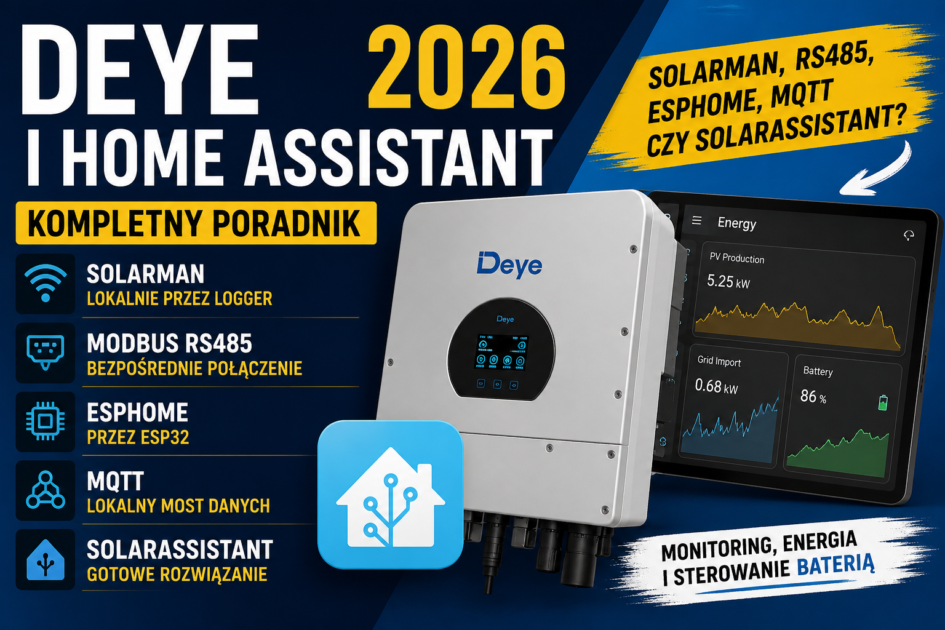
Problem zaczyna się wtedy, gdy szukamy jednej, prostej odpowiedzi na pytanie: „jak dodać Deye do Home Assistanta?”. Nie ma jednej drogi. Możemy korzystać z loggera Solarman, bezpośredniego Modbus RS485, bramki RS485–Ethernet, ESPHome, dodatku Sunsynk/Deye, mostu MQTT albo osobnego urządzenia z SolarAssistant — a od połowy 2026 roku dochodzi jeszcze oficjalna integracja SolarAssistant w Home Assistant oraz natywna integracja „Solarman” dostępna w Home Assistant. Sama nazwa integracji nie gwarantuje jednak zgodności z każdym falownikiem Deye: liczy się konkretny logger, możliwość włączenia jego lokalnego API, obsługiwany protokół i zakres danych udostępniany przez urządzenie. Każda z tych dróg ma inne wymagania, inne opóźnienie, inny zakres sterowania i inne punkty awarii.
2. Time of Use od podstawSOC, Grid Charge, Power, sześć okresów i profile pracy.
3. Automatyzacje DeyeBateria, taryfy, prognoza PV, ceny i wykorzystanie nadwyżki.
4. Problemy i diagnostykaLogger, Modbus, CT, błędne dane, zapisy i firmware.
Dodatkowo nazwa „Deye” obejmuje wiele rodzin urządzeń. Model jednofazowy z serii SG05LP1 nie musi używać identycznej mapy rejestrów jak trójfazowy SG04LP3, nowszy SG05LP3 czy wysokowoltowy SG01HP3. Dlatego dobry poradnik nie może zaczynać się od wklejenia gotowego YAML-a. Najpierw trzeba rozpoznać sprzęt i drogę komunikacji.
Ten materiał został zaktualizowany na podstawie bieżącego przeglądu dokumentacji producenta, oficjalnej dokumentacji Home Assistant, oficjalnej dokumentacji projektów integracyjnych oraz ich plików README. Pełna lista wykorzystanych źródeł znajduje się na końcu artykułu. Celem nie jest tylko uzyskanie ładnego wykresu, lecz zbudowanie integracji, której dane rozumiesz i której zachowanie potrafisz przewidzieć po restarcie, utracie internetu lub zmianie firmware.
W tej wersji pozostawiono wyłącznie informacje potwierdzone w oficjalnej dokumentacji Home Assistant, ESPHome i SolarAssistant albo w dokumentacji/README konkretnego projektu integracyjnego. Informacje z forów, pojedynczych zgłoszeń użytkowników, nieoficjalne ceny i niepotwierdzone założenia dotyczące firmware zostały usunięte. Zgodność zawsze oznacza zgodność z dokładnym modelem wskazanym w profilu lub na liście projektu, a nie z samą marką Deye.
odczyt rejestrów jest czymś innym niż zapis ustawień falownika. Nie zapisuj wartości do rejestrów tylko dlatego, że znalazłeś ich numer w dyskusji dotyczącej innego modelu. Błędny zapis może zmienić harmonogram, limity baterii, kierunek przepływu lub inne ustawienie wpływające na pracę instalacji. Autorzy projektów społecznościowych regularnie przypominają w swojej dokumentacji, że zapis rejestrów odbywa się na własną odpowiedzialność użytkownika.
Zanim wybierzesz integrację: zrozum cały łańcuch danych
Początkujący użytkownik często zakłada, że Home Assistant „łączy się z falownikiem”. W praktyce pomiędzy ekranem Deye a encją w Home Assistant może znajdować się kilka niezależnych elementów. Każdy z nich może działać poprawnie albo być źródłem opóźnienia, błędnych danych i braku sterowania.
Cztery poziomy integracji: czego naprawdę potrzebujesz?
Nie każdy użytkownik potrzebuje pełnego zapisu ustawień. Im większe możliwości, tym większa odpowiedzialność i liczba elementów wymagających utrzymania.
Dla większości początkujących najlepsza droga to najpierw poziom 1 i 2. Po kilku dniach obserwacji można bezpiecznie przejść do automatyzowania odbiorników. Zapisywanie parametrów Deye powinno być ostatnim etapem, a nie pierwszym testem integracji.
Deye i Home Assistant w 30 sekund
Dla kogo jest ten poradnik
Materiał jest przeznaczony zarówno dla osoby, która dopiero wybiera metodę integracji, jak i dla użytkownika, który już widzi dane z Deye, ale nie wie, czy są kompletne i wiarygodne.
Po przeczytaniu powinieneś umieć:
Zanim cokolwiek zainstalujesz: spisz dokładny model
Pełne oznaczenie znajdziesz na tabliczce znamionowej oraz w menu falownika. Nie zapisuj tylko „Deye 10 kW”. Potrzebujesz całego symbolu, na przykład:
W oznaczeniu zwykle znajdują się informacje o mocy, generacji, liczbie faz oraz klasie napięcia baterii. Nie należy jednak samodzielnie interpretować symbolu jako pełnej mapy kompatybilności. Dwie obudowy wyglądające podobnie mogą korzystać z innego zestawu rejestrów lub innej wersji protokołu.
| Rodzina | Typowy charakter | Co sprawdzić przed wyborem profilu |
|---|---|---|
| SG04LP1 / SG04LP3 | Jedno- i trójfazowe falowniki hybrydowe z baterią niskonapięciową, starsza generacja wciąż powszechna w instalacjach | Moc modelu, wersja EU/AU, firmware, liczba MPPT, profil rejestrów |
| SG05LP1 | Jednofazowe falowniki hybrydowe niskonapięciowe (5–10 kW) | Generacja, liczba wejść PV, odmiana SM/AM, logger |
| SG05LP3 | Nowsze trójfazowe konstrukcje niskonapięciowe, warianty 3–12 kW oraz 14–20 kW | Czy projekt społecznościowy ma osobny profil dla tej serii i konkretnego zakresu mocy |
| SG01HP3 | Trójfazowe falowniki hybrydowe z baterią wysokonapięciową (np. warianty do 20 kW) | Skalowanie energii po aktualizacji firmware, rejestry baterii HV i zgodność wersji oprogramowania |
Lista nie wyczerpuje oferty Deye. Przed wyborem profilu pobierz instrukcję dokładnie swojego modelu i sprawdź port komunikacyjny, parametry transmisji oraz rodzinę rejestrów wskazaną przez wybrany projekt integracji.
Uwaga na nazewnictwo: Solarman to nie jedna rzecz
Zanim przejdziesz dalej, warto rozjaśnić częste źródło pomyłek. „Solarman” to marka platformy monitoringu, z której korzysta wielu producentów falowników (w tym Deye), używając jej jako białej etykiety (white-label). Stąd loggery Wi-Fi/LAN podpinane do falowników Deye często noszą oznaczenia Solarman, a aplikacja mobilna do monitoringu to Solarman Smart. Deye ma też własną, odrębną platformę DeyeCloud z osobnym portalem deweloperskim (developer.deyecloud.com) i własnym API opartym o App ID i App Secret — w praktyce część instalacji raportuje do Solarman Cloud, a część do DeyeCloud, zależnie od regionu i konfiguracji loggera.
Od Home Assistant 2026.4 w rdzeniu systemu (bez HACS) dostępna jest oficjalna integracja o nazwie Solarman, utrzymywana przez producenta (@solarmanpv). Warto jednak wiedzieć, że nie obsługuje ona falowników — dotyczy wyłącznie urządzeń Solarman takich jak inteligentna wtyczka SP-2W-EU, czytnik licznika P1-2W oraz licznik MR1-D5-W/WR, i łączy się z nimi lokalnie przez API włączane w aplikacji. Do falowników Deye nadal służą opisane w dalszej części społecznościowe projekty instalowane przez HACS, takie jak davidrapan/ha-solarman czy StephanJoubert/home_assistant_solarman. Sam fakt, że w wyszukiwarce integracji Home Assistanta pojawia się wpis „Solarman”, nie oznacza więc, że to właściwa droga dla falownika.
Zrób krótką inwentaryzację instalacji
Zanim wybierzesz integrację, zanotuj:
wykonaj zdjęcia wszystkich stron menu ustawień oraz zapisz konfigurację Time of Use przed pierwszą próbą sterowania z Home Assistanta. Dzięki temu będziesz wiedzieć, do jakiego stanu wrócić.
Drzewo wyboru: którą metodę wybrać bez zgadywania
Najpierw sprawdź lokalną integrację Solarman. To droga bez dodatkowego okablowania.
Preferuj RS485. Mniejsza liczba warstw oznacza mniej nieoczywistych punktów awarii.
Użyj izolowanej bramki RS485–Ethernet lub ESP32 umieszczonego przy falowniku.
SolarAssistant jest zwykle najprostszą ścieżką po zakupie licencji i urządzenia.
Dodatkowo zweryfikowano: oficjalną dokumentację encji sensorów i statystyk Home Assistant (w tym total_increasing), dokumentację integracji Riemanna i Modbus, dokumentację komponentu modbus_controller ESPHome oraz instrukcje Deye pokazujące odrębne role portów Meter-485, BMS, Parallel i Modbus w różnych rodzinach urządzeń.
Macierz zgodności: jak ją czytać
Nie istnieje jedna, oficjalna tabela łącząca każdą rodzinę Deye ze wszystkimi projektami społecznościowymi. Zgodność trzeba ustalać na trzech poziomach: rodzina falownika, wersja firmware i konkretny profil projektu. Poniższa tabela jest więc metodą weryfikacji, a nie obietnicą działania.
| Co sprawdzić | Solarman HACS | kellerza / RS485 | ESPHome | SolarAssistant |
|---|---|---|---|---|
| Dokładny symbol modelu | profil YAML projektu | typ falownika i zestaw sensorów | plik/pakiet dla 1P lub 3P | lista obsługiwanych inwerterów i kabel |
| Firmware | sprawdź issues o skalowaniu | sprawdź mapę i sterowanie | sprawdź adresy rejestrów | aktualizuj jednostkę SA |
| Odczyt | zwykle szeroki | szybki i lokalny | zależny od konfiguracji | gotowe encje |
| Zapis | tylko potwierdzone encje | możliwy, wymaga testu | możliwy, największa odpowiedzialność użytkownika | udostępniany jako encje sterujące |
Trzy kompletne warianty: co kupić i co zainstalować
Zamiast zaczynać od sześciu nazw technologii, wybierz jeden kompletny wariant. Każdy z poniższych zestawów prowadzi od falownika do działających encji w Home Assistant. Nie kupuj elementów z kilku wariantów naraz, dopóki nie wiesz, po co ich potrzebujesz.
Wariant A: bez dodatkowego sprzętu
dodatkowy sprzęt: zwykle niepotrzebny, jeśli masz zgodny logger
Kupujesz: nic. Wykorzystujesz fabryczny logger Wi-Fi/LAN Solarman podłączony do falownika.
Instalujesz: HACS oraz jedną integrację davidrapan/ha-solarman.
Otrzymujesz: lokalny monitoring przez sieć, zwykle co kilka sekund. To wariant przeznaczony przede wszystkim do lokalnego monitoringu, o ile profil projektu obejmuje dokładny model falownika i loggera.
Nie wybieraj tego wariantu, jeśli logger nie odpowiada lokalnie, potrzebujesz bardzo szybkich danych albo chcesz niezawodnie sterować ustawieniami.
Wariant B: lokalny RS485 do HAOS
potrzebny sprzęt: adapter RS485, przewód i zakończenie właściwe dla modelu
Kupujesz: izolowany adapter USB–RS485, skrętkę CAT5e/CAT6, wtyk RJ45 lub właściwy przewód serwisowy oraz ewentualnie bezpieczny splitter/Y-cable, jeżeli port współdzieli CAN baterii.
Instalujesz: Mosquitto Broker i dodatek Sunsynk/Deye Inverter Add-on (multi) z repozytorium kellerza/hass-addons.
Otrzymujesz: dane lokalne nawet co około sekundę, brak zależności od dongla i możliwość udostępnienia wybranych ustawień.
Ten wariant jest zgodny z dokumentacją dodatku kellerza, gdy Home Assistant działa jako HAOS, a falownik jest połączony przez obsługiwany interfejs RS485.
Wariant C: gotowy SolarAssistant
potrzebny sprzęt: obsługiwana jednostka, licencja i kabel wskazany na stronie zgodności
Kupujesz: obsługiwany komputer jednopłytkowy, kartę microSD, zasilacz, licencję SolarAssistant i kabel właściwy dla konkretnej rodziny Deye.
Instalujesz: obraz SolarAssistant na karcie, konfigurujesz połączenie z falownikiem, a w HA dodajesz oficjalną integrację SolarAssistant.
Otrzymujesz: własny panel, historię, lokalne dane, encje sterujące i gotowe liczniki kWh do panelu Energia.
Ten wariant zapewnia osobny system monitoringu i oficjalną integrację Home Assistant, ale wymaga sprzętu, licencji oraz kabla zgodnego z konkretną rodziną Deye.
Lista zakupowa do wariantu RS485
| Element | Co dokładnie wybrać | Czego unikać |
|---|---|---|
| Adapter USB–RS485 | Adapter RS485 wymieniony jako zgodny w dokumentacji wybranego projektu. Dla połączenia USB sprawdź, czy system udostępnia stabilną ścieżkę /dev/serial/by-id/.... Izolację galwaniczną wybierz wtedy, gdy wymaga jej projekt instalacji lub warunki prowadzenia magistrali. |
Adaptera bez znanego układu i bez potwierdzonej obsługi w systemie, na którym działa integracja. |
| Przewód | Skrętka CAT5e lub CAT6. Jedna skręcona para dla A/B; przy dłuższej trasie można wykorzystać kolejną żyłę jako GND zgodnie z dokumentacją projektu. | Prowadzenia luźnych pojedynczych żył równolegle z przewodami AC i przewodami mocy falownika. |
| Zakończenie przy falowniku | Wtyk RJ45 zarobiony zgodnie z pinoutem konkretnego modelu albo gotowy przewód przeznaczony do tej rodziny Deye. | Zakładania, że każde gniazdo opisane RS485/BMS ma identyczne piny. |
| Rozdzielenie BMS/RS485 | Tylko przewód 2-in-1 lub rozdzielenie wykonane dokładnie według dokumentacji konkretnego modelu albo dokumentacji SolarAssistant/kellerza dla tej rodziny falownika. | Uniwersalnego rozdzielacza RJ45 bez sprawdzenia, które piny są używane przez RS485 i CAN w danym modelu. |
| Terminacja | Terminację wykonaj wyłącznie zgodnie z instrukcją falownika, adaptera i topologią konkretnej magistrali. | Dodawania rezystorów bez potwierdzenia wymagań urządzeń na obu końcach magistrali. |
Co najczęściej wybierają użytkownicy i co ma sens dla poszczególnych Deye
| Rodzina / sytuacja | Najrozsądniejszy pierwszy wybór | Kiedy wybrać inną drogę | Co trzeba potwierdzić |
|---|---|---|---|
| SG04LP1 / SG04LP3 popularne hybrydy LV |
Solarman lokalnie, jeżeli działa zgodny logger i gotowy profil. Dla szybkiego odczytu dobrze udokumentowane są też projekty RS485 i ESPHome. | RS485/kellerza lub ESPHome, gdy dane z loggera są zbyt wolne, logger rozłącza klientów albo potrzebujesz sterowania. | Liczba faz, dokładny wariant mocy, mapa rejestrów i port komunikacyjny. |
| SG05LP1 / SG05LP3 nowsze hybrydy LV |
Najpierw sprawdzenie aktualnego profilu w ha-solarman albo listy urządzeń SolarAssistant. Nie należy zakładać zgodności profilu SG04 tylko dlatego, że wartości podstawowe wyglądają poprawnie. | RS485 i projekt, który wymienia tę rodzinę w dokumentacji lub konfiguracji. SolarAssistant, gdy zależy Ci na gotowej warstwie sterowania. | Dokładne oznaczenie SG05, liczba MPPT, typ baterii i firmware. |
| SG01HP3 i inne HV | SolarAssistant albo profil integracji jawnie przeznaczony dla wersji HV. | Własny Modbus dopiero po uzyskaniu potwierdzonej mapy rejestrów. Profile LV potrafią pokazać część liczb, ale błędnie interpretować baterię HV. | Napięcie baterii, profil HV, skale energii i napięcia. |
| Mikrofalowniki Deye | deye-inverter-mqtt jest projektem skoncentrowanym na loggerach i publikacji danych do MQTT, również dla wielu urządzeń. | Integracja Solarman, gdy istnieje gotowy profil i potrzebujesz tylko danych w HA. | Typ loggera, obsługiwany protokół oraz lista modeli w repozytorium. |
| Kilka falowników lub kilka systemów odbierających dane | MQTT lub SolarAssistant, ponieważ dane mogą być konsumowane równolegle przez Home Assistant, bazę danych, Grafanę i inne usługi. | Bezpośredni RS485, jeżeli priorytetem jest minimalne opóźnienie i jeden system nadrzędny. | Adresy urządzeń, sposób sumowania i to, czy master raportuje cały układ. |
Karta zgodności instalacji — wypełnij ją przed zakupem adaptera
Ta krótka karta jest ważniejsza niż lista polecanych urządzeń. Pozwala odróżnić problem modelu falownika od problemu loggera albo sposobu instalacji Home Assistant.
| Co zapisać | Gdzie sprawdzić | Dlaczego ma znaczenie |
|---|---|---|
| Pełny symbol Deye | Tabliczka znamionowa i ekran informacji | Określa rodzinę, liczbę faz, napięcie baterii i możliwą mapę rejestrów. |
| Wersje firmware | Ekran falownika lub aplikacja | Aktualizacja może zmienić dostępność portu, zachowanie loggera albo ustawień. |
| Model i numer loggera | Naklejka na module Wi-Fi/LAN | To logger, a nie sam falownik, decyduje o lokalnym protokole sieciowym. |
| Wolny port komunikacyjny | Instrukcja konkretnego modelu | Port BMS/CAN nie może być traktowany jak dowolny port RS485. |
| Sposób instalacji HA | HAOS, Container, Core lub VM | Dodatki, dostęp do USB i Docker Compose nie są dostępne identycznie. |
| Oczekiwany zakres | Monitoring, panel Energia czy sterowanie | Pozwala nie komplikować instalacji ponad rzeczywiste potrzeby. |
Sześć dróg połączenia Deye z Home Assistant
| Metoda | Połączenie | Internet | Szybkość | Sterowanie | Trudność |
|---|---|---|---|---|---|
| Solarman lokalnie (HACS) | LAN/Wi-Fi do loggera, Modbus TCP przez pysolarmanv5 | Zwykle niepotrzebny do odczytu | Sekundy, zależnie od loggera | Zależne od integracji, loggera i profilu | Niska–średnia |
| RS485 bezpośrednio | Przewód i adapter USB/RS485 | Nie | Nawet około 1 s | Możliwe, jeśli profil obsługuje zapis | Średnia |
| RS485–Ethernet | Bramka sieciowa | Nie | Szybka | Możliwe | Średnia |
| ESPHome | ESP32 + transceiver RS485 | Nie | Szybka | Możliwe, zależne od projektu | Średnia–wysoka |
| MQTT | Most programowy lub urządzenie | Nie dla lokalnego brokera | Szybka | Zależne od mostu | Średnia–wysoka |
| SolarAssistant (oficjalna integracja lub MQTT) | Osobne urządzenie + kabel | Nie dla połączenia lokalnego | Szybka | Rozbudowane, encje number/select/switch | Niska po zakupie urządzenia |
Metoda 1: lokalny odczyt przez logger Solarman — czy trzeba coś kupić?
jeżeli przy falowniku jest już wpięty zgodny logger Wi‑Fi lub LAN Solarman i działa aplikacja monitorująca, zwykle nie musisz kupować żadnego dodatkowego urządzenia ani prowadzić przewodu RS485. Instalujesz w Home Assistant społecznościową integrację przez HACS i łączysz ją lokalnie z loggerem. Jeżeli loggera nie ma, ta metoda nie zadziała — sam falownik nie zastępuje loggera.
Jak działa ta metoda
W tej konfiguracji Home Assistant nie łączy się bezpośrednio z elektroniką falownika i nie pobiera danych z chmury Solarman. Łączy się przez sieć lokalną z loggerem podłączonym do portu komunikacyjnego falownika. Logger odpytuje falownik, a integracja odczytuje dane z loggera i tworzy w Home Assistant sensory, na przykład moc PV, pobór lub oddawanie energii do sieci, moc obciążenia, moc baterii, SOC oraz liczniki energii.
Internet jest potrzebny aplikacji chmurowej, ale lokalny odczyt przez Home Assistant może działać w sieci LAN bez dostępu do internetu — pod warunkiem, że konkretny logger udostępnia obsługiwany lokalny protokół i Home Assistant ma do niego dostęp.
Decydujący jest logger, a nie tylko symbol falownika. Dwa identyczne falowniki mogą mieć różne dongle, różny firmware loggera i inny dostęp lokalny. Dlatego najpierw rozpoznaj urządzenie komunikacyjne, a dopiero później instaluj integrację.
Krok 1: sprawdź, czy logger jest już zamontowany
Podejdź do falownika i sprawdź jego dolną lub boczną część. Logger ma zwykle formę niewielkiego modułu albo „patyczka” wpiętego do dedykowanego gniazda. Może mieć antenę, diody LED, etykietę z numerem seryjnym i oznaczenie modelu. W zależności od instalacji będzie to wersja Wi‑Fi albo Ethernet.
Czy kupować logger, gdy go nie ma?
Nie kupuj pierwszego dongla opisanego w sklepie jako „Deye Wi‑Fi”. Przed zakupem trzeba potwierdzić cztery rzeczy: zgodność mechaniczną z portem falownika, zgodność elektryczną i protokołu, obsługiwaną platformę chmurową oraz możliwość lokalnej komunikacji z wybraną integracją. Samo podobne złącze nie jest potwierdzeniem zgodności.
Co dokładnie jest potrzebne
Krok 2: zapisz dane z etykiety loggera
Zrób zdjęcie etykiety przed rozpoczęciem konfiguracji. Potrzebujesz przede wszystkim modelu loggera i jego numeru seryjnego. Numer loggera nie jest tym samym co numer seryjny falownika. Dokumentacja projektu StephanJoubert/home_assistant_solarman wskazuje wprost przygotowanie adresu IP i numeru seryjnego urządzenia komunikacyjnego przed konfiguracją.
Krok 3: znajdź logger w sieci
Lokalna integracja ma działać wyłącznie wewnątrz Twojej sieci. Home Assistant powinien łączyć się z prywatnym adresem IP loggera.
Krok 4: sprawdź, czy logger odpowiada lokalnie
Najczęściej spotykany lokalny transport Solarman wykorzystuje port 8899, ale nie wolno zakładać, że każdy logger i każdy firmware działa identycznie. Projekt deye-inverter-mqtt rozróżnia trzy transporty: własny protokół TCP na porcie 8899, wariant AT na porcie 48899 oraz standardowy Modbus TCP na porcie 502. HA‑Solarman dobiera transport zgodnie z obsługą danego urządzenia.
Otwarty port potwierdza tylko, że urządzenie nasłuchuje. Nie potwierdza jeszcze poprawnego profilu rejestrów dla konkretnego falownika. Zamknięty port 8899 również nie oznacza automatycznie, że logger jest uszkodzony — może używać innego transportu albo nie zapewniać lokalnego dostępu obsługiwanego przez wybraną integrację.
Krok 5: zainstaluj właściwą integrację w Home Assistant
Do tej ścieżki rekomendowanym punktem startowym jest integracja davidrapan/ha-solarman, dostępna w katalogu integracji HACS. Nie myl jej z oficjalną integracją Home Assistant o nazwie „Solarman”, która obsługuje wybrane urządzenia Solarman, ale nie falowniki Deye.
Którą integrację Solarman wybrać?
Dwie integracje mogą tworzyć duplikaty encji i jednocześnie odpytywać ten sam logger. Najpierw wybierz jeden projekt i doprowadź go do stabilnego działania.
Krok 6: wybierz poprawny profil falownika
Profil mówi integracji, które rejestry odczytywać i jak interpretować ich wartości. Musi odpowiadać rodzinie urządzenia, liczbie faz i typowi konstrukcji. Oznaczenie „Deye 8 kW” jest zbyt ogólne. Do dopasowania używaj pełnego symbolu z tabliczki, na przykład SG04LP3, SG05LP1 lub SG01HP3.
Jeżeli dokładnej rodziny nie ma na liście profili projektu, nie wybieraj „najbardziej podobnego” profilu do sterowania. Możesz otrzymać wartości wyglądające wiarygodnie, ale pochodzące z innych rejestrów lub skalowane nieprawidłowo.
Krok 7: sprawdź pierwsze dane
Po dodaniu integracji nie zaczynaj od tworzenia automatyzacji. Najpierw porównaj pięć podstawowych wartości z ekranem falownika lub aplikacją:
Sprawdź dane przy produkcji PV, przy imporcie energii z sieci oraz podczas ładowania i rozładowania magazynu. Różnica kilku sekund między ekranem i Home Assistantem jest normalna. Stałe różnice ×10, ×100, wartości 65535, zamieniony import z eksportem albo brak jednej fazy wskazują na błędny profil lub interpretację rejestru.
Dane zmieniają się cyklicznie bez ręcznego odświeżania strony, wartości odpowiadają stanowi falownika, a po odłączeniu internetu przy zachowanej sieci lokalnej sensory nadal są aktualizowane.
Co ta metoda daje, a czego nie gwarantuje
Kiedy zrezygnować z Solarmana i wybrać RS485
masz już działający logger Solarman — zacznij od tej metody, ponieważ niczego nie kupujesz i nie ingerujesz w okablowanie falownika. Loggera nie ma albo zależy Ci na szybkim, przewidywalnym odczycie i sterowaniu — przejdź od razu do bezpośredniego RS485.
Metoda 2: bezpośredni Modbus RS485
Bezpośredni RS485 omija logger. Home Assistant albo dedykowany dodatek rozmawia z falownikiem przez fizyczną magistralę Modbus RTU. To jedna z najbardziej przewidywalnych metod, szczególnie gdy zależy Ci na szybkich danych i nie chcesz uzależniać się od Wi-Fi dongla ani od tego, czy producent kolejnym firmware zamknie port TCP loggera.
Najczęściej stosuje się:
Jak zrobić przewód RS485 bez zgadywania
W często spotykanym układzie opisanym w dokumentacji projektu kellerza piny RJ45 po stronie falownika są następujące: pin 1 = B/D−, pin 2 = A/D+, pin 3 = GND. Dla wtyku T568B odpowiada to zwykle żyłom: biało-pomarańczowa, pomarańczowa i biało-zielona. Nie traktuj tego jako uniwersalnego pinoutu wszystkich Deye. Najpierw otwórz instrukcję konkretnego symbolu falownika i znajdź tabelę portu BMS/RS485/Modbus.
Dlaczego izolacja ma znaczenie
Falownik i serwer HA mogą znajdować się w różnych punktach instalacji elektrycznej. Tani, nieizolowany adapter łączy masy urządzeń i jest bardziej podatny na zakłócenia. Izolacja galwaniczna zmniejsza ryzyko problemów komunikacyjnych i uszkodzenia portu, ale nie zastępuje prawidłowego wykonania instalacji.
Topologia, przewód i piny
RS485 najlepiej prowadzić jako linię, skręconą parą, bez przypadkowej gwiazdy — dobrze sprawdza się zwykły kabel sieciowy kategorii 5 zakończony wtykiem RJ45. W dokumentacji falowników Deye typowe przypisanie na porcie komunikacyjnym RS485/BMS to pin 1 dla sygnału B i pin 2 dla sygnału A (oraz osobny pin masy sygnałowej), ale to przypisanie należy każdorazowo zweryfikować w instrukcji własnego modelu — nie należy przenosić go bez sprawdzenia z innej generacji falownika ani z portu przeznaczonego do innego celu.
Jeżeli połączenie nie działa:
Deye wykorzystuje komunikację szeregową również dla licznika, baterii i pracy równoległej (master/slave). Użyj wyłącznie interfejsu i pinów wskazanych dla komunikacji zewnętrznej w instrukcji konkretnego modelu.
RS485 od adaptera do pierwszej odpowiedzi
Najbezpieczniej potraktować uruchomienie jako cztery oddzielne testy: urządzenie USB, przewód, odpowiedź Modbus i dopiero na końcu encje Home Assistanta.
HAOS: trwała nazwa urządzenia USB
Nie opieraj konfiguracji na /dev/ttyUSB0, ponieważ numer może zmienić się po restarcie albo podłączeniu innego urządzenia. W HAOS odczytaj ścieżkę sprzętową i użyj stabilnego identyfikatora z /dev/serial/by-id/..., jeżeli adapter go udostępnia.
# przykład formatu, nie kopiuj nazwy urządzenia
/dev/serial/by-id/usb-FTDI_FT232R_USB_UART_AB0XYZ-if00-port0
Proxmox: co przekazać do maszyny Home Assistant
Jak interpretować objawy
| Objaw | Najpierw sprawdź |
|---|---|
| Brak jakiejkolwiek odpowiedzi | port, A/B, adres, prędkość, właściwy interfejs falownika |
| Odpowiedź pojawia się losowo | zakłócenia, zasilanie adaptera, kilka masterów, zbyt długi zakres rejestrów |
| CRC lub uszkodzone ramki | topologia, ekranowanie, terminacja, jakość transceivera |
| Dane są stabilne, lecz błędne | mapa rejestrów, typ danych, kolejność słów, znak i skala |
Dodatek Sunsynk/Deye autorstwa kellerza
Projekt kellerza/sunsynk jest jedną z najbardziej dojrzałych dróg dla hybrydowych Deye i Sunsynk. Jest to biblioteka Pythona plus dodatek do Home Assistant OS, dostępny w osobnym repozytorium dodatków kellerza/hass-addons. Łączy się przez Modbus, publikuje dane do MQTT, tworzy encje Home Assistanta, obsługuje Energy Dashboard i może udostępniać wybrane ustawienia falownika. Dodatek wymaga fizycznego adaptera RS485 podłączonego do serwera HAOS.
W dokumentacji projektu wersja „multi” jest obecnie rekomendowana. Obsługuje wiele falowników jednocześnie i niestandardowe sensory. Dane mogą być odczytywane nawet z interwałem około jednej sekundy, co dobrze sprawdza się przy wizualizacji przepływów i szybkiej automatyzacji nadwyżki. Dokumentacja projektu (strona kellerza.github.io/sunsynk) zawiera osobny rozdział o okablowaniu i diagnostyce awarii, wart przejrzenia przed pierwszym uruchomieniem.
Pełna instalacja dodatku kellerza na HAOS
Dla kogo
Na co uważać
Dodatek nie zwalnia z dopasowania urządzenia i konfiguracji. Nie wszystkie odmiany Deye i Sunsynk mają identyczne rejestry. Zanim włączysz encje zapisu, przetestuj odczyt, porównaj dane z ekranem falownika i wykonaj kopię ustawień.
Metoda 3: bramka RS485–Ethernet
Bramka zamienia Modbus RTU na połączenie sieciowe. Dzięki temu falownik może stać w garażu, a Home Assistant w innym pomieszczeniu. Nie trzeba przekazywać urządzenia USB do maszyny wirtualnej ani prowadzić długiego przewodu USB.
Co kupić i jak ustawić bramkę
Wybieraj bramkę z izolacją, zaciskami A/B/GND, trybem Modbus TCP ↔ Modbus RTU, możliwością ustawienia stałego IP i zasilaniem odpowiednim do miejsca montażu. W dokumentacji projektu kellerza przetestowano między innymi przemysłowe bramki Waveshare oraz urządzenia USR-W630/W610. PoE jest wygodne, ponieważ jednym przewodem zapewnia sieć i zasilanie.
Zalety
Ryzyka
umieść bramkę w VLAN-ie IoT lub technicznym. Firewall powinien dopuszczać dostęp do jej portu wyłącznie z adresu Home Assistanta albo serwera integracji. Nie przekierowuj portu Modbus do internetu.
Metoda 4: ESP32 i ESPHome
ESPHome jest atrakcyjne, gdy chcesz zbudować mały, lokalny interfejs umieszczony przy falowniku. To też obszar, w którym powstało kilka niezależnych, rywalizujących ze sobą projektów społecznościowych — warto przejrzeć więcej niż jeden, zanim wybierzesz:
Typowy zestaw sprzętowy to:
Lista zakupowa i montaż ESPHome
| Element | Rekomendacja praktyczna |
|---|---|
| Płytka | ESP32 DevKit lub ESP32-S3 z pewnym zasilaniem i dostępem do sprzętowego UART. ESP8266 działa w części projektów, ale ma mniej zasobów i bardziej problematyczny UART. |
| Interfejs RS485 | Izolowany transceiver zgodny z logiką 3,3 V albo gotowa płytka ESP32 z izolowanym RS485. Zwykły MAX485 zasilany 5 V może podawać niebezpieczny poziom logiczny na wejście ESP32, jeżeli moduł nie ma właściwego dopasowania. |
| Zasilanie | Stabilny zasilacz 5 V USB. Nie pobieraj napięcia z nieopisanego pinu falownika tylko dlatego, że miernik pokazał tam napięcie. |
| Obudowa | Niepalna obudowa z odciążeniem przewodów, zamontowana poza gorącą strefą falownika i z zachowaniem dostępu serwisowego. |
value_type, liczba rejestrów, kolejność słów albo mnożnik może dać wiarygodnie wyglądającą, ale nieprawdziwą wartość.Kiedy warto
Kiedy nie warto
Nie wybieraj ESPHome wyłącznie dlatego, że koszt modułu jest niski. Jeżeli nie masz doświadczenia z RS485, poziomami logicznymi i zasilaniem urządzeń przy falowniku, gotowy adapter lub SolarAssistant może być mniej problematyczny. Przed zakupem elementów porównaj też, który z kilku wymienionych wyżej projektów ma aktywne wsparcie (świeże commity, odpowiedzi w dyskusjach) dla Twojej dokładnej rodziny falownika.
Metoda 5: MQTT — dokładna ścieżka, a nie samo hasło „broker”
kbialek/deye-inverter-mqtt.Co dokładnie instaluje się w tej ścieżce
Jak wybrać protokół połączenia
| Tryb projektu | Kiedy ma zastosowanie | Typowy port |
|---|---|---|
tcp |
Klasyczny logger Solarman/Deye udostępniający obsługiwany protokół lokalny. | 8899 |
at |
Wybrane nowsze loggery używające protokołu Deye Modbus/AT obsługiwanego przez projekt. | 48899 |
mbtcp |
Prawdziwy Modbus TCP, na przykład przez kompatybilną bramkę lub urządzenie udostępniające ten tryb. | 502 |
Instalacja w Docker Compose — logika krok po kroku
services:
  deye-inverter-mqtt:
    image: ghcr.io/kbialek/deye-inverter-mqtt:latest
    restart: unless-stopped
    env_file:
      - config.env

# config.env zawiera między innymi:
# - adres loggera albo bramki
# - numer seryjny loggera, gdy wymaga go protokół
# - wybrany protokół tcp / at / mbtcp
# - adres, port, użytkownika i hasło brokera MQTT
# - identyfikator falownika i interwał odczytu
Dlaczego krótszy interwał nie zawsze daje świeższe dane
Availability i świeżość danych — element obowiązkowy
template:
  - binary_sensor:
      - name: "Deye — dane świeże"
        state: >
          {% set ts = as_timestamp(states('sensor.deye_ostatnia_aktualizacja'), default=none) %}
          {{ ts is not none and (as_timestamp(now()) - ts) < 120 }}
        delay_off:
          seconds: 15
Kiedy MQTT jest najlepszym wyborem
Kiedy MQTT tylko komplikuje instalację
Metoda 6: SolarAssistant
SolarAssistant jest oddzielnym systemem instalowanym na obsługiwanym komputerze jednopłytkowym. Łączy się z falownikiem przewodowo albo przez obsługiwany interfejs, zapewnia własny panel, historię, sterowanie i integrację z Home Assistant.
Od 2026 roku dostępna jest oficjalna, otwartoźródłowa integracja SolarAssistant dla Home Assistanta (repozytorium Solar-Assistant/ha_solar_assistant). Łączy się lokalnie (hasło do panelu WWW urządzenia) albo przez klucz API chmury SolarAssistant i nie wymaga osobnego brokera MQTT — instalujesz ją jako „aplikację” z poziomu Ustawień Home Assistanta, dodając repozytorium dodatków Solar-Assistant/ha_addons, a następnie standardowo jako integrację z Urządzeń i usług. Producent zastrzega minimalną wersję oprogramowania jednostki SolarAssistant: 2026-06-12 lub nowszą dla samej integracji oraz 2026-07-02 lub nowszą, jeśli chcesz korzystać z gotowych sensorów energii w panelu Energia. Repozytorium projektu opisuje instalację przez aplikację Home Assistant jako wariant rekomendowany dla tej integracji; dostępna jest także instalacja ręczna.
Co dokładnie kupić
Instalacja od zera
Zalety
Wady
Bezpieczne testowanie ustawień
Niezależnie od tego, czy korzystasz z oficjalnej integracji, czy z mostu MQTT, dobrą praktyką jest przetestowanie encji odczytu przed włączeniem zapisu ustawień oraz porównanie ich z panelem WWW jednostki SolarAssistant i ekranem falownika, zanim jakakolwiek automatyzacja zacznie modyfikować pracę systemu.
Weryfikacja po instalacji
Solarman Cloud i DeyeCloud: dobre do monitoringu, słabsze do szybkiej automatyzacji
Oficjalna chmura — Solarman Cloud albo DeyeCloud, zależnie od tego, do której platformy raportuje Twój logger — ma ważną zaletę: działa bez budowania lokalnej integracji i jest naturalnym punktem wsparcia instalatora. Pozwala sprawdzić produkcję oraz historię z dowolnego miejsca. Deye udostępnia też oficjalny portal deweloperski DeyeCloud z własnym API (rejestracja aplikacji, App ID/App Secret, osobne adresy bazowe dla Europy/Afryki/Azji-Pacyfiku oraz obu Ameryk), z którego korzystają niektóre niestandardowe integracje chmurowe zamiast lokalnego Modbusu.
Częstotliwość aktualizacji danych w chmurze należy sprawdzić dla konkretnego loggera i usługi. Nie używaj integracji chmurowej do sterowania wymagającego krótkiego, gwarantowanego czasu reakcji, jeżeli dokumentacja używanego API nie określa takiego parametru.
Chmurę warto pozostawić jako dodatkowy kanał diagnostyczny, nawet gdy Home Assistant korzysta z lokalnego Modbusu. Ułatwia to porównanie wyników i rozmowę z instalatorem. Nie budowałbym jednak krytycznej automatyzacji wyłącznie na danych pobieranych przez internet.
Odczyt to nie sterowanie
Integracja może pokazywać 200 encji, a jednocześnie nie udostępniać bezpiecznego zapisu ani jednej z nich. Sensory są tylko do odczytu. Sterowanie pojawia się jako encje number, select, switch, button albo osobne komendy MQTT.
Przed sterowaniem sprawdź:
najpierw przez kilka dni tylko odczyt. Następnie ręczny zapis jednej, odwracalnej wartości. Dopiero później automatyzacja w trybie symulacji, a na końcu ograniczone sterowanie.
Time of Use: sześć okien, które łatwo ze sobą pomylić
Wybrane integracje udostępniają ustawienia harmonogramów pracy jako encje zapisu. Nazwy, liczba przedziałów i znaczenie parametrów zależą od modelu falownika oraz profilu integracji. Przed automatyzacją porównaj każdą encję z ekranem falownika i instrukcją konkretnego modelu.
Przed automatyzacją zapisz dla każdego okna:
Nie zmieniaj pojedynczego parametru bez sprawdzenia pozostałych ustawień trybu pracy. Integracja może udostępniać osobno czasy, progi SOC, limity mocy oraz przełączniki ładowania; ich zależności należy odczytać z instrukcji falownika i dokumentacji profilu.
Lepszy sposób sterowania
Zamiast przepisywać wszystkie sześć okresów co kwadrans, przygotuj kilka stabilnych profili:
Home Assistant wybiera profil, ale nie manipuluje bez przerwy każdym rejestrem. Taki model jest łatwiejszy do przetestowania i mniej podatny na konflikt automatyzacji.
Przykładowy profil dobowy — przykład logiczny, nie gotowe ustawienie
| Okno | Godziny | Próg SOC | Grid Charge | Cel |
|---|---|---|---|---|
| 1 | 00:00–06:00 | 70% | warunkowo | tania energia lub rezerwa |
| 2 | 06:00–10:00 | 35% | nie | poranny szczyt |
| 3 | 10:00–16:00 | 20% | nie | autokonsumpcja PV |
| 4–6 | reszta doby | zależnie od rezerwy | zwykle nie | wieczór, noc i stan awaryjny |
Znaczenie progu SOC i zachowanie ładowania zależą od trybu pracy oraz firmware. Najpierw odtwórz ten sam profil ręcznie na ekranie falownika i obserwuj pełną dobę.
Zapis z odczytem zwrotnym
Wysłanie komendy nie oznacza, że falownik ją przyjął. Bezpieczny proces sterowania powinien: zapisać jedną wartość, odczekać, ponownie odczytać rejestr, porównać wynik, wykonać najwyżej ograniczoną liczbę ponowień i przerwać cały profil, jeżeli pierwsza zmiana nie została potwierdzona.
Najważniejsze dane, których szukamy
| Grupa | Przykładowe dane | Do czego służą |
|---|---|---|
| PV | Moc MPPT, napięcia, prądy, energia dzienna i całkowita | Monitoring produkcji i diagnostyka stringów |
| Sieć | Import, eksport, napięcia i częstotliwość | Bilans, nadwyżka, alerty napięcia |
| Dom | Load power, energia obciążenia, moc UPS/backup | Zużycie i Energy Dashboard |
| Bateria | SOC, moc, napięcie, prąd, temperatura, energia ładowania i rozładowania | Sterowanie, diagnostyka i sprawność |
| Falownik | Temperatura, status, alarmy, moc wyjścia | Kontrola zdrowia systemu |
| Ustawienia | Tryb pracy, okresy TOU, SOC, grid charge, limity | Sterowanie — tylko po weryfikacji |
Znaki mocy: najczęstsze źródło złych automatyzacji
Jedna integracja może pokazywać import jako wartość dodatnią, inna jako ujemną. To samo dotyczy baterii. Nie zgaduj znaczenia znaku na podstawie nazwy encji.
Test kontrolowany
Dopiero po takim teście twórz sensory importu i eksportu.
template:
  - sensor:
      - name: "Deye — import z sieci"
        unique_id: deye_import_moc
        unit_of_measurement: "W"
        device_class: power
        state_class: measurement
        availability: >
          {{ has_value('sensor.deye_grid_power') }}
        state: >
          {% set p = states('sensor.deye_grid_power') | float %}
          {{ [p, 0] | max }}
      - name: "Deye — eksport do sieci"
        unique_id: deye_eksport_moc
        unit_of_measurement: "W"
        device_class: power
        state_class: measurement
        availability: >
          {{ has_value('sensor.deye_grid_power') }}
        state: >
          {% set p = states('sensor.deye_grid_power') | float %}
          {{ [-p, 0] | max }}
Ten przykład zakłada dodatni import. Jeżeli test wykazał odwrotną konwencję, odwróć wzory. Nie kopiuj szablonu bez testu.
Panel Energia: moc to za mało
Panel Energia wymaga sensorów energii w kWh, a nie chwilowej mocy w W. Najlepiej używać liczników energii udostępnianych bezpośrednio przez falownik lub — jeśli korzystasz z oficjalnej integracji SolarAssistant — gotowych skumulowanych sensorów kWh, pod warunkiem że są poprawnie skalowane i mają właściwą klasę stanu.
Potrzebujesz zwykle:
Jeżeli integracja daje wyłącznie moc, użyj integracji Riemanna. Dla nieregularnie zmieniającej się mocy bezpiecznym punktem startowym jest metoda left.
sensor:
  - platform: integration
    source: sensor.deye_import_z_sieci
    name: "Deye — energia pobrana z sieci"
    unique_id: deye_energia_pobrana
    unit_prefix: k
    round: 3
    method: left
    max_sub_interval:
      minutes: 1
  - platform: integration
    source: sensor.deye_eksport_do_sieci
    name: "Deye — energia oddana do sieci"
    unique_id: deye_energia_oddana
    unit_prefix: k
    round: 3
    method: left
    max_sub_interval:
      minutes: 1
Nazwy źródeł należy dopasować. Zanim dodasz sensory do panelu Energia, sprawdź przez dobę, czy rosną tylko we właściwym kierunku.
Nie licz tej samej energii dwa razy
Częsty błąd to jednoczesne dodanie całkowitej produkcji falownika i osobnych MPPT jako dwóch źródeł PV. Podobnie można podwoić baterię, wykorzystując jednocześnie licznik energii falownika i własną całkę z mocy.
Jakie cechy musi mieć poprawny sensor energii
Dla skumulowanego licznika energii najczęściej oczekujesz jednostki kWh, klasy urządzenia energy oraz klasy stanu total_increasing. Spadek wartości takiego sensora Home Assistant interpretuje jako nowy cykl licznika. Dlatego chwilowe błędne spadki lub zmiany skali mogą zepsuć statystyki.
device_class: energy
state_class: total_increasing
unit_of_measurement: kWh
Sensor „energia dzisiaj” zerowany co dobę może służyć do podglądu, ale nie jest najlepszym źródłem wieloletniej statystyki. Preferuj licznik całkowity, który rośnie przez cały okres pracy urządzenia.
Walidacja bilansem mocy
Przy zbliżonych momentach próbkowania wartości powinny w przybliżeniu spełniać bilans:
PV + import z sieci + rozładowanie baterii
≈ zużycie domu + eksport do sieci + ładowanie baterii + straty
Niewielka różnica jest normalna: sensory mogą aktualizować się w innym momencie, falownik sam zużywa energię, a konwersja powoduje straty. Duża i stała różnica wskazuje zwykle na odwrócony znak, pominiętą fazę, błędne CT, niewłaściwy profil albo utożsamienie wyjścia EPS z całym domem.
Load, Grid i EPS nie zawsze znaczą to samo
Wartość Load może obejmować tylko odbiory widziane przez falownik, a UPS/EPS jedynie obwody podłączone do wyjścia awaryjnego. Rzeczywiste zużycie domu zależy od miejsca montażu przekładników CT, licznika oraz sposobu rozdzielenia obwodów. Zawsze porównaj dobowe kWh z licznikiem operatora lub niezależnym podlicznikiem.
Co zrobić po błędnym skalowaniu
Jeden falownik, kilku klientów Modbus
Możesz mieć jednocześnie logger, SolarAssistant, Home Assistanta i aplikację serwisową. To nie oznacza, że wszystkie mogą bezproblemowo odpytywać ten sam interfejs.
Objawy konfliktu, potwierdzone w realnych zgłoszeniach do projektów integracyjnych:
Najbezpieczniej wybrać jedno główne źródło lokalnych danych i jedną warstwę sterowania. Pozostałe systemy mogą służyć do podglądu, ale nie powinny równocześnie zmieniać tych samych ustawień.
Kilka falowników równolegle
W systemie równoległym trzeba ustalić, czy odczytujesz każdy falownik osobno, czy urządzenie nadrzędne udostępnia bilans całego układu. Sumowanie encji bez zrozumienia źródła może podwoić produkcję, baterię albo import.
Sprawdź:
Dodatek kellerza w wariancie multi, projekt kbialek/deye-inverter-mqtt (funkcja monitorowania wielu mikrofalowników z jednej instancji) i SolarAssistant obsługują scenariusze wielu falowników, ale nadal wymagają poprawnej konfiguracji adresów i sposobu agregacji.
Diagnostyka warstwowa: nie zmieniaj wszystkiego naraz
Najskuteczniejsza diagnostyka polega na znalezieniu pierwszej warstwy, która nie działa. Losowa zmiana profilu, portu, kabla i interwału jednocześnie utrudnia ustalenie przyczyny.
Szybka tabela objawów
| Objaw | Prawdopodobna warstwa | Pierwszy test |
|---|---|---|
| Brak urządzenia | sprzęt/sieć | zasilanie, DHCP, ścieżka USB |
| Cykliczne rozłączenia | transport/wielu klientów | wyłącz drugi odczyt i zwiększ interwał |
| 65535 lub -32768 | profil/rejestr | porównaj profil i typ danych |
| Wartość ×10 | skalowanie/firmware | porównaj licznik z LCD i issue projektu |
| Dashboard działa, automatyzacja błędnie reaguje | znak/świeżość/logika | sprawdź import/eksport i czas aktualizacji |
Test bez internetu
Nie zakładaj, że integracja jest lokalna tylko dlatego, że Home Assistant pokazuje encje. Wykonaj kontrolowany test:
Jeżeli lokalny odczyt działa, a chmura nie, masz pożądaną separację. Nie blokuj jednak dostępu bez upewnienia się, czy logger nie potrzebuje chmury do aktualizacji czasu, firmware lub obsługi serwisowej.
Bezpieczeństwo sieciowe falownika
Modbus TCP i część bramek szeregowych nie oferują mocnego uwierzytelnienia. Każde urządzenie mające dostęp do portu może próbować czytać lub zapisywać rejestry. Port 8899 wykorzystywany lokalnie przez loggery Solarman/Deye jest w praktyce udokumentowany głównie przez społeczność, a nie oficjalnie przez producenta, a numer seryjny loggera pełni funkcję pseudo-zabezpieczenia w dodatkowej enkapsulacji protokołu — to nie jest silne uwierzytelnienie w rozumieniu bezpieczeństwa sieciowego.
Minimalny zestaw zabezpieczeń:
Bezpieczny szkielet automatyzacji
Poniższy przykład nie zapisuje konkretnych rejestrów. Pokazuje architekturę: osobny helper włączający automatykę, sprawdzenie świeżości danych, tryb symulacji i wywołanie skryptów wykonawczych dopasowanych do Twojej integracji.
input_boolean:
  deye_automatyka:
    name: "Deye — automatyka"
  deye_symulacja:
    name: "Deye — tryb symulacji"
automation:
  - alias: "Deye — synchronizacja trybu"
    mode: restart
    triggers:
      - trigger: homeassistant
        event: start
      - trigger: state
        entity_id:
          - input_boolean.deye_automatyka
          - input_boolean.deye_symulacja
          - binary_sensor.deye_dane_swieze
          - binary_sensor.rce_low_price
      - trigger: time_pattern
        minutes: "/5"
    actions:
      - delay:
          seconds: 20
      - choose:
          - conditions:
              - condition: state
                entity_id: input_boolean.deye_automatyka
                state: "on"
              - condition: state
                entity_id: binary_sensor.deye_dane_swieze
                state: "on"
              - condition: state
                entity_id: binary_sensor.rce_low_price
                state: "on"
            sequence:
              - choose:
                  - conditions:
                      - condition: state
                        entity_id: input_boolean.deye_symulacja
                        state: "on"
                    sequence:
                      - action: logbook.log
                        data:
                          name: "Deye"
                          message: "Symulacja: wybrano ładowanie"
                default:
                  - action: script.deye_tryb_ladowania
        default:
          - choose:
              - conditions:
                  - condition: state
                    entity_id: input_boolean.deye_symulacja
                    state: "off"
                sequence:
                  - action: script.deye_tryb_normalny
Skrypty script.deye_tryb_ladowania i script.deye_tryb_normalny muszą być napisane pod konkretną integrację. Nie publikuję uniwersalnego zapisu, ponieważ różne modele i projekty udostępniają inne encje.
Automatyzacje, od których warto zacząć
Alarmy i kody błędów
Integracje mogą udostępniać alarm jako tekst, liczbę albo maskę bitową. Nie traktuj każdej niezerowej wartości identycznie. Zapisz poprzedni kod, powiadamiaj tylko o zmianie, dołącz czas wystąpienia i wyślij informację o powrocie do normy. Home Assistant nie zastępuje zabezpieczeń falownika, instrukcji serwisowej ani reakcji instalatora.
Którą metodę wybrać
Chcę tylko lokalnego monitoringu bez kabli
Wybierz: lokalną integrację Solarman (davidrapan/ha-solarman lub jlopez77/DeyeInverterHA), jeżeli logger jest kompatybilny i istnieje profil dla Twojego modelu, a firmware loggera nie blokuje jeszcze portu lokalnego.
Chcę szybkich danych i stabilnego połączenia
Wybierz: bezpośredni RS485 z dodatkiem kellerza albo dobrą bramką RS485–Ethernet.
Lubię ESPHome i chcę małe urządzenie przy falowniku
Wybierz: ESP32 z izolowanym interfejsem RS485 oraz profilem sprawdzonym dla modelu; użyj wyłącznie konfiguracji, która w dokumentacji projektu wymienia Twoją rodzinę falownika.
Chcę gotowy panel, historię i łatwe sterowanie
Wybierz: SolarAssistant z oficjalną integracją, jeśli akceptujesz koszt osobnego urządzenia i licencji oraz masz jednostkę na wystarczająco świeżej wersji oprogramowania.
Mam własną infrastrukturę MQTT
Wybierz: most MQTT (kbialek/deye-inverter-mqtt + wtyczka HA discovery), ale koniecznie dodaj availability i kontrolę świeżości danych.
Nie chcę niczego utrzymywać
Pozostań: przy Solarman Cloud lub DeyeCloud do monitoringu i wykorzystaj statyczny harmonogram falownika. Home Assistant ma sens dopiero wtedy, gdy akceptujesz potrzebę aktualizacji i testów.
Plan wdrożenia krok po kroku
FAQ
Widzę integrację „Solarman” wbudowaną w Home Assistant — czy to dobra droga dla mojego falownika?
Nie. Rdzenna integracja Solarman dodana w Home Assistant 2026.4 obsługuje wyłącznie urządzenia takie jak inteligentna wtyczka SP-2W-EU, czytnik P1-2W i licznik MR1-D5-W/WR — nie falowniki. Do falownika Deye użyj społecznościowej integracji z HACS; wybierz projekt, którego lista profili obejmuje dokładny model i logger.
Czy muszę rezygnować z Solarman Cloud lub DeyeCloud?
Nie. Lokalna integracja może działać równolegle z chmurą, o ile logger i sposób komunikacji to obsługują. Chmura jest przydatna jako dodatkowy podgląd i kanał serwisowy.
Czy Solarman działa bez internetu?
Lokalna integracja rozmawiająca bezpośrednio z loggerem zwykle nie potrzebuje internetu do odczytu. Aplikacja chmurowa oczywiście go wymaga. Trzeba to potwierdzić testem dla konkretnego loggera — zwłaszcza po aktualizacji jego firmware, ponieważ niektóre wersje zaczęły wymagać dodatkowego uzgadniania protokołu (Solarman V5) nawet w sieci lokalnej.
Czy Home Assistant może uszkodzić falownik?
Sam odczyt nie powinien zmieniać konfiguracji. Ryzyko pojawia się przy zapisie błędnych rejestrów, niewłaściwych wartości lub częstym przełączaniu ustawień. Dlatego sterowanie wymaga profilu potwierdzonego dla modelu.
Czy port 8899 oznacza, że integracja zadziała?
Nie zawsze. Numer portu jest tylko częścią układanki — część nowszych loggerów przełącza się na port 48899 lub filtruje 8899, wymagając protokołu Solarman V5. Znaczenie ma model loggera, firmware, sposób enkapsulacji protokołu i dostępność połączenia w lokalnej sieci.
Co jest lepsze: Solarman czy RS485?
Solarman jest łatwiejszy i nie wymaga przewodu. RS485 omija logger sieciowy i korzysta z bezpośredniego interfejsu szeregowego, ale jego poprawność nadal zależy od portu, okablowania, parametrów transmisji i profilu rejestrów. Wybór zależy od zakresu potrzeb.
Czy SolarAssistant zastępuje Home Assistanta?
Nie. SolarAssistant specjalizuje się w falownikach i magazynach, a Home Assistant łączy cały dom. Mogą współpracować przez oficjalną integrację (od 2026 roku najprostsza droga) lub przez MQTT.
Czy mogę sterować Deye pod RCE?
Tak, jeżeli wybrana metoda udostępnia bezpieczne ustawienia, ale sama niska cena nie wystarcza. Trzeba uwzględnić SOC, prognozę PV, zużycie, sprawność i stan danych.
Dlaczego produkcja dzienna zeruje się o złej porze?
Sprawdź strefę czasową Home Assistanta, loggera i sposób interpretacji rejestru. Niektóre integracje tworzą lokalny sensor dzienny, inne odczytują licznik falownika.
Czy mogę używać dwóch integracji jednocześnie?
Do testu tak, ale nie jest to dobry stan docelowy. Mogą przeciążać logger, tworzyć duplikaty i sterować tymi samymi ustawieniami — a jak pokazują zgłoszenia dotyczące pracy master/slave, sam logger bywa wąskim gardłem nawet przy jednym kliencie.
Podsumowanie
Najłatwiejsza integracja Deye nie zawsze jest najlepsza, a najbardziej rozbudowana nie zawsze jest potrzebna. Do prostego monitoringu często wystarcza lokalny logger Solarman (przez społecznościową integrację z HACS — nie mylić z rdzenną integracją „Solarman” dla wtyczek i liczników). Do szybkich danych i sterowania lepszy jest bezpośredni Modbus. ESPHome daje dużą swobodę i ma kilka konkurujących ze sobą projektów do wyboru, MQTT ułatwia rozdzielenie systemów, a SolarAssistant od 2026 roku oferuje gotowe, oficjalnie wspierane rozwiązanie z natywną integracją w Home Assistant.
Niezależnie od metody najważniejsze są trzy rzeczy: profil potwierdzony dla modelu, kontrola dostępności i świeżości danych oraz wyraźne oddzielenie odczytu od zapisu.
Dobra integracja nie kończy się na pojawieniu się encji. Powinna działać bez internetu, wracać po restarcie, wykrywać brak aktualizacji i pozostawiać falownik w bezpiecznym trybie, gdy Home Assistant nie jest w stanie podjąć wiarygodnej decyzji.
Co dalej?
Źródła wykorzystane po ponownej weryfikacji: oficjalna dokumentacja integracji Solarman w Home Assistant; oficjalne repozytorium Solar-Assistant/ha_solar_assistant oraz strony zgodności i okablowania Deye w dokumentacji SolarAssistant; dokumentacja kellerza Deye/Sunsynk; oficjalna dokumentacja ESPHome dla Modbus, modbus_controller i UART; pliki README projektów davidrapan/ha-solarman, StephanJoubert/home_assistant_solarman, kbialek/deye-inverter-mqtt i Lewa-Reka/esphome-deye-inverter.; anglojęzyczne dyskusje użytkowników: wątek HA-Solarman, wątek Deye/Sunsynk oraz dyskusja o RS485–Ethernet. Opinie społeczności zostały użyte wyłącznie do oceny praktycznej popularności i typowych scenariuszy; zgodność techniczna opiera się na dokumentacji projektów.
Funkcje sterowania, numeracja rejestrów oraz zachowanie po aktualizacji firmware należy każdorazowo potwierdzić dla konkretnego falownika i wersji oprogramowania we własnej instalacji — artykuł nie podaje numerów rejestrów do zapisu, jeśli nie są one częścią profilu lub dokumentacji wybranego projektu.