

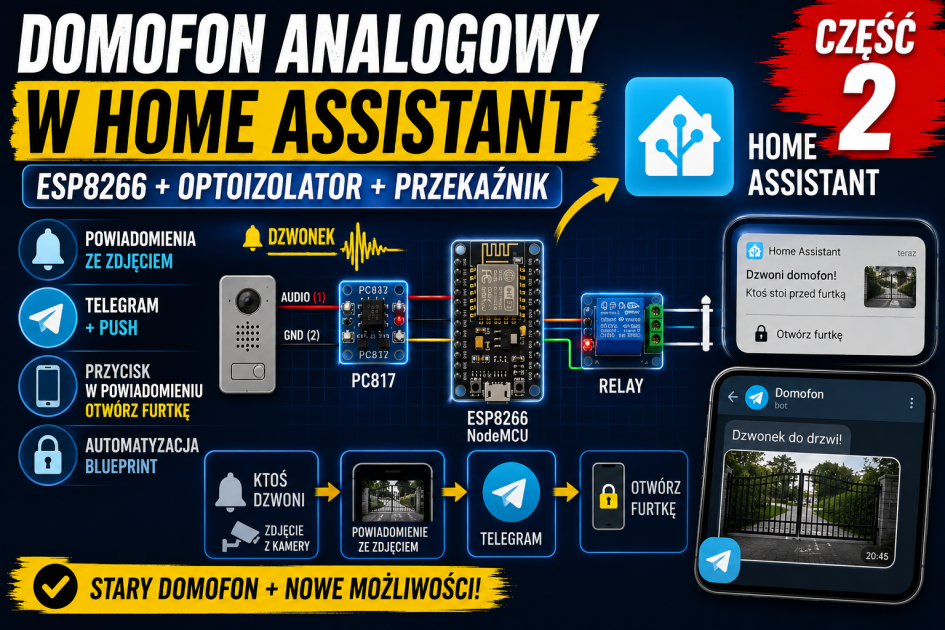
W pierwszej części podłączyliśmy ESP8266 do analogowego domofonu — optoizolator wykrywa skok napięcia przy dzwonku, przekaźnik czeka na sygnał do otwarcia furtki. Teraz czas na software. Wgramy firmware przez ESPHome, dodamy urządzenie do Home Assistant i skonfigurujemy automatyzację opartą na gotowym blueprincie, która przy każdym dzwonku robi zdjęcie z kamery, wysyła je na Telegram i na telefon — z przyciskiem otwierającym furtkę bezpośrednio z powiadomienia.
Firmware — ESPHome
ESPHome to idealne narzędzie do tego projektu — konfiguracja w YAML, natywna integracja z Home Assistant przez szyfrowane API, aktualizacje OTA przez WiFi i zero pisania kodu C++. Poniżej pełna konfiguracja dla NodeMCU v2. Wklej ją do nowego urządzenia w panelu ESPHome, podmień dane WiFi i klucze, a następnie wgraj przez USB przy pierwszym flashowaniu.
esphome:
  name: domofon
  friendly_name: Domofon

esp8266:
  board: nodemcuv2

logger:

api:
  encryption:
    key: "TWÓJ_KLUCZ_API"        # generowany automatycznie przez ESPHome

ota:
  - platform: esphome
    password: "TWOJE_HASŁO_OTA"

wifi:
  ssid: NAZWA_SIECI
  password: HASŁO_SIECI
  manual_ip:
    static_ip: 10.20.0.105       # dostosuj do swojej sieci
    gateway: 10.20.0.1
    subnet: 255.255.255.0
  ap:
    ssid: "Domofon Fallback Hotspot"
    password: "HASŁO_FALLBACK"

web_server:
  port: 80

captive_portal:

binary_sensor:
  - platform: gpio
    pin:
      number: D5
      inverted: true
      mode:
        input: true
        pullup: true
    name: "Dzwonek"

switch:
  - platform: gpio
    name: "Otwieranie Furtki"
    id: switch_relay
    pin:
      number: D1
      inverted: true
      mode:
        output: true
        open_drain: true
    restore_mode: ALWAYS_OFF
    on_turn_on:
      - delay: 7s
      - switch.turn_off: switch_relay
Najważniejsze fragmenty konfiguracji:
binary_sensor — Dzwonek
Pin D5 (GPIO14) z wewnętrznym pull-up i
inverted: true. W spoczynku pin jest wysoki (optoizolator nieaktywny). Gdy napięcie na linii audio domofonu skacze do 12V, optoizolator aktywuje się i ściąga pin do masy — ESPHome odczytuje to jako stan ON. Encja pojawia się w HA jako binary_sensor.domofon_dzwonek.switch — Otwieranie Furtki
Pin D1 (GPIO5) w trybie
open_drain — pin może jedynie „ciągnąć do masy” lub być w stanie wysokiej impedancji, nigdy aktywnie nie podaje napięcia. Chroni to GPIO przy inicjalizacji ESP. Po włączeniu switcha automatycznie wyłącza się po 7 sekundach. restore_mode: ALWAYS_OFF gwarantuje że po każdym restarcie furtka pozostaje zamknięta.manual_ip + fallback hotspot
Stały IP ułatwia diagnostykę i zapobiega problemom po restarcie routera. Jeśli ESP nie połączy się z siecią WiFi, uruchamia własny hotspot z captive portalem do wpisania nowych danych sieci.
Dodanie do Home Assistant
Po wgraniu firmware Home Assistant automatycznie wykryje nowe urządzenie ESPHome w sieci i zaproponuje jego dodanie przez powiadomienie w panelu. Po kliknięciu Konfiguruj i wpisaniu klucza API w HA pojawią się dwie encje:
Blueprint — Camera Send & Save snapshot
Zamiast pisać automatyzację od zera, używam gotowego blueprintu Camera – Send & Save Camera snapshot with custom triggers and with Conditions autorstwa TheRealFalseReality. Blueprint oferuje gotowy interfejs konfiguracyjny w HA i generuje pod spodem kompletną automatyzację. Wystarczy wybrać kamerę, urządzenie do powiadomień i trigger — resztą zajmuje się blueprint.
Aby zainstalować, kliknij poniższy przycisk — HA otworzy okno importu blueprintu. Wymagana wersja HA: 2024.6.0 lub nowsza.

Po zainstalowaniu blueprintu przejdź do Ustawienia → Automatyzacje i sceny → Utwórz automatyzację → Z blueprintu i wybierz blueprint z listy. Pojawi się formularz z polami konfiguracyjnymi. Oto te, które rzeczywiście musisz skonfigurować:
Camera Entity
Wybierz swoją kamerę IP zintegrowaną z HA. Blueprint pobierze z niej snapshot w momencie wywołania automatyzacji.
Notify Device
Urządzenie mobilne z zainstalowaną aplikacją HA Companion, na które trafi powiadomienie push ze zdjęciem. Jeśli chcesz powiadamiać wiele telefonów, utwórz Notification Group w konfiguracji HA i wpisz nazwę grupy.
Notification Title
Tytuł powiadomienia push. U mnie: Dzwoni domofon!
File Path
Ścieżka gdzie blueprint zapisze snapshot. Używam
/config/www/last_motion.jpg — plik jest wtedy dostępny w HA pod adresem /local/last_motion.jpg, co pozwala wyświetlić go w karcie dashboardu. Każde nowe wywołanie nadpisuje poprzednie zdjęcie.Save Archive File
Opcjonalnie: blueprint może zapisywać każde zdjęcie z timestampem jako osobny plik — przydatne jeśli chcesz mieć historię wywołań. Przy domofonie raczej zbędne, u mnie wyłączone.
Delay (opóźnienie przed zdjęciem)
Ile sekund blueprint czeka przed zrobieniem zdjęcia po wyzwoleniu triggera. Ustawiam 3 sekundy — daje to czas kamerze na ustawienie ekspozycji i gwarantuje że osoba jeszcze stoi przy furtce.
Custom Triggers
Tu ustawiamy co ma wyzwolić automatyzację. Wybieram zbocze opadające na
binary_sensor.domofon_dzwonek (type: turned_off) — czyli moment puszczenia przycisku dzwonka. Wyzwalanie na zbocze opadające jest bardziej niezawodne niż na narastające — eliminuje wielokrotne wyzwolenie przy długim trzymaniu przycisku.Additional Actions
Akcje wykonywane po zrobieniu i wysłaniu snapshotu. Tu dopisuję wywołanie
telegram_bot.send_photo z tym samym plikiem JPG — dzięki temu zdjęcie trafia jednocześnie na telefon (push) i na Telegram. Można podać kilka entity_id bota żeby powiadomienie trafiło do wielu czatów naraz.Poniżej konfiguracja w YAML — możesz ją wkleić bezpośrednio przez Edytuj YAML w kreatorze automatyzacji, pamiętaj żeby podmienić ID kamery, urządzenia mobilnego i bota Telegram na swoje:
alias: Camera - Send & Save Camera snapshot with custom triggers and with Conditions
description: ""
use_blueprint:
  path: TheRealFalseReality/send_snapshot_conditional_triggers.yaml
  input:
    camera: camera.front_door_niska_rozdzielczosc
    notify_device: TWOJE_ID_URZADZENIA_MOBILE
    delay_notification: 3
    save_archive_file: true
    file_path: /config/www/last_motion.jpg
    delay:
      hours: 0
      minutes: 0
      seconds: 3
    notification_title: Dzwoni domofon!
    trigger_additional:
      - type: turned_off
        device_id: TWOJE_ID_URZADZENIA_ESP
        entity_id: binary_sensor.domofon_dzwonek
        domain: binary_sensor
        trigger: device
    additional_actions:
      - action: telegram_bot.send_photo
        metadata: {}
        data:
          verify_ssl: false
          entity_id:
            - notify.telegram_bot_XXXX
          file: /config/www/last_motion.jpg
Przycisk „Otwórz furtkę” w powiadomieniu push
Od wersji 2.2 blueprint obsługuje Notification Actions — przyciski wyświetlane bezpośrednio w powiadomieniu push. Dzięki temu po otrzymaniu powiadomienia o dzwonku możesz otworzyć furtkę jednym tapnięciem, bez otwierania aplikacji HA.
Mechanizm działa dwuetapowo. Powiadomienie wysyła do telefonu przycisk z unikalnym identyfikatorem akcji. Gdy tapniesz przycisk, telefon wysyła do HA zdarzenie
mobile_app_notification_action z tym identyfikatorem. Osobna automatyzacja nasłuchuje na to zdarzenie i włącza switch otwierania furtki.W polu Additional Actions blueprintu, przed akcją Telegram, dopisz wywołanie notify z definicją przycisku:
    additional_actions:
      - action: notify.mobile_app_TWOJ_TELEFON
        data:
          title: Dzwoni domofon!
          message: Ktoś stoi przy furtce
          data:
            image: /local/last_motion.jpg
            actions:
              - action: OPEN_GATE
                title:  Otwórz furtkę
      - action: telegram_bot.send_photo
        data:
          verify_ssl: false
          entity_id:
            - notify.telegram_bot_XXXX
          file: /config/www/last_motion.jpg
Następnie utwórz drugą automatyzację reagującą na tapnięcie przycisku:
alias: Domofon - Otwórz furtkę z powiadomienia
trigger:
  - platform: event
    event_type: mobile_app_notification_action
    event_data:
      action: OPEN_GATE
action:
  - action: switch.turn_on
    target:
      entity_id: switch.domofon_otwieranie_furtki
mode: single
iOS vs Android
Na Androidzie przyciski są widoczne po rozwinięciu powiadomienia (długie przytrzymanie lub strzałka). Na iOS pojawiają się po przesunięciu powiadomienia w lewo lub długim przytrzymaniu. Blueprint od v2.0 automatycznie dobiera odpowiednie parametry dla każdego systemu.
Karta na dashboardzie
Opcjonalnie możesz dodać kartę na dashboardzie HA pokazującą ostatnie zdjęcie z domofonu i przycisk otwierania furtki. Blueprint zapisuje snapshot do
/config/www/last_motion.jpg, dostępny w HA pod adresem /local/last_motion.jpg.type: vertical-stack
cards:
- type: picture-entity
entity: binary_sensor.domofon_dzwonek
image: /local/last_motion.jpg
name: Ostatnie wywołanie
show_name: true
show_state: true
- type: button
entity: switch.domofon_otwieranie_furtki
name: Otwórz furtkę
icon: mdi:door-open
tap_action:
action: toggle
Podsumowanie
Ktoś dzwoni przy furtce → ESP8266 wykrywa skok napięcia przez optoizolator → Home Assistant robi zdjęcie z kamery IP → na Telegram i na telefon trafia powiadomienie ze zdjęciem → jednym tapnięciem otwierasz furtkę. Stary analogowy domofon nadal działa dokładnie tak samo jak wcześniej — nic w nim nie zmieniłeś, tylko dodałeś mu integrację z Home Assistant.
Koszt całego projektu to kilkanaście złotych za NodeMCU i moduły. Czas konfiguracji software to wieczór — większość to klikanie w interfejsie HA, edycja YAML tylko tam gdzie naprawdę potrzeba.
Co można jeszcze dodać?
→ Wyciszenie w nocy — dodaj warunek do automatyzacji blueprintu żeby nie budzić o 2 w nocy
→ Archiwum zdjęć — włącz
save_archive_file: true w blueprincie, każde zdjęcie zapisze się z timestampem→ Notification Group — wyślij powiadomienie na wiele telefonów jednocześnie przez grupę urządzeń w HA
→ LLM Vision — integracja AI opisująca co widzi kamera, wzmiankowana przez autora blueprintu