

ESP32 TFT Dashboard — konfiguracja paneli i kafelków przez panel webowy
Weather, Power flow, Energy price, Universal, Doors & gates — wszystko przez przeglądarkę, bez YAML, bez kodu
Jak to działa
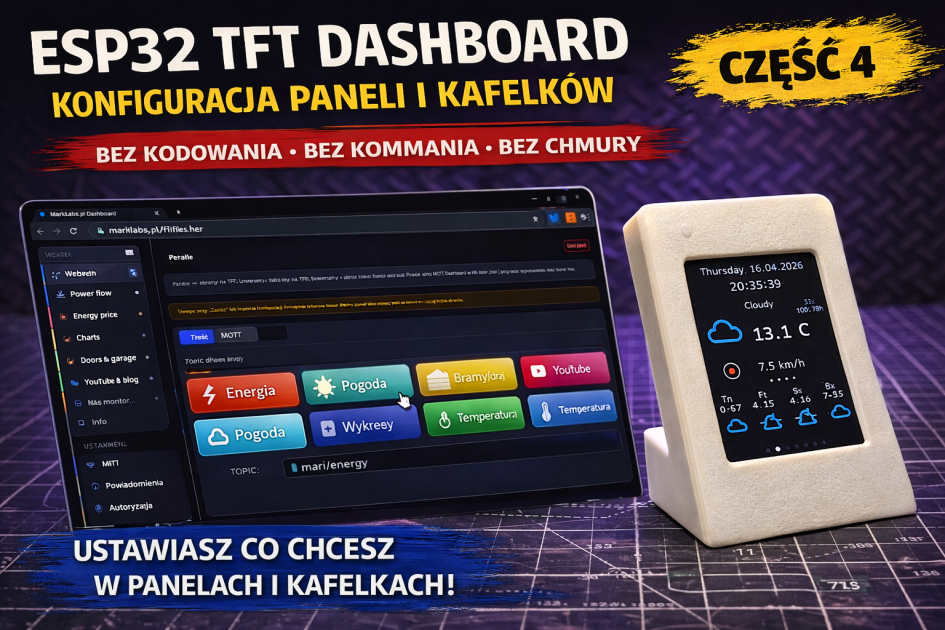
Panel webowy ESP32 to pełne centrum konfiguracji — wchodzisz przez przeglądarkę pod adresem IP wyświetlonym na ekranie i ustawiasz wszystko: panele, kafelki, MQTT, kolory, wyświetlacz. Bez edytowania plików, bez YAML, bez restartu HA.
Lewa kolumna to lista paneli — każdy panel to osobny ekran na TFT. Dashboard rotuje między nimi automatycznie co kilka sekund (czas możesz ustawić osobno dla każdego panelu). Kliknięcie panelu po lewej otwiera jego konfigurację po prawej.
Ważne: ESP32 zapisuje maksymalnie 8 paneli. Przy zapisie firmware wczytuje tylko pierwsze 8 z listy — jeśli masz więcej, kolejne są pomijane. Masz już 8 paneli? Usuń zbędny lub połącz treść na mniejszej liczbie ekranów.
Zielona kropka MQTT w górnym pasku — jak jest zielona, ESP32 jest połączony z brokerem i dane płyną. Czerwona — sprawdź konfigurację MQTT z artykułu 2.
Dodawanie i zarządzanie panelami
Pod listą paneli w lewej kolumnie znajdziesz przycisk + Dodaj panel. Po kliknięciu wybierasz typ panelu — każdy typ ma inny układ i inne pola konfiguracji.
Kolejność paneli na liście po lewej określa kolejność rotacji na TFT. Strzałki ▲▼ przy każdym panelu pozwalają zmieniać kolejność. Po skonfigurowaniu wszystkiego klikasz Zapisz i wyślij do ESP32 na dole strony — ESP32 restartuje się i wczytuje nową konfigurację.

Panel Universal — kafelki z dowolnymi danymi
Universal to najbardziej elastyczny typ panelu — siatka kafelków w 1 lub 2 kolumnach, każdy kafelek to jedna encja z HA. Możesz mieszać typy: temperatura, wykres, wskaźnik, binarny stan, zegar — wszystko na jednym ekranie.
W konfiguracji panelu ustawiasz: Nazwę (wyświetlaną na TFT), liczbę kolumn (1 lub 2), opcję Zegar w statusbarze i Interwał rotacji w sekundach. Następnie dodajesz kafelki przyciskiem + Dodaj kafelek.

Jak dodać kafelek
Skąd wziąć topic MQTT? Najprościej w HA przy dodawaniu encji do integracji TFT Dashboard — interfejs pokazuje adres MQTT który ma być wpisany tutaj. Alternatywnie: Narzędzia deweloperskie → Stan → znajdź encję → typowy topic to np.
homeassistant/sensor/nazwa/state lub z prefiksem tft/ zależnie od ustawień integracji.Zakładki konfiguracji kafelka
Panel Weather — pogoda z Home Assistant
Najprostsza konfiguracja ze wszystkich paneli — wpisujesz jeden topic MQTT i gotowe. Panel sam pobiera aktualny stan pogody i prognozę z encji HA.
W polu Topic MQTT pogody wpisz adres stanu encji weather z HA — np.
tft/weather. Pamiętaj żeby dodać tę encję do integracji TFT Dashboard w HA, bo inaczej dashboard nie będzie jej publikował na MQTT.Poniżej topicu znajdziesz paletę kolorów ikon pogody — możesz wybrać kolor tła dysku (ikony warunkowej pogody) i obręczu. Domyślne ustawienia wyglądają dobrze, możesz je zostawić.
Integracja OpenWeatherMap w HA — dodaje lokalizację i tworzy encję weather — to jest polecany topic tutaj. Link do integracji znajdziesz bezpośrednio w konfiguracji tego panelu.

Panel Power flow — przepływ energii
Panel dla wszystkich z fotowoltaiką lub magazynem energii. Animowany schemat pokazuje przepływ mocy między PV, domem, siecią, baterią i opcjonalnie EV lub klimatyzacją — wszystko na bieżąco.
Konfiguracja to zestaw topiców MQTT — osobno dla każdego węzła schematu. Dla każdego wpisujesz adres encji z HA którą integracja TFT Dashboard publikuje na MQTT:
Ważna opcja: Skala mocy. Domyślnie 1 = wartość już w watach. Jeśli Twoje encje HA podają moc w kilowatach (jak FoxESS/HA — np. 2.5 = 2500 W), ustaw skalę na
1000. Możesz też włączyć opcję Dom / Pobrana / Oddana — wartości w kWh jeśli Twoje encje podają energię zamiast chwilowej mocy.
Panel Energy price — ceny energii RCE
Wykres 24h cen energii z oznaczonymi tanimi oknami — przydatny jeśli masz taryfę dynamiczną RCE. Ten panel nie używa kafelków — cała konfiguracja to dwa topiki MQTT i kilka opcji wykresu.

Panel Doors & gates — bramy, drzwi, okna
Jeden rzut oka na ekran i wiesz czy wszystkie bramy są zamknięte. Panel wyświetla do 8 sensorów binarnych z ikonkami — każdy to osobne wejście z podpisem.
Dla każdego sensora konfigurujesz: Topic MQTT, Podpis (np. „Garage 1”), Ikonę (garaż, brama wjazdowa, drzwi do domu, furtka, okno) i opcjonalnie Odwróć logikę jeśli sensor ma odwrotną polaryzację. Możesz też włączyć Powiadomienie pełnoekranowe przy zmianie stanu — wtedy otwarcie bramy wyświetla alert na całym ekranie TFT.
Firmware automatycznie pokazuje odpowiednią grafikę — przy stanie on/open wyświetla ikonę „otwarte”, przy closed/off — „zamknięte”. Wybierz typ sensora z listy (garaż, brama, drzwi, furtka, okno) żeby ikona pasowała.

Panel Charts — wykresy historii
Panel wykresów działa jak Universal — dodajesz kafelki, ale każdy kafelek to wykres liniowy (
chart_line) lub słupkowy (chart_bar). ESP32 zbiera historię wartości w pamięci RAM od chwili uruchomienia — im dłużej działa, tym więcej danych widać na wykresie.Każdy kafelek wykresu konfiguruje się tak samo jak sensor — etykieta, topic MQTT, jednostka — z tym że typ ustawiasz na chart_line (wykres liniowy, dobry do temperatury) lub chart_bar (słupkowy, dobry do mocy PV godzinowej lub produkcji energii).
Uwaga: historia wykresu jest trzymana w RAM ESP32 — po restarcie urządzenia dane są tracone i wykres zaczyna się od nowa. To ograniczenie sprzętowe ESP32, nie błąd.

Ustawienia wyświetlacza i systemu
W sekcji Wyświetlacz (lewy panel, dół) znajdziesz kilka przydatnych opcji:

System — backup i akcje
Zakładka System zawiera status ESP32 (IP, RSSI, heap, uptime, MQTT sub/RX), opcję Backup i restore (pobierz/wgraj config jako JSON — warto zrobić przed każdą większą zmianą), aktualizację firmware OTA przez plik .bin oraz przyciski akcji: Restart ESP32, Zmień sieć WiFi i Ustawienia fabryczne.
Rób backup regularnie — JSON z konfiguracją zajmuje kilka kB i możesz go zaimportować po flashu nowego firmware bez konfigurowania wszystkiego od nowa.
Zapisz i wyślij do ESP32
Kiedy skończysz konfigurację kliknij Zapisz i wyślij do ESP32 na dole strony. Panel webowy zniknie na chwilę — ESP32 restartuje się i wczytuje nowe ustawienia. Po kilku sekundach dashboard pojawi się na ekranie z nową konfiguracją.
Przed zapisem zrób backup — System → Pobierz backup. Zajmuje 5 sekund i oszczędza dużo czasu jeśli coś pójdzie nie tak.
Masz inne panele albo pytania o konkretny typ kafelka? Napisz w komentarzu.