

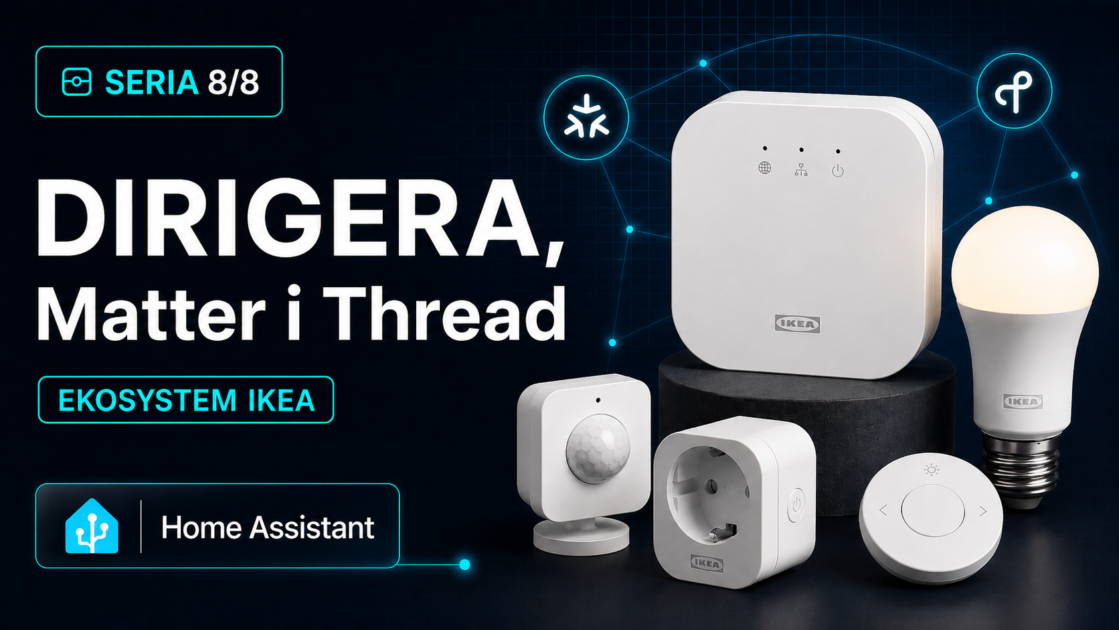
DIRIGERA, Matter i Thread: integracja z Home Assistant, migracja z TRÅDFRI i nowa generacja urządzeń IKEA
Zamykamy serię tam, gdzie architektura systemu robi się najbardziej złożona: na styku trzech generacji technologii IKEA, które musisz świadomie ze sobą pogodzić, jeśli chcesz mieć jeden spójny, przewidywalny system w Home Assistant. W artykule wprowadzającym do tej serii nakreśliłem ogólną mapę tego terenu; tutaj wchodzimy w szczegóły, które faktycznie decydują o tym, czy integracja zadziała za pierwszym podejściem.
Czy spędzisz wieczór na czytaniu logów
matter-server w poszukiwaniu przyczyny, dla której urządzenie „paruje się, ale nic się nie dzieje”: tego dowiesz się właśnie tutaj.3+3
Role DIRIGERA i metody integracji
IPv6 + Thread
Dwie najczęstsze osie problemów
do 52 s
Obserwowane opóźnienie mostu (jeden przypadek)
8/8
Ostatni artykuł serii
Seria: IKEA Smart Home × Home Assistant
Trzy niezależne role DIRIGERA
Zanim przejdziemy do sposobów integracji z Home Assistant, warto zrozumieć, czym w ogóle jest dziś DIRIGERA, bo od uruchomienia w 2022 roku jej rola mocno się rozszerzyła. IKEA opisuje ją obecnie jako urządzenie pełniące jednocześnie trzy niezależne funkcje, z których żadna nie implikuje automatycznie pozostałych z perspektywy Home Assistant.
Matter Bridge
Wystawia urządzenia podłączone do huba (przede wszystkim Zigbee) jako encje Matter dla innych fabric, np. Home Assistant, Apple Home czy Google Home. Funkcja dostępna od września 2024 (firmware 2.615.8).
Matter Controller
Dodaje i kontroluje w aplikacji IKEA Home Smart natywne urządzenia Matter innych marek, niezależnie od tego, czy są mostkowane do HA. Funkcja dodana w połowie 2025 roku (firmware 2.805.6 i nowsze).
Thread Border Router
Łączy sieć Thread (opartą na OpenThread 1.4) z lokalną siecią IPv6, umożliwiając urządzeniom Matter over Thread komunikację z resztą sieci domowej. Ta funkcja również pojawiła się w połowie 2025 roku.
Kluczowe jest to, że jedna rola nie wymusza korzystania z pozostałych w Home Assistant. Przykładowo: HA może korzystać z DIRIGERA wyłącznie jako Thread Border Routera, bez dodawania samej DIRIGERA jako Matter Bridge do listy urządzeń Matter. Analogicznie, dodanie DIRIGERA jako Matter Bridge nie oznacza, że HA automatycznie przejmuje kontrolę nad natywnymi urządzeniami Matter dodanymi wcześniej do fabric IKEA: to wymaga osobnej procedury Multi-Admin, opisanej w dalszej części artykułu.
Podstawowe pojęcia, które pojawią się w dalszej części artykułu: Commissioner to urządzenie lub aplikacja przeprowadzająca proces dodawania (commissioning) węzła Matter do sieci. Fabric to logiczna sieć zaufania Matter, do której należy kontroler i podległe mu węzły: jedno urządzenie fizyczne może należeć do kilku fabric jednocześnie. Multi-Admin to mechanizm Matter pozwalający na dołączenie tego samego węzła do więcej niż jednego fabric, czyli sterowanie tym samym urządzeniem z kilku niezależnych ekosystemów naraz.
Trzy sposoby integracji DIRIGERA z Home Assistant
Społeczność regularnie dyskutuje, która metoda jest „najlepsza”: prawda jest taka, że to trzy różne mechanizmy techniczne, o różnej oficjalności i różnym stopniu utrzymania, a wybór zależy od tego, co dokładnie chcesz osiągnąć.
Home Assistant oficjalnie wskazuje dwie ścieżki integracji DIRIGERA jako urządzenia, ponieważ nie istnieje dla niej dedykowana natywna integracja core: przez Matter lub przez HomeKit Device. Starsza integracja TRÅDFRI, opisana we wprowadzającym artykule serii, nie obsługuje DIRIGERA: działa wyłącznie ze starą bramką TRÅDFRI Gateway.
Matter (oficjalna)
Wbudowany serwer Matter w HA. DIRIGERA działa jako Matter Bridge, udostępniając urządzenia Zigbee jako encje Matter. To oficjalna i zazwyczaj najłatwiejsza ścieżka konfiguracyjnie (kod parowania z aplikacji IKEA Home Smart, urządzenia pojawiają się automatycznie), ale nie gwarantuje identycznej dostępności wszystkich funkcji ani braku opóźnień w każdej wersji firmware i serwera Matter: patrz sekcja o wydajności mostu niżej.
HACS (dirigera_platform)
Komunikuje się bezpośrednio przez lokalne REST API i WebSocket DIRIGERA, z pominięciem Matter. Integracja lokalna community może wystawiać atrybuty niedostępne w Matter Bridge i w części instalacji reagować szybciej, ale trzeba to zweryfikować na konkretnej wersji huba i integracji: opóźnienia zależą od event stream API DIRIGERA, obciążenia huba i konfiguracji HA, a nie jest to uniwersalna cecha samego protokołu.
HomeKit Device
Integracja Home Assistant nosząca dziś nazwę HomeKit Device (dawniej określana jako HomeKit Controller: domena techniczna
homekit_controller pozostała bez zmian, zmieniła się tylko nazwa w interfejsie). Wykorzystuje wsparcie DIRIGERA dla HomeKit. Dla urządzeń jak PARASOLL, cierpiących na problemy przy bezpośrednim Zigbee2MQTT, przepuszczenie przez DIRIGERA i most HomeKit bywa skutecznym obejściem.Stan projektu community na sierpień 2026: oryginalne repozytorium
sanjoyg/dirigera_platform (218 gwiazdek, 92 wydania) uchodzi za nieaktywne od marca 2025 roku. Aktywnie rozwijanym forkiem jest obecnie nrbrt/dirigera_platform, zainstalowany przez HACS jako repozytorium niestandardowe, z regularnymi wydaniami (m.in. obsługa MYGGSPRAY, dynamiczne wykrywanie urządzeń, poprawki dla STARKVIND i sensorów mocy). Zanim zainstalujesz ten lub jakikolwiek inny projekt community, sprawdź samodzielnie: datę ostatniego wydania, liczbę otwartych zgłoszeń, listę obsługiwanych urządzeń w README oraz to, czy fork nie został w międzyczasie zastąpiony kolejnym. Projekty community bazują na nieoficjalnym, lokalnym API DIRIGERA, które IKEA może zmienić przy okazji dowolnej aktualizacji firmware huba, co jest głównym ryzykiem tej ścieżki.Nie mieszaj kanałów dla tego samego urządzenia: jednoczesne używanie integracji Matter i HACS na tych samych urządzeniach prowadzi do zduplikowanych encji, potwierdzonego i udokumentowanego problemu. Różne kategorie urządzeń możesz obsługiwać różnymi metodami jednocześnie, ale pilnuj, żeby to samo urządzenie nie trafiało do HA dwoma kanałami naraz.
Jakie kategorie urządzeń mostkuje Matter Bridge
Home Assistant podaje, że od firmware DIRIGERA 2.615.8 (wrzesień 2024) przez Matter Bridge dostępne były między innymi: światła i drivery, gniazdka, rolety, piloty, czujniki ruchu, czujniki otwarcia, oczyszczacze powietrza i czujniki jakości powietrza. Zakres kategorii rozszerza się wraz z kolejnymi aktualizacjami firmware, dlatego traktuj poniższą tabelę jako punkt odniesienia, nie zamkniętą listę.
Artykuł aktualny na sierpień 2026: dokładny zakres kategorii i jakość wystawianych atrybutów zależy od aktualnej wersji firmware DIRIGERA, wersji Home Assistant Matter Server oraz konkretnego modelu urządzenia, więc zawsze zweryfikuj to na własnej instalacji przed podjęciem decyzji zakupowej.
Zigbee kontra natywny Matter: kluczowe rozróżnienie
Matter Bridge służy przede wszystkim starszym urządzeniom: Matter Bridge DIRIGERA służy przede wszystkim do wystawiania urządzeń podłączonych do huba w starszej technologii, w tym urządzeń Zigbee. Urządzenia natywnie Matter over Thread (MYGGSPRAY, MYGGBETT, TIMMERFLOTTE, BILRESA w trybie natywnym, KLIPPBOK) najczęściej udostępnia się drugiemu kontrolerowi przez Multi-Admin, nie przez warstwę mostu. Nie jest to jednak absolutna reguła bez wyjątków: część urządzeń może nie być wystawiana z powodu ograniczeń typu urządzenia, nowe kategorie są dodawane wraz z kolejnymi wersjami firmware, a dokładne zachowanie może się zmieniać wraz z rozwojem kontrolera Matter IKEA.
To odmienny model od Matter Bridge: każde natywne urządzenie Matter jest niezależnym węzłem i ma własny lifecycle, przynależność do fabric (fabric membership) oraz własny proces commissioning. Nie jest to ograniczenie czy niedopatrzenie IKEA: to standardowa architektura natywnych urządzeń Matter, w odróżnieniu od mostu, który zbiorczo wystawia wiele urządzeń Zigbee jako jeden punkt wejścia.
Pierwszy commissioning a Multi-Admin to dwie różne operacje, które łatwo pomylić. Rozdziel je: pierwszy commissioning z kodem wydrukowanym lub wyświetlonym na samym urządzeniu (używany tylko raz, przy zupełnie nowym urządzeniu niedodanym jeszcze do żadnego fabric); dodanie urządzenia już będącego w fabric do drugiego kontrolera (wymaga Multi-Admin, nie oryginalnego kodu); oraz factory reset i ponowne użycie oryginalnego kodu (dopuszczalne dopiero po pełnym wyczyszczeniu urządzenia). Nie próbuj używać oryginalnego kodu z pudełka, jeśli urządzenie jest już aktywnie sparowane z aplikacją IKEA: w większości przypadków kontroler odrzuci taką próbę albo zwróci błąd.
Procedura Multi-Admin krok po kroku:
1. Dodaj urządzenie do pierwszego kontrolera (np. aplikacji IKEA Home Smart) zwykłą procedurą.
2. Otwórz ustawienia tego urządzenia w aplikacji.
3. Wybierz opcję udostępnienia go do innego ekosystemu Matter: nazwa dokładna zależy od wersji aplikacji, systemu (Android/iOS) i modelu urządzenia, ale zwykle brzmi podobnie do „udostępnij innemu ekosystemowi”, „wygeneruj nowy kod parowania” albo „połącz przez kod QR”. Nie przywiązuj się do jednego, dokładnego napisu.
4. Wygeneruj nowy, czasowy kod commissioning: to najważniejszy krok, bo to on faktycznie otwiera Multi-Admin, nie oryginalny kod z pudełka.
5. W Home Assistant: „Dodaj urządzenie Matter” → wybierz opcję dla urządzenia już używanego w innym ekosystemie (nie dla zupełnie nowego urządzenia).
6. Zeskanuj nowy kod QR albo wpisz numer commissioning ręcznie.
7. Sprawdź, czy urządzenie trafiło do właściwego fabric i, jeśli dotyczy, do właściwej sieci Thread.
8. Nadaj urządzeniu czytelną nazwę w HA.
9. Przetestuj zmianę stanu z obu kontrolerów osobno: komenda wysłana z jednego ekosystemu powinna zostać odzwierciedlona w drugim przez aktualizację stanu.
10. Nie wykonuj factory resetu po udanym dodaniu: to niepotrzebnie usunie urządzenie ze wszystkich fabric naraz.
1. Dodaj urządzenie do pierwszego kontrolera (np. aplikacji IKEA Home Smart) zwykłą procedurą.
2. Otwórz ustawienia tego urządzenia w aplikacji.
3. Wybierz opcję udostępnienia go do innego ekosystemu Matter: nazwa dokładna zależy od wersji aplikacji, systemu (Android/iOS) i modelu urządzenia, ale zwykle brzmi podobnie do „udostępnij innemu ekosystemowi”, „wygeneruj nowy kod parowania” albo „połącz przez kod QR”. Nie przywiązuj się do jednego, dokładnego napisu.
4. Wygeneruj nowy, czasowy kod commissioning: to najważniejszy krok, bo to on faktycznie otwiera Multi-Admin, nie oryginalny kod z pudełka.
5. W Home Assistant: „Dodaj urządzenie Matter” → wybierz opcję dla urządzenia już używanego w innym ekosystemie (nie dla zupełnie nowego urządzenia).
6. Zeskanuj nowy kod QR albo wpisz numer commissioning ręcznie.
7. Sprawdź, czy urządzenie trafiło do właściwego fabric i, jeśli dotyczy, do właściwej sieci Thread.
8. Nadaj urządzeniu czytelną nazwę w HA.
9. Przetestuj zmianę stanu z obu kontrolerów osobno: komenda wysłana z jednego ekosystemu powinna zostać odzwierciedlona w drugim przez aktualizację stanu.
10. Nie wykonuj factory resetu po udanym dodaniu: to niepotrzebnie usunie urządzenie ze wszystkich fabric naraz.
Każdy fabric działa niezależnie, ale steruje tym samym fizycznym urządzeniem. Kontrolery mają własne uprawnienia, subskrypcje, automatyzacje, nazwy i grupy, ale oba widzą część wspólnego stanu tego samego węzła. To rodzi realne ryzyko: dwa systemy mogą wysyłać sprzeczne automatyzacje na to samo urządzenie. Nie twórz dwóch niezależnych harmonogramów (np. jednego w aplikacji IKEA, drugiego w HA) sterujących tym samym urządzeniem bez wzajemnej koordynacji, bo skończy się to migotaniem stanu albo nieprzewidywalnym zachowaniem.
Limity fabric i okno commissioning: urządzenie Matter może należeć do ograniczonej liczby fabric jednocześnie (limit zależy od implementacji konkretnego urządzenia, typowo kilka do kilkunastu). Nowe okno commissioning otwierane w kroku 4 powyżej jest czasowe i wygenerowany kod może stosunkowo szybko wygasnąć, jeśli nie zdążysz go użyć. Factory reset urządzenia usuwa jego przynależność do wszystkich fabric naraz, nie tylko do jednego wybranego. Usunięcie urządzenia z poziomu jednego kontrolera nie zawsze usuwa je automatycznie z pozostałych fabric, do których należy: może pozostać „widoczne”, ale już nieosiągalne, w drugim ekosystemie, dopóki nie usuniesz go tam ręcznie.
IPv6: częsta, ale nie jedyna przyczyna niepowodzeń Matter over Thread
Nie diagnozuj IPv6 jako pierwszej przyczyny: problemy IPv6 należą do najczęstszych i najbardziej mylących w Matter over Thread, ale zanim je zaczniesz diagnozować, sprawdź Thread credentials, stan commissioning i dostępność Border Routera (kolejne sekcje niżej). Pozorne problemy z parowaniem równie często wynikają z niezgodnego preferred network, kilku niezależnych sieci Thread, wygasłego okna commissioning, Bluetooth commissioning, mDNS, VLAN-ów, multicast filtering, firewalla czy błędu firmware samego urządzenia. IPv6 jest fundamentalne dla działania Matter, ale rzadko bywa jedyną przyczyną.
Objawy problemów z IPv6: parowanie pozornie się udaje, ale kończy się błędem
Network is unreachable albo Incorrect state w logach serwera Matter; albo gorzej, parowanie kończy się sukcesem, a urządzenie przestaje odpowiadać po kilku minutach, co wygląda jak problem z urządzeniem albo siecią Thread, a nie z routingiem IPv6.Matter wymaga lokalnego IPv6, nie publicznego adresu od operatora. To jedna z najczęstszych pomyłek: Matter działa lokalnie i nie wymaga globalnego, publicznego prefiksu IPv6 przydzielonego przez dostawcę internetu. Potrzebne są adresy lokalne: link-local, ULA (Unique Local Address, prefiks
fd) używany przez Thread, prawidłowy routing między siecią LAN a siecią Thread oraz działający multicast discovery. Twój internet może działać wyłącznie po IPv4, a lokalny Matter nadal może funkcjonować bez zarzutu.Adres zaczynający się od
fd... jest normalny. To zwykły adres ULA używany przez Thread i lokalne fabric: sam jego widok w logach nie jest oznaką błędu. Problem potwierdza dopiero konkretny komunikat: network unreachable, no route to host, timeout albo błąd ICMPv6 unreachable przy próbie dostarczenia pakietu do tego adresu.Statyczny IPv6 nie oznacza automatycznie ignorowania RA. To zależy od systemu operacyjnego, NetworkManagera, ustawień
sysctl (w szczególności accept_ra), konfiguracji interfejsu, hypervisora oraz tego, czy forwarding jest włączony. Linux może mieć statyczny adres i nadal przyjmować router advertisement, jeśli tak został skonfigurowany. W części konfiguracji statyczny IPv6 lub włączony forwarding rzeczywiście powodują, że host nie przyjmuje RA bez dodatkowych ustawień accept_ra, ale sam tryb adresowania nie przesądza sprawy. Sprawdź tablicę tras (ip -6 route), zamiast zakładać problem wyłącznie na podstawie sposobu przypisania adresu.SLAAC to jeden krok diagnostyczny, nie uniwersalne lekarstwo. Zmiana adresowania ze statycznego na automatyczne (SLAAC) bywa pomocna, ale nie naprawi kilku niespójnych Thread datasets, zablokowanego mDNS, braku trasy między VLAN-ami, nieprawidłowo skonfigurowanego Border Routera, problemów z Multicast Listener Discovery, błędnego fabric ani niedziałającego serwera Matter. Zamiast od razu zmieniać sposób adresowania, przejdź przez pełną checklistę:
Checklista diagnostyczna IPv6/Thread w kolejności:
1. Sprawdź, czy IPv6 w ogóle jest aktywne na interfejsie sieciowym hosta HA.
2. Sprawdź obecność adresu link-local (
3. Sprawdź obecność adresu ULA (
4. Sprawdź tablicę tras IPv6 pod kątem trasy do podsieci Thread.
5. Sprawdź, czy host przyjmuje router advertisement (
6. Sprawdź działanie mDNS (patrz osobna sekcja niżej).
7. Sprawdź, czy istnieje trasa do konkretnego adresu urządzenia, które sprawia problem.
8. Sprawdź, która sieć Thread jest ustawiona jako preferred network w HA.
Dopiero po przejściu tej listy rozważ zmianę sposobu adresowania IPv6 na SLAAC albo włączenie
1. Sprawdź, czy IPv6 w ogóle jest aktywne na interfejsie sieciowym hosta HA.
2. Sprawdź obecność adresu link-local (
fe80::).3. Sprawdź obecność adresu ULA (
fd...).4. Sprawdź tablicę tras IPv6 pod kątem trasy do podsieci Thread.
5. Sprawdź, czy host przyjmuje router advertisement (
accept_ra).6. Sprawdź działanie mDNS (patrz osobna sekcja niżej).
7. Sprawdź, czy istnieje trasa do konkretnego adresu urządzenia, które sprawia problem.
8. Sprawdź, która sieć Thread jest ustawiona jako preferred network w HA.
Dopiero po przejściu tej listy rozważ zmianę sposobu adresowania IPv6 na SLAAC albo włączenie
IPv6 forwarding.Forwarding IPv6 nie zawsze jest wymagany na hoście HA. Jeśli Home Assistant jest zwykłym hostem końcowym korzystającym z zewnętrznego Thread Border Routera (np. samej DIRIGERA), nie musi sam routować pakietów jako router IPv6. Forwarding jest potrzebny w konkretnych architekturach: gdy HA uruchamia własny OpenThread Border Router (OTBR) na dodatkowym radiu, gdy host faktycznie przekazuje ruch między interfejsami sieciowymi, albo gdy maszyna wirtualna czy kontener ma nietypową konfigurację sieciową. Rozdziel te trzy przypadki (HA jako Matter Controller, HA jako host OTBR, zewnętrzna DIRIGERA jako TBR) zamiast traktować forwarding jako ogólny wymóg każdej instalacji.
Thread credentials: największy brakujący element diagnostyki
To temat, który w dyskusjach o Matter over Thread bywa pomijany na rzecz IPv6, a w praktyce odpowiada za bardzo dużą część przypadków „urządzenie paruje się, ale jest offline”. Zanim przejdziesz do checklisty sieciowej, zrozum kilka podstawowych pojęć.
Praktyczny scenariusz, w którym to wszystko się psuje: DIRIGERA tworzy własną sieć Thread. Apple Home ma inną sieć Thread (inny dataset). Home Assistant z dodatkiem OTBR ma trzecią. Telefon w kieszeni ma zsynchronizowane credentials tylko jednej z nich. W trakcie parowania nowego czujnika telefon udostępnia dataset tej jednej sieci, więc urządzenie zostaje provisionowane do sieci innej niż ta, którą monitoruje Home Assistant. Commissioning kończy się pozornym sukcesem: aplikacja pokazuje „dodano”, ale urządzenie jest i pozostaje offline w HA, bo fizycznie należy do innej partycji Thread.
Procedura naprawcza: sprawdź listę wykrytych sieci Thread w integracji Thread w Home Assistant (Ustawienia → Urządzenia i usługi → Thread). Wybierz jedną sieć jako preferred network. Jeśli chcesz użyć sieci utworzonej przez Apple lub Google, zaimportuj jej credentials przez aplikację towarzyszącą HA na telefonie (Ustawienia → Companion App → Thread → Import Credentials), o ile Twoja platforma to wspiera. Wykonaj factory reset problematycznego urządzenia, żeby usunąć jego starą przynależność do sieci. Przeprowadź commissioning ponownie, upewniając się, że telefon używany do parowania ma zsynchronizowane credentials właściwej, preferowanej sieci.
Kilka Border Routerów w jednym domu
W przeciwieństwie do wielu innych protokołów, Thread z założenia przewiduje działanie kilku Border Routerów jednocześnie w tej samej sieci: to zwiększa zasięg radiowy i odporność na awarię pojedynczego urządzenia. IKEA w swoich materiałach diagnostycznych czasem zaleca odłączanie pozostałych Thread Border Routerów i budowanie sieci Thread od nowa, co bywa mylnie odczytywane jako reguła „im mniej TBR-ów, tym lepiej”.
Co warto wiedzieć: kilka TBR-ów to normalna, wręcz zalecana sytuacja i sama ich liczba nie jest problemem. Problemem bywają różne, niespójne Thread datasets, przez które urządzenia mogą trafić do różnych partycji tej samej fizycznej sieci, zamiast do jednej wspólnej. W obecnej implementacji Home Assistant różni producenci TBR (DIRIGERA, Apple, Google, dodatek OTBR w HA) domyślnie tworzą osobne sieci z różnymi credentials, co uniemożliwia płynne roamowanie urządzeń między nimi: to ograniczenie ma się poprawić wraz z rozwojem mechanizmów współdzielenia credentials wprowadzanych w specyfikacji Thread 1.4. Ustal jedną sieć jako preferred network w HA (patrz sekcja wyżej) i nie traktuj trwałego odłączenia wszystkich pozostałych TBR-ów jako uniwersalnego rozwiązania: to głównie krok tymczasowy do izolowania przyczyny problemu, a nie architektura docelowa.
Jeśli budujesz sieć od podstaw z myślą o niezawodności, nie polegaj na jednym Border Routerze. Zadbaj o wspólny dataset między routerami, które mają współdzielić jedną sieć, aktualne firmware każdego z nich, sensowne rozmieszczenie fizyczne oraz, jeśli to możliwe, zasilanie odporne na krótkie przerwy w prądzie.
mDNS, DNS-SD, VLAN-y i Bluetooth commissioning
DNS-SD i mDNS: wykrywanie urządzeń Matter w sieci lokalnej opiera się na DNS-SD działającym przez mDNS (multicast DNS). Jeśli urządzenie odpowiada po zapytaniu na konkretny adres IP, ale nie jest wykrywane automatycznie przy dodawaniu, sprawdź: czy ruch multicast w ogóle dociera między segmentami sieci, czy w sieci działa jakiś repeater lub reflektor mDNS, który może duplikować albo gubić pakiety, oraz czy Home Assistant nasłuchuje na właściwym interfejsie sieciowym, jeśli host ma ich kilka (typowy problem na maszynach z wieloma kartami sieciowymi albo Wi-Fi i Ethernetem jednocześnie).
VLAN-y i izolacja IoT: segmentacja sieci na VLAN-y jest dobrą praktyką bezpieczeństwa, ale Matter Server, Thread Border Router i urządzenia muszą się wzajemnie odnajdywać przez mDNS, a ruch multicast musi przechodzić między wymaganymi segmentami. Sama reguła zezwalająca na ruch TCP/UDP między VLAN-ami zwykle nie wystarczy, bo multicast wymaga dodatkowej konfiguracji (np. mDNS reflectora na routerze/firewallu). Włączona izolacja klienta (client isolation) na access poincie potrafi całkowicie zablokować commissioning, nawet jeśli routing między VLAN-ami działa poprawnie. Telefon używany do dodawania urządzenia musi w danym momencie widzieć zarówno samo urządzenie, jak i host Home Assistant albo hub producenta. Nie traktuj przeniesienia wszystkiego do jednego, płaskiego VLAN-u jako jedynego rozwiązania: to działa, ale rezygnuje z izolacji, którą VLAN miał zapewniać.
Bluetooth commissioning: telefon albo host Home Assistant może wykorzystywać Bluetooth Low Energy (BLE) w trakcie pierwszej konfiguracji urządzenia Matter. BLE nie jest docelowym transportem sterowania: służy wyłącznie do przekazania danych sieciowych (np. danych Wi-Fi albo Thread) i przeprowadzenia samego commissioning. Po zakończeniu tego etapu urządzenie działa dalej przez Thread albo Wi-Fi, a Bluetooth nie jest już potrzebny do normalnej pracy. Brak działającego Bluetootha na hoście albo telefonie może zablokować sam pierwszy etap dodawania urządzenia, ale nie wpływa na jego późniejszą, codzienną pracę.
Home Assistant OS kontra Container i VM: różnice w sieciowaniu Matter
Sposób, w jaki uruchamiasz Home Assistant, ma bezpośredni wpływ na to, jak łatwo skonfigurujesz Matter i Thread. To jeden z częściej pomijanych tematów w dyskusjach o problemach z Matter over Thread.
Home Assistant OS
Najprostsza ścieżka: dodatek Matter Server instaluje się jednym kliknięciem, host ma pełny dostęp do sieci, a zarządzanie Thread (w tym dodatek OTBR na kompatybilnym radiu) jest zintegrowane z systemem. Zdecydowana większość poradników zakłada właśnie tę platformę.
Home Assistant Container
Wymaga osobnego kontenera
matter-server, uruchomionego zwykle z network_mode: host, żeby multicast i IPv6 działały poprawnie. Domyślny bridge network Dockera zwykle nie przepuszcza multicastu w sposób wystarczający dla mDNS, co objawia się brakiem wykrywania urządzeń mimo poprawnej konfiguracji IPv6.Maszyna wirtualna (VM)
Wymaga trybu sieciowego bridge zamiast NAT, żeby VM miała własny adres w sieci LAN i mogła odbierać multicast. Trzeba też upewnić się, że hypervisor przekazuje ruch IPv6 i multicast do interfejsu VM, oraz że VM używa właściwego interfejsu sieciowego, jeśli hypervisor prezentuje ich kilka.
Diagnostyka dla Proxmox (popularnej platformy wśród czytelników zajmujących się samodzielnym hostingiem): upewnij się, że VM Home Assistant korzysta z mostu sieciowego (Linux Bridge) podłączonego bezpośrednio do fizycznego interfejsu, a nie z NAT-owanej sieci wewnętrznej Proxmoksa. Sprawdź, czy na moście włączona jest opcja przekazywania IGMP/multicast, jeśli korzystasz z VLAN-ów na poziomie hypervisora. Jeśli używasz kilku kart sieciowych albo VLAN tagged interfaces, zweryfikuj, że interfejs, na którym nasłuchuje Matter Server, jest tym samym, przez który faktycznie przechodzi ruch mDNS od urządzeń IoT. Problemy z wykrywaniem urządzeń Matter na Proxmoksie najczęściej wynikają właśnie z tej niezgodności interfejsów, a nie z samego IPv6.
Wydajność mostu Matter: czego się spodziewać przy większej liczbie urządzeń
Konkretny, udokumentowany przypadek, nie uniwersalny stan platformy: po migracji Home Assistant na nowszy, oparty na
matter.js, serwer Matter, w niektórych instalacjach z większą liczbą zmostkowanych urządzeń zgłaszano opóźnienia między faktyczną zmianą stanu a jej odzwierciedleniem w HA rzędu od kilku do kilkudziesięciu sekund. W zgłoszeniu #4676 w repozytorium home-assistant/addons jeden z użytkowników (środowisko: HA Core 2026.6.4, HAOS 18.0, Raspberry Pi 4, matter-server 1.1.1 / matter.js 0.17.3, DIRIGERA jako pojedynczy fabric bez Multi-Admin) opisał wzrost opóźnienia z 3 sekund do około 30 sekund dla gniazdka TRÅDFRI oraz od 8 do 52 sekund, zmiennie, dla przycisków SOMRIG. To konkretny przypadek związany z określoną wersją Matter Server, firmware DIRIGERA i konkretną instalacją, a nie stan całej platformy: przed przyjęciem tej diagnozy dla własnej instalacji sprawdź aktualne wersje obu komponentów i porównaj zachowanie w aplikacji IKEA, przez Matter oraz przez HomeKit.Status diagnozy, nie ostateczna, potwierdzona przyczyna: w dyskusji pod wspomnianym zgłoszeniem jeden z uczestników opisał hipotezę jako „Node.js logic not optimized for this flood”, łączącą zbyt dużą ilość danych wysyłanych przez most DIRIGERA z ograniczoną wydajnością przetwarzania po stronie serwera Matter oraz, częściowo, z samym firmware huba. Warto oddzielić od siebie: obserwację użytkownika (zmierzone opóźnienie), hipotezę społeczności (przeciążenie przetwarzania danych), oraz oficjalnie potwierdzoną i naprawioną przyczynę (na moment pisania tego artykułu zgłoszenie pozostawało otwarte, bez jednoznacznego stanowiska inżynierów IKEA). Sprawdź aktualny status zgłoszenia przed podjęciem decyzji architektonicznej opartej wyłącznie na tym opisie.
Nie wszystkie typy urządzeń są tak samo wrażliwe na opóźnienie. Piloty i chwilowe zdarzenia (eventy) są znacznie bardziej wrażliwe na opóźnienia niż stan światła, odczyt temperatury, stan kontaktronu czy pomiar mocy, bo liczy się tu czas reakcji „naciśnięcie → efekt”, a nie tylko świeżość danych. Jeśli testujesz wydajność mostu, rozdziel pomiary na: opóźnienie zdarzenia z pilota, opóźnienie zmiany stanu światła, opóźnienie odczytu sensora ciągłego, opóźnienie pozycji rolety, opóźnienie wykonania komendy (command latency) i opóźnienie aktualizacji stanu (state update latency). To nie są te same metryki i nie powinny być traktowane zamiennie.
Procedura pomiaru opóźnienia, zanim uznasz most za zbyt wolny:
1. Włącz logi z timestampami po stronie serwera Matter.
2. Wykonaj fizyczną akcję na urządzeniu (naciśnięcie przycisku, otwarcie okna).
3. Zapisz czas rejestracji w aplikacji IKEA Home Smart.
4. Zapisz czas zdarzenia w logu serwera Matter.
5. Zapisz czas faktycznej zmiany encji w Home Assistant.
6. Powtórz test co najmniej 20 razy, w różnych porach.
7. Policz medianę i wartość maksymalną opóźnienia.
8. Porównaj wyniki dla Matter, HomeKit i (jeśli używasz) HACS.
Bez takiego testu subiektywne wrażenie „wydaje się wolne” jest mało użyteczne przy podejmowaniu decyzji architektonicznych.
1. Włącz logi z timestampami po stronie serwera Matter.
2. Wykonaj fizyczną akcję na urządzeniu (naciśnięcie przycisku, otwarcie okna).
3. Zapisz czas rejestracji w aplikacji IKEA Home Smart.
4. Zapisz czas zdarzenia w logu serwera Matter.
5. Zapisz czas faktycznej zmiany encji w Home Assistant.
6. Powtórz test co najmniej 20 razy, w różnych porach.
7. Policz medianę i wartość maksymalną opóźnienia.
8. Porównaj wyniki dla Matter, HomeKit i (jeśli używasz) HACS.
Bez takiego testu subiektywne wrażenie „wydaje się wolne” jest mało użyteczne przy podejmowaniu decyzji architektonicznych.
Jeśli po takim pomiarze potwierdzisz realnie wysokie opóźnienie, dla najbardziej czasowo krytycznych urządzeń (np. pilotów sterujących światłem w czasie rzeczywistym) rozważ integrację niezależną od mostu Matter, np. bezpośrednio przez Zigbee2MQTT, opisaną w artykule o pilotach i bindingu.
Migracja z TRÅDFRI Gateway na DIRIGERA
To nie jest migracja w tym samym sensie, co przenoszenie sieci między dwoma koordynatorami Zigbee2MQTT opisane w artykule o diagnostyce parowania: nie ma tu backupu koordynatora, który dałoby się po prostu przywrócić. To raczej budowa nowej sieci od podstaw z ponownym parowaniem każdego urządzenia, bo obie bramki są zamkniętymi ekosystemami producenta, między którymi nie da się przenieść klucza sieciowego czy tabeli parowania.
Obie bramki mogą działać równolegle, ale urządzenia przenosisz pojedynczo. Urządzenie Zigbee nie może jednocześnie należeć do obu sieci. Możesz uruchomić TRÅDFRI Gateway i DIRIGERA w tym samym czasie na tym samym Zigbee, ale każde urządzenie w danym momencie jest przypisane tylko do jednej z nich: reset urządzenia usuwa je ze starej sieci i pozwala dołączyć do nowej, ale nie tworzy kopii istniejącej w obu naraz.
Pełna procedura zachowania ciągłości:
1. Zrób eksport lub przynajmniej spis listy urządzeń z aplikacji TRÅDFRI/IKEA Home Smart.
2. Zapisz nazwy urządzeń i przypisania do pomieszczeń.
3. Zrób zrzuty (screenshoty lub notatki) istniejących scen.
4. Zapisz konfigurację automatyzacji Home Assistant korzystających z tych urządzeń.
5. Zanotuj identyfikatory encji (entity_id) używane w automatyzacjach i dashboardach.
6. Dodaj i skonfiguruj DIRIGERA w sieci, zanim zaczniesz przenosić cokolwiek.
7. Przetestuj migrację na jednej, mniej krytycznej lampie, żeby poznać cały proces.
8. Migruj pomieszczenie po pomieszczeniu, nie cały dom naraz.
9. Na czas resetowania urządzeń z poprzedniej sieci rozważ tymczasowe wyłączenie TRÅDFRI Gateway, żeby uniknąć przypadkowego ponownego dołączenia do starej sieci.
10. Odbuduj sceny w nowym środowisku.
11. Usuń osierocone urządzenia i encje pozostałe po starej integracji z Home Assistant.
12. Sprawdź i napraw automatyzacje odwołujące się do starych encji.
13. Dopiero na końcu, po potwierdzeniu, że wszystko działa poprawnie, wyłącz starą bramkę na stałe.
1. Zrób eksport lub przynajmniej spis listy urządzeń z aplikacji TRÅDFRI/IKEA Home Smart.
2. Zapisz nazwy urządzeń i przypisania do pomieszczeń.
3. Zrób zrzuty (screenshoty lub notatki) istniejących scen.
4. Zapisz konfigurację automatyzacji Home Assistant korzystających z tych urządzeń.
5. Zanotuj identyfikatory encji (entity_id) używane w automatyzacjach i dashboardach.
6. Dodaj i skonfiguruj DIRIGERA w sieci, zanim zaczniesz przenosić cokolwiek.
7. Przetestuj migrację na jednej, mniej krytycznej lampie, żeby poznać cały proces.
8. Migruj pomieszczenie po pomieszczeniu, nie cały dom naraz.
9. Na czas resetowania urządzeń z poprzedniej sieci rozważ tymczasowe wyłączenie TRÅDFRI Gateway, żeby uniknąć przypadkowego ponownego dołączenia do starej sieci.
10. Odbuduj sceny w nowym środowisku.
11. Usuń osierocone urządzenia i encje pozostałe po starej integracji z Home Assistant.
12. Sprawdź i napraw automatyzacje odwołujące się do starych encji.
13. Dopiero na końcu, po potwierdzeniu, że wszystko działa poprawnie, wyłącz starą bramkę na stałe.
Reset każdego urządzenia z poprzedniej sieci (cyklem zasilania dla żarówek, odpowiednią kombinacją przycisków dla pilotów i czujników) i ponowne sparowanie z DIRIGERA to jedyna wspierana droga migracji pojedynczego urządzenia.
Skutki zmiany encji w Home Assistant. Po migracji urządzenie otrzymuje nowy wpis integracji (integration entry), nowy identyfikator urządzenia (device_id) oraz zwykle nowy identyfikator encji (entity_id) lub unique_id, nawet jeśli nadasz mu identyczną nazwę w aplikacji IKEA. W praktyce oznacza to, że: automatyzacje odwołujące się bezpośrednio do starych encji przestają działać i wymagają ręcznej aktualizacji, dashboardy mogą nadal wskazywać nieistniejące już encje, a grupy i sceny zdefiniowane w Home Assistant trzeba odbudować od zera. Nie obiecuj sobie zachowania ciągłości tylko przez nadanie urządzeniu podobnej nazwy w aplikacji IKEA: identyfikatory techniczne, na których opierają się automatyzacje, i tak się zmienią.
Gdzie faktycznie są przechowywane sceny i automatyzacje: to zależy od tego, gdzie zostały utworzone, a nie od samej bramki. Rozdziel: sceny utworzone w aplikacji IKEA Home Smart (przechowywane po stronie bramki/chmury IKEA), automatyzacje HomeKit (przechowywane w Apple Home, niezależnie od bramki IKEA), automatyzacje Home Assistant (przechowywane lokalnie w konfiguracji HA) oraz natywne grupy i sceny Zigbee zapisane bezpośrednio w pamięci urządzeń. Żadna z nich nie przenosi się automatycznie przy migracji na nową bramkę i każdą trzeba odtworzyć osobno w nowym środowisku.
Legacy: urządzenia z generacji Zigbee Light Link
Najwcześniejsze urządzenia IKEA (2014-2017) zbudowane były na profilu Zigbee Light Link (ZLL): poprzednik Zigbee 3.0. IKEA aktualizowała wiele starszych urządzeń ZLL przez OTA, poprawiając ich zgodność i bezpieczeństwo, zgodnie z macierzą wersji firmware prowadzoną przez społeczność projektu zigpy. Zakres i tempo tych zmian zależą jednak od konkretnego modelu, wariantu regionalnego i wersji firmware: nie zakładaj, że praktycznie każde urządzenie ZLL zostało w pełni zmigrowane do Zigbee 3.0, bez sprawdzenia macierzy zigpy dla konkretnego modelu, który posiadasz.
Praktyczna konsekwencja: bardzo stary sprzęt, który nigdy nie przeszedł OTA (np. leżał odłączony przez lata), może wciąż działać na oryginalnym firmware ZLL. Sprawdź w dokumentacji Zigbee2MQTT lub macierzy zigpy, czy dany model i wersja są nadal rozpoznawane: w większości przypadków tak, bo Zigbee2MQTT i ZHA zachowują wsteczną kompatybilność ze starszym profilem, ale nie jest to gwarancja uniwersalna dla każdego wariantu i rynku.
Kolejność ma znaczenie: najpierw sparowanie, dopiero potem sprawdzenie OTA. Nie da się zaktualizować niesparowanego urządzenia: żeby przeprowadzić OTA, urządzenie musi najpierw zostać dodane do systemu (Zigbee2MQTT, ZHA, DIRIGERA), który potrafi taką aktualizację przeprowadzić. Spróbuj więc najpierw dodać urządzenie zgodnie ze standardową procedurą parowania dla danego modelu. Jeżeli dołączenie się powiedzie, dopiero wtedy sprawdź dostępne aktualizacje OTA, zamiast zakładać, że aktualizację trzeba wykonać przed parowaniem.
Zgodność z Zigbee 3.0 nie gwarantuje identycznego zachowania bindingu. Warto rozdzielić kilka niezależnych warstw, które OTA może zmienić niezależnie od siebie: zgodność ze specyfikacją (compliance), odcisk urządzenia rozpoznawany przez konwerter (fingerprint), dostępne endpointy, zachowanie bindingu, obsługę Touchlink oraz komendy specyficzne dla producenta. Aktualizacja OTA może zmienić sposób działania bindingu bez zmiany samej podstawowej warstwy radiowej, co bywa mylące przy diagnozowaniu problemów po aktualizacji.
ICTC-G-1, klasyczne pokrętło z pierwszej generacji, jest dobrym przykładem tej dynamiki. Zgłoszenia społeczności w repozytorium Zigbee2MQTT (m.in. issue #3372) dokumentują przypadki, w których po aktualizacji firmware pokrętło przestawało prawidłowo sterować żarówką związaną bezpośrednio (direct binding) i wymagało bindingu do grupy Zigbee2MQTT zamiast do pojedynczego urządzenia, żeby zachować pełną funkcjonalność.
Dokładne numery wersji firmware przed i po zmianie różnią się w zależności od egzemplarza i regionu sprzedaży, dlatego zamiast opierać się na jednej sztywnej parze numerów, traktuj to jako ogólny wzorzec: po każdej aktualizacji OTA starszego urządzenia ZLL warto ponownie sprawdzić, czy binding nadal działa zgodnie z oczekiwaniami, zamiast zakładać brak zmian. To kolejny przykład zjawiska przewijającego się przez całą serię, szczególnie w artykule o pilotach: aktualizacja firmware potrafi po cichu zmienić wymagania konfiguracyjne.
Discontinued: kiedy produkt znika z oferty
Daty wycofania są wrażliwe czasowo i regionalnie. Wycofanie produktu z oferty IKEA różni się w zależności od rynku, stanu magazynowego, koloru, rewizji i numeru artykułu. Pojawienie się nowego modelu (np. BILRESA) w jednym kraju nie oznacza, że każdy wariant poprzednika zniknął tego samego dnia we wszystkich krajach. Traktuj poniższe daty jako orientacyjne, sprawdzone „na dany moment”, a nie globalne i ostateczne.
Co to oznacza praktycznie: jeśli masz już działającą instalację opartą na RODRET czy STYRBAR, nic nie musisz zmieniać. Wycofanie z oferty sklepowej nie jest tym samym co zaprzestanie wsparcia w Zigbee2MQTT. Jeśli planujesz rozbudowę o kolejne piloty tego samego typu, może się okazać, że kupisz je już tylko na rynku wtórnym, co wraca do tematu ostrożności przy zakupach z drugiej ręki opisanego w artykule wprowadzającym do serii.
Wycofanie z oferty nie gwarantuje dalszego wsparcia OTA. Istniejące urządzenia nie przestają działać w dniu wycofania z oferty, ale rośnie ryzyko braku dalszych aktualizacji firmware: Zigbee2MQTT może nadal wspierać urządzenie na poziomie protokołu, jednak IKEA w pewnym momencie może zakończyć publikowanie nowych obrazów OTA dla danego modelu, repozytorium producenta może zachować tylko ostatnią dostępną wersję, baterie i części zamienne (np. obudowy, zaczepy montażowe) mogą stać się trudniej dostępne, a nowo odkryte błędy firmware mogą nigdy nie doczekać się poprawki. Zgodność z przyszłymi wersjami hubów IKEA też nie jest gwarantowana w nieskończoność.
BILRESA to nie jedno urządzenie, tylko dwa różne modele. Tak jak w artykule o pilotach, trzeba rozdzielić: E2489, wariant z dwoma fizycznymi przyciskami, oraz E2490, wariant z pokrętłem obrotowym. Oba są dokumentowane osobno, z odmiennymi akcjami i ograniczeniami zależnie od tego, czy pracują natywnie po Matter, czy przez most Zigbee. Nie pisz o „nowszym BILRESA” w liczbie pojedynczej bez doprecyzowania, o który z dwóch wariantów chodzi: różnice w liczbie przycisków i obsługiwanych zdarzeniach są dla automatyzacji istotne.
Aktualizacje firmware urządzeń Matter i kopie zapasowe
Który kontroler dostarcza aktualizację: dla natywnych urządzeń Matter over Thread OTA zwykle dostarcza ten kontroler (fabric), przez który urządzenie zostało pierwotnie skomisjonowane i który ma do tego odpowiednie uprawnienia, najczęściej aplikacja producenta (IKEA Home Smart), a nie automatycznie każdy kontroler, do którego urządzenie zostało dodane przez Multi-Admin. Sprawdź w dokumentacji Home Assistant Matter, czy encja
update jest w ogóle wystawiana dla danego urządzenia: wiele producentów nie udostępnia jeszcze OTA przez encję Matter w HA i wymaga wykonania aktualizacji przez aplikację producenta.Dostępność przez różne fabric: samo dodanie urządzenia do drugiego fabric (np. HA przez Multi-Admin) nie gwarantuje, że aktualizacja firmware będzie dostępna również stamtąd. Zanim zaczniesz aktualizację, sprawdź wersję firmware przed i po w obu ekosystemach, jeśli to możliwe, oraz nie aktualizuj wszystkich urządzeń tego samego typu jednocześnie: jeśli coś pójdzie nie tak, chcesz mieć nadal działające egzemplarze do porównania i ewentualnego odtworzenia konfiguracji.
Kopie zapasowe fabric i Thread credentials. Backup Home Assistant obejmuje konfigurację integracji Matter, ale sam lifecycle fabric (przynależność urządzeń, klucze, dataset Thread) wymaga dodatkowej ostrożności: nie usuwaj dodatku Matter Server i nie twórz nowego fabric bez wyraźnej potrzeby, bo to może wymusić ponowne komisjonowanie wszystkich urządzeń Matter podłączonych do HA. Utrata danych kontrolera (np. po awarii dysku bez backupu) zwykle oznacza konieczność ponownego commissioning każdego urządzenia od zera, ponieważ fabric jest powiązany z konkretną instalacją kontrolera, a nie z samym urządzeniem. Backup Thread credentials (aktywnego operational dataset) jest równie ważny co backup samej konfiguracji HA: bez niego odtworzenie sieci Thread po awarii Border Routera może wymagać ponownego dołączenia każdego urządzenia Thread do nowej sieci.
Usuwanie urządzenia Matter: to nie jedna operacja, tylko kilka różnych, które łatwo pomylić. Usunięcie z Home Assistant zwykle tylko usuwa lokalny wpis i subskrypcję, nie wpływając na przynależność urządzenia do innych fabric. Usunięcie z aplikacji IKEA analogicznie nie usuwa go automatycznie z HA. Usunięcie z jednego, konkretnego fabric jest możliwe bez wpływu na pozostałe, jeśli kontroler to wspiera. Factory reset natomiast czyści urządzenie całkowicie, usuwając jego przynależność do wszystkich fabric naraz i wymagając pełnego commissioning od podstaw we wszystkich ekosystemach, w których miało być używane.
Planowanie zakupów na przyszłość
DIRIGERA nie jest wymagana do każdego nowego urządzenia Matter IKEA. IKEA podaje, że urządzenia Matter over Thread można dodać bezpośrednio do preferowanego ekosystemu (np. Home Assistant) przez kod QR na pudełku, bez pośrednictwa DIRIGERA. DIRIGERA bywa rekomendowana dla wygody (aplikacja IKEA, powiadomienia o aktualizacjach, dodatkowy fabric), ale nie zawsze jest wymagana technicznie.
Rozbudowujesz istniejący Zigbee
Trzymanie się urządzeń Zigbee (tam gdzie dostępne) daje najbardziej przewidywalną integrację, z pełną diagnostyką opisaną w całej serii.
Zaczynasz od zera / wiele ekosystemów
Inwestycja w Matter over Thread daje elastyczność (Multi-Admin, wspólny model urządzeń, sterowanie lokalne, różni producenci kontrolerów), ale nie gwarantuje pełnej zgodności każdej funkcji, identycznych encji między ekosystemami, łatwiejszej diagnostyki radiowej ani niezależności od jakości implementacji konkretnego Border Routera.
Border Router to nie jedno urządzenie, tylko rozproszona architektura. Thread przewiduje wiele Border Routerów w jednej sieci. Ważniejsze od kupienia „jednego solidnego” urządzenia jest zadbanie o wspólny dataset między routerami, aktualne firmware każdego z nich, dobre rozmieszczenie fizyczne i zasilanie odporne na krótkie przerwy. Nie buduj całej sieci Thread na pojedynczym Border Routerze bez planu na redundancję.
Powtarzający się motyw całej tej serii, od pierwszego artykułu po ten ostatni: najwięcej problemów z integracją IKEA i Home Assistant bierze się nie z wad samych urządzeń, tylko z mieszania generacji technologii bez świadomego planu, jak mają ze sobą współpracować. Unikaj decyzji podejmowanych pod wpływem jednorazowej promocji na pojedyncze urządzenie bez sprawdzenia, czy pasuje do architektury reszty domu.
Pełna diagnostyka: urządzenie nie pojawia się, jest offline albo aktualizuje się wolno
Poniższe scenariusze zbierają w jedną checklistę wszystkie wątki poruszone wcześniej w artykule, w kolejności, w jakiej warto je sprawdzać.
Urządzenie Zigbee podłączone do DIRIGERA nie pojawia się przez Matter Bridge
1. Sprawdź wersję firmware DIRIGERA: kategoria Twojego urządzenia mogła nie być jeszcze wspierana przez Matter Bridge w starszej wersji.
2. Sprawdź, czy dana kategoria urządzeń jest w ogóle wspierana przez most (patrz tabela kategorii wyżej).
3. Sprawdź, czy urządzenie działa poprawnie w samej aplikacji IKEA Home Smart: jeśli nie działa tam, problem nie leży po stronie mostu.
4. Sprawdź stan integracji Matter Bridge w Home Assistant.
5. Odśwież most albo ponownie udostępnij go do Home Assistant, zamiast od razu usuwać całą DIRIGERA.
6. Nie usuwaj całej integracji DIRIGERA bez potrzeby: to zresetuje wszystkie zmostkowane urządzenia naraz.
7. Dla porównania sprawdź, czy to samo urządzenie pojawia się poprawnie przez integrację HomeKit Device.
Natywne urządzenie Matter nie pojawia się automatycznie razem z resztą urządzeń DIRIGERA
1. To może być zachowanie prawidłowe, nie usterka: patrz sekcja „Zigbee kontra natywny Matter” wyżej.
2. Wygeneruj kod Multi-Admin dla tego konkretnego urządzenia z aplikacji IKEA.
3. W Home Assistant wybierz opcję dodania urządzenia już używanego w innym ekosystemie, nie zupełnie nowego urządzenia.
4. Nie oczekuj automatycznego, zbiorczego mostkowania natywnych urządzeń Matter, tak jak dzieje się to z Zigbee.
Urządzenie Matter over Thread paruje się pozornie poprawnie, ale jest offline w HA
1. Sprawdź stan Thread Border Routera, z którego korzysta urządzenie.
2. Sprawdź, czy urządzenie należy do tego samego Thread dataset, co Border Router widoczny dla Home Assistant.
3. Sprawdź, która sieć Thread jest ustawiona jako preferred network w HA.
4. Przejdź przez checklistę IPv6 opisaną wyżej (adresy, tablica tras, RA).
5. Sprawdź działanie mDNS i ewentualną izolację VLAN.
6. Sprawdź, czy okno commissioning nie wygasło w trakcie procesu.
7. Dopiero na końcu, gdy powyższe kroki nie pomogą, wykonaj factory reset urządzenia i powtórz cały proces od nowa.
Stan urządzenia przez most aktualizuje się wolno
1. Porównaj czas reakcji w aplikacji IKEA Home Smart.
2. Porównaj czas reakcji przez integrację HomeKit Device, jeśli jej używasz.
3. Sprawdź liczbę urządzeń zmostkowanych jednocześnie przez DIRIGERA.
4. Sprawdź wersję dodatku Matter Server i, jeśli to możliwe, przetestuj na starszej lub nowszej wersji.
5. Zmierz rzeczywiste opóźnienie procedurą opisaną w sekcji o wydajności mostu, zamiast polegać na subiektywnym wrażeniu.
6. Sprawdź aktualny status zgłoszeń dotyczących wydajności w repozytoriach `home-assistant/addons` i `home-assistant/core`.
7. Dla najbardziej czasowo krytycznych zdarzeń (np. pilotów) rozważ integrację niezależną od mostu Matter.
Podsumowanie serii
Jeśli trafiłeś do tego artykułu bezpośrednio, a nie czytałeś całej serii po kolei, polecam zacząć od przewodnika wprowadzającego, który tłumaczy architekturę Zigbee, Matter i Thread od podstaw. Każdy artykuł tej serii odsyła nawzajem do pozostałych tam, gdzie tematy się przenikają, dokładnie dlatego, że w praktyce rzadko kiedy problem z jednym urządzeniem IKEA daje się rozwiązać bez zrozumienia szerszego kontekstu całej sieci, w której ono działa.
Źródła: oficjalna dokumentacja i baza wiedzy IKEA dotycząca DIRIGERA, dokumentacja integracji Matter, HomeKit Device i Thread na home-assistant.io, repozytoria
sanjoyg/dirigera_platform i nrbrt/dirigera_platform na GitHubie wraz z issue #192, zgłoszenie #4676 w repozytorium home-assistant/addons dotyczące wydajności mostu Matter, zgłoszenie #3372 w repozytorium Koenkk/zigbee2mqtt dotyczące ICTC-G-1, wątki na forum Home Assistant Community o Thread credentials i preferred network, materiały Matter Alpha o rozwoju ról DIRIGERA oraz dyskusja społeczności projektu zigpy. Artykuł aktualny na sierpień 2026: role DIRIGERA, obsługiwane kategorie Matter Bridge i stan projektów community mogą się zmieniać wraz z kolejnymi aktualizacjami firmware.To ostatni artykuł serii o IKEA Smart Home i Home Assistant na MarkLabs: od kompletnego przewodnika po architekturze, przez diagnostykę parowania, katalogi urządzeń, aż po najbardziej zaawansowane tematy integracji z Matter i Thread. Mam nadzieję, że ta seria oszczędzi Ci godzin szukania rozwiązań rozproszonych po dziesiątkach wątków na GitHubie i forach. Masz pytania albo podobną instalację z innym podejściem? Napisz w komentarzu.