Reolink w Home Assistant: C01-C05, detekcja, Doorbell Visitor, TrackMix PTZ, presety i diagnostyka
Data aktualizacji treści: brak danych
Dodaj C01-C05 przez lokalną integrację Reolink. Sprawdź detekcje, Visitor, presety PTZ, prywatność i diagnostykę niedostępnych encji.

Darmowe lekcje w kursie
Zobacz styl materiałów bez zakupu — pełna treść od razu
 Bezpłatna
Lekcja 1:
Jak przejść ten kurs i czego nauczysz się po drodze
Moduł 1 · Lekcja 1
Jak przejść ten kurs i czego nauczysz się po drodze
Kurs Smart Home od Zera · ok. 12 minu…
 Bezpłatna
Lekcja 2:
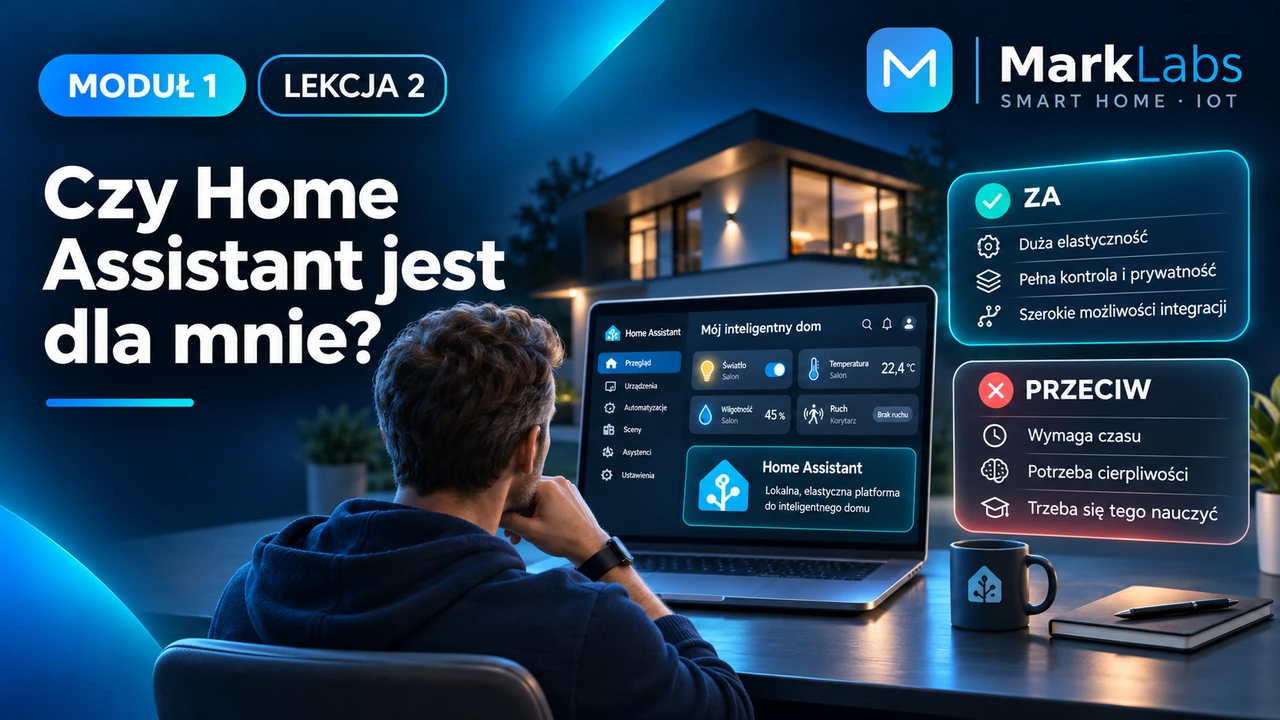
Czy Home Assistant jest dla mnie?
Moduł 1 · Lekcja 2
Czy Home Assistant jest dla mnie?
Kurs Smart Home od Zera · ok. 12 minut pracy · Poziom: …
 Bezpłatna
Lekcja 3:
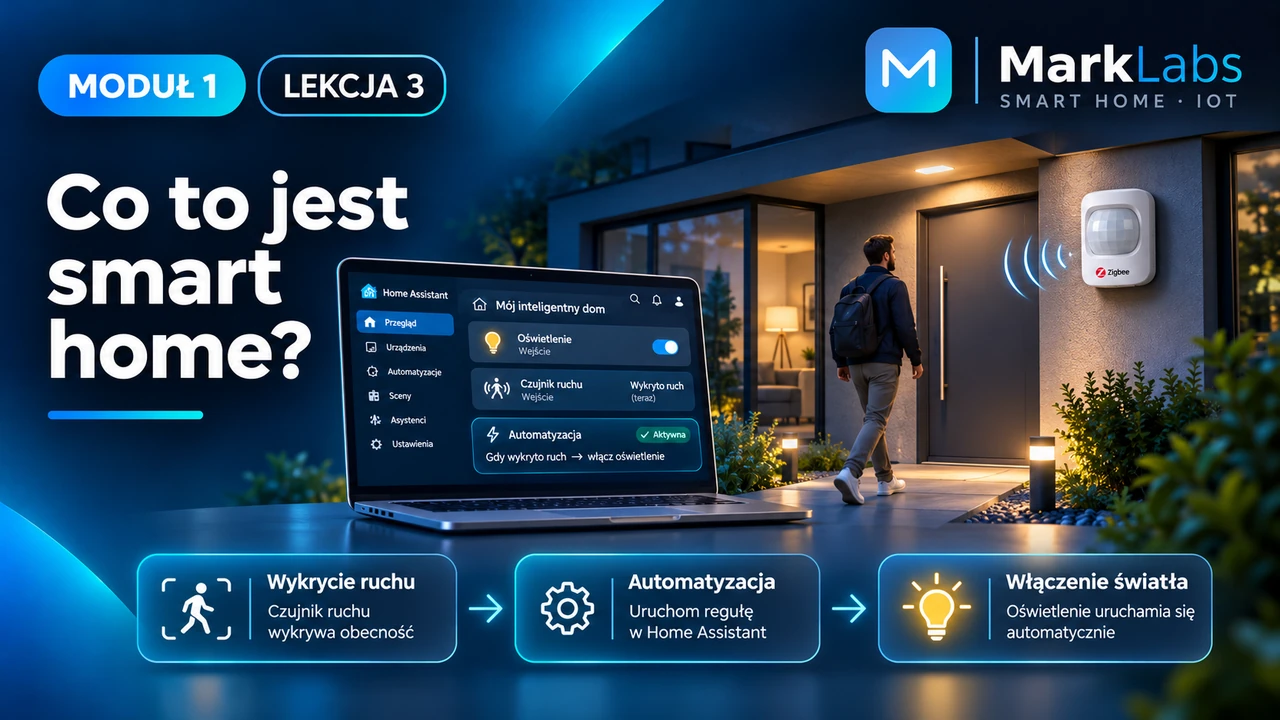
Co to jest smart home?
Moduł 1 · Lekcja 3
Co to jest smart home?
Kurs Smart Home od Zera · ok. 9 minut pracy · Poziom: Początkujący…
 Bezpłatna
Lekcja 4:
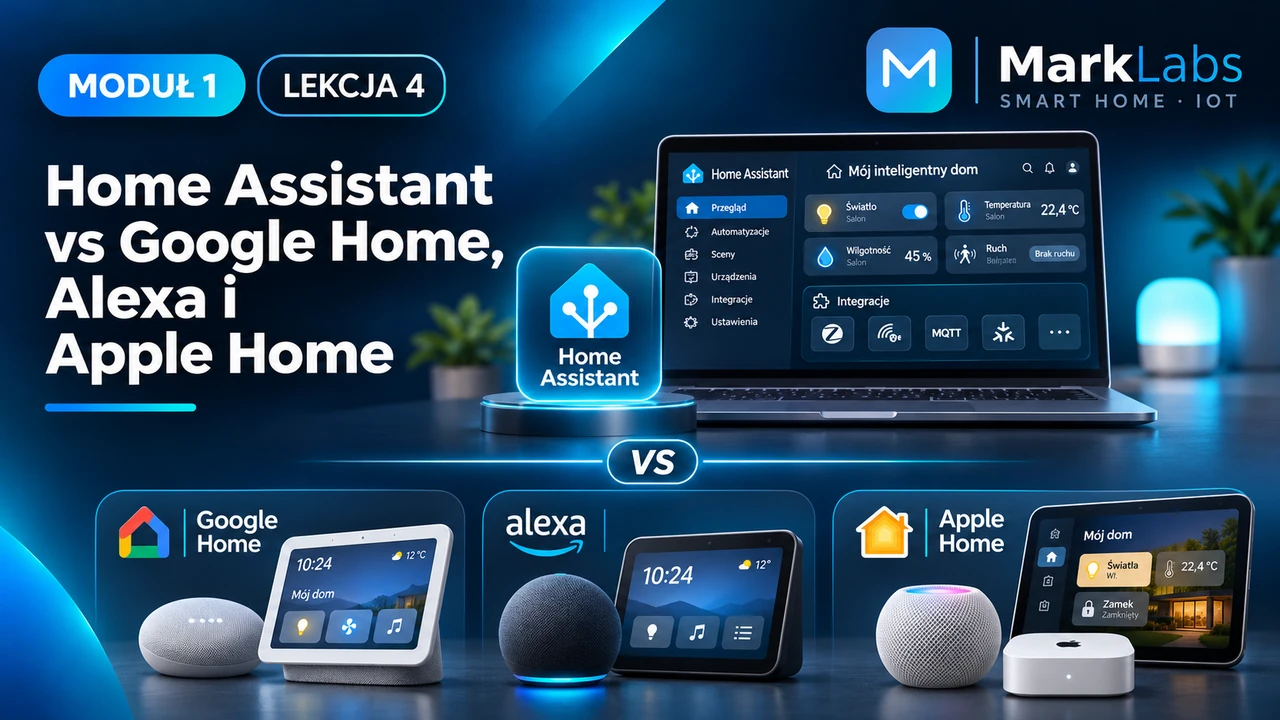
Home Assistant vs Google Home, Alexa i Apple Home
Moduł 1 · Lekcja 4
Home Assistant vs Google Home, Alexa i Apple Home
Kurs Smart Home od Zera · ok. 14 minut …
 Bezpłatna
Lekcja 5:
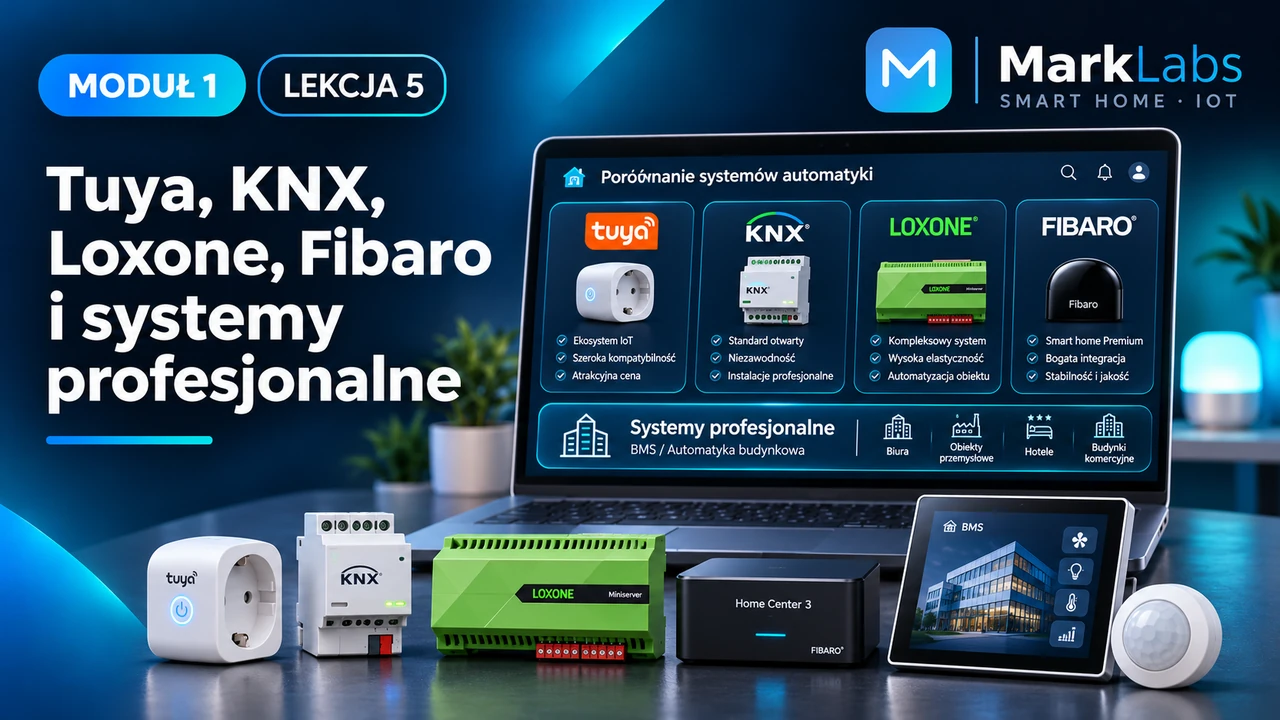
Tuya, KNX, Loxone, Fibaro i systemy profesjonalne
Moduł 1 · Lekcja 5
Tuya, KNX, Loxone, Fibaro i systemy profesjonalne
Kurs Smart Home od Zera · ok. 15 minut …
 Bezpłatna
Lekcja 6:
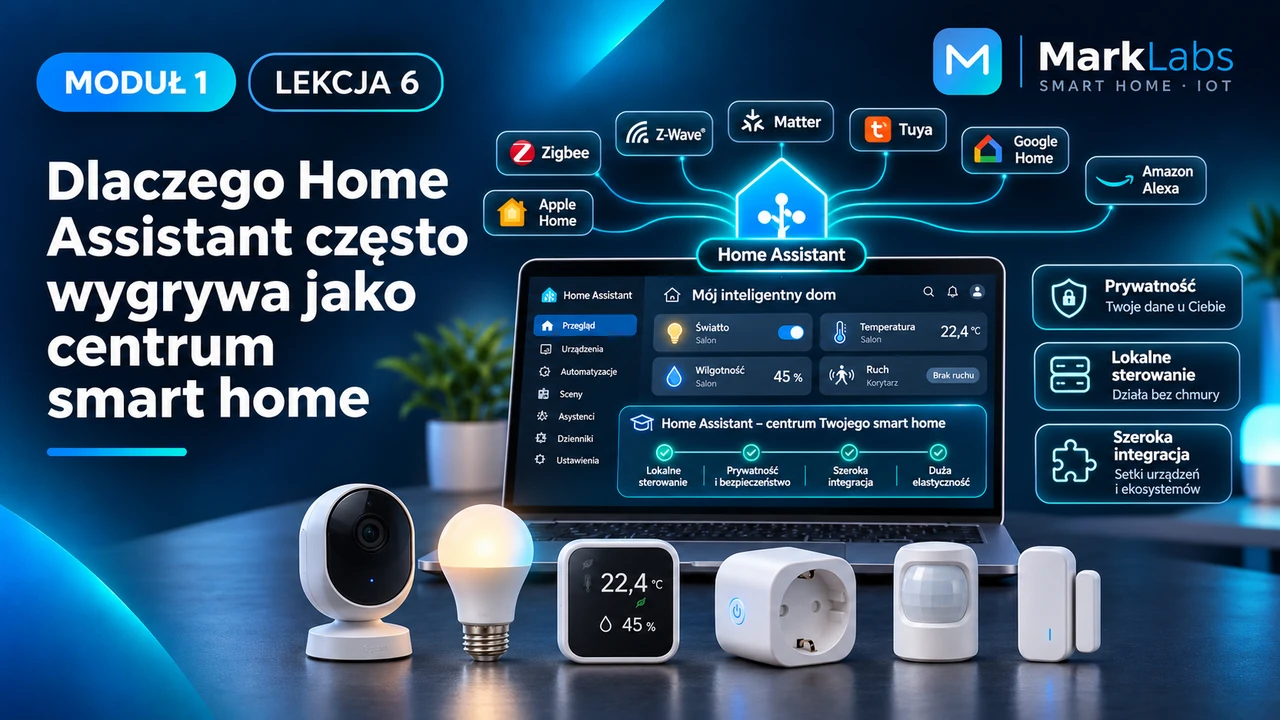
Dlaczego Home Assistant często wygrywa jako centrum smart home
Moduł 1 · Lekcja 6
Dlaczego Home Assistant często wygrywa jako centrum smart home
Kurs Smart Home od Zera · …
 Bezpłatna
Lekcja 1:
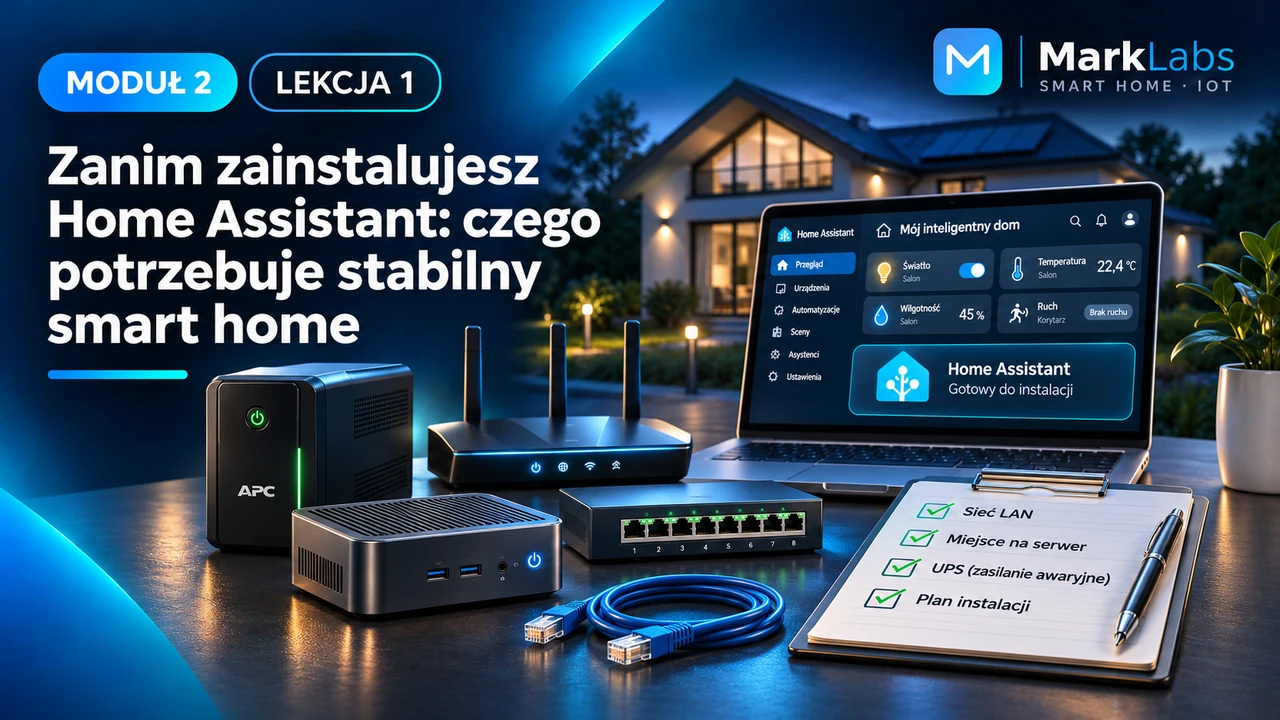
Zanim zainstalujesz Home Assistant: czego potrzebuje stabilny smart home
Moduł 2 · Lekcja 1
Zanim zainstalujesz Home Assistant: czego potrzebuje stabilny smart home
Kurs Smart Home …
 Bezpłatna
Lekcja 1:
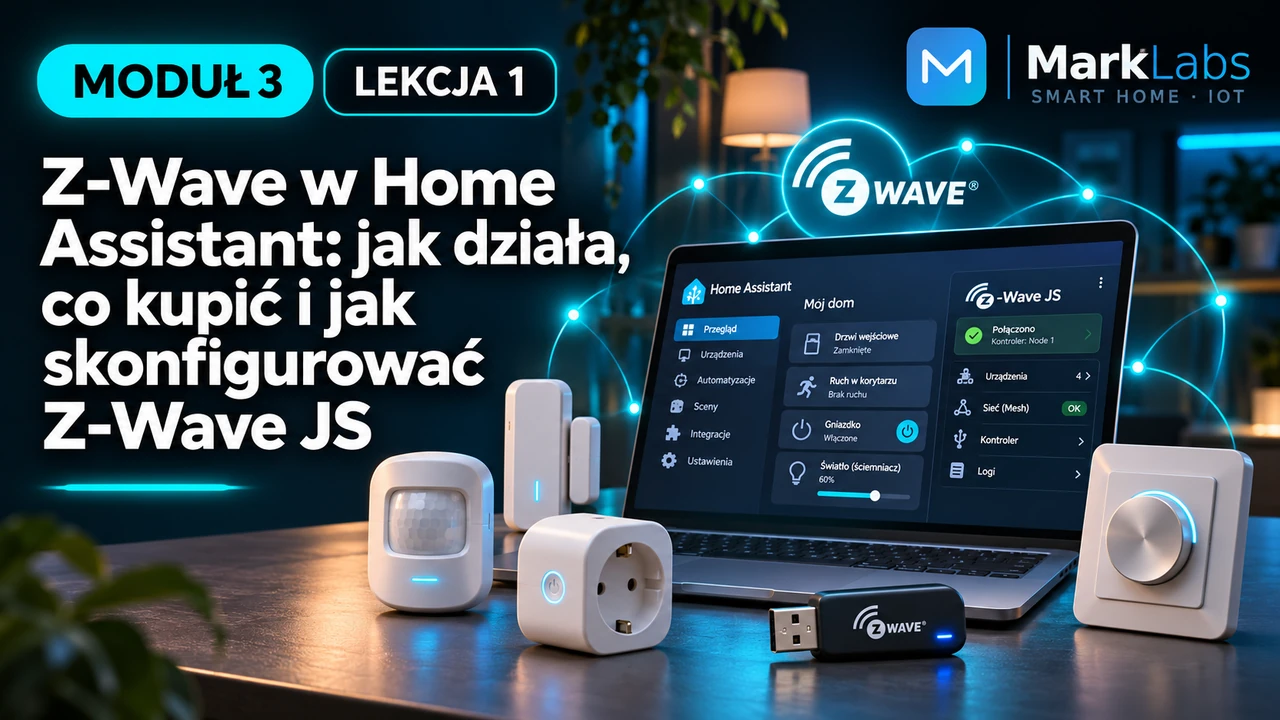
Z-Wave w Home Assistant: jak działa, co kupić i jak skonfigurować Z-Wave JS
Moduł 4 · Lekcja 1
Z-Wave w Home Assistant: jak działa, co kupić i jak skonfigurować Z-Wave JS
Kurs Smart Ho…
 Bezpłatna
Lekcja 1:
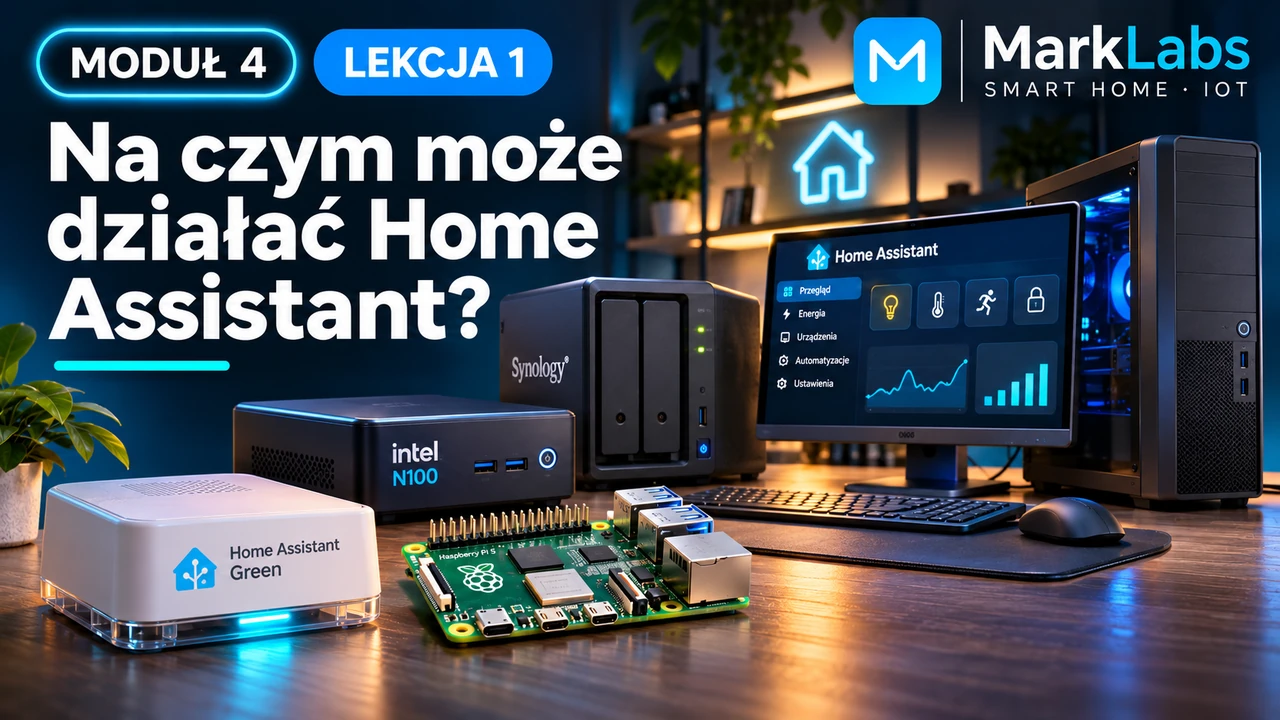
Na czym może działać Home Assistant?
Moduł 3 · Lekcja 1
Na czym może działać Home Assistant?
Kurs Smart Home od Zera · ok. 16 minut pracy · Pozio…
 Bezpłatna
Lekcja 1:
Instalacja Home Assistant: wybierz ścieżkę i przygotuj sprzęt
Moduł 5 · Lekcja 1
Instalacja Home Assistant: wybierz ścieżkę i przygotuj sprzęt
Kurs Smart Home od Zera · o…
 Bezpłatna
Lekcja 1:
Podstawowe pojęcia Home Assistant: integracje, urządzenia, encje, obszary i usługi
Moduł 6 · Lekcja 1
Podstawowe pojęcia Home Assistant: integracje, urządzenia, encje, obszary i usługi
Kurs S…
 Bezpłatna
Lekcja 1:
Bezpieczeństwo Home Assistant: co jest realnym zagrożeniem, a co straszeniem
Moduł 8 · Lekcja 1
Bezpieczeństwo Home Assistant: co jest realnym zagrożeniem, a co straszeniem
Kurs Smart H…
 Bezpłatna
Lekcja 1:
Oświetlenie w Home Assistant Co dokładnie zbudujemy i jak pracować z projektem
Moduł 24 · Lekcja 1
Oświetlenie w Home Assistant: co dokładnie zbudujemy i jak pracować z projektem
Kurs Sma…
 Bezpłatna
Lekcja 1:
Zanim podłączysz przekaźnik: rozpoznaj napęd i znajdź właściwe wejście sterujące
Moduł 25 · Lekcja 1
Zanim podłączysz przekaźnik: rozpoznaj napęd i znajdź właściwe wejście sterujące
Kurs Sm…
 Bezpłatna
Lekcja 1:
Zanim podłączysz sterownik: zrozum napęd rolety 230 V i wybierz właściwą architekturę
Home Assistant LAB · Dom w praktyce · Rolety zewnętrzne · Lekcja 1
Zanim podłączysz sterownik: zrozum napęd …
 Bezpłatna
Lekcja 1:
Projekt monitoringu: kamery PoE, niezależny NVR, Frigate i Home Assistant
Home Assistant LAB · Dom w praktyce · Kamery i monitoring · Lekcja 1
Projekt monitoringu C01-C05 od puste…
 Bezpłatna
Lekcja 1:
Głos i AI w Home Assistant
Home Assistant LAB · Głos i AI w praktyce · Lekcja 1
Pierwsze polecenie w Assist: zanim kupisz mikrofon, spr…
 Bezpłatna
Lekcja 21:
Cloud AI bez niespodzianek: API, tokeny, koszty i prywatność w Home Assistant
Home Assistant LAB · Głos i AI w praktyce · Lekcja 21
Cloud AI bez niespodzianek: API, tokeny, koszty i p…
 Bezpłatna
Lekcja 1:
Poznajemy ESP i przygotowujemy warsztat
Home Assistant LAB · ESP w Smart Home · Lekcja 1
Od czego zacząć z ESP w Smart Home?
Pierwszy projekt z ESP c…
Pełna treść dostępna po zakupie kursu
Za symboliczne 39 zł zyskujesz dostęp do 200+ stron praktycznej wiedzy o Home Assistant — wszystkich lekcji, przykładów i aktualizacji.
- Dożywotni dostęp do całego kursu
- Nowe lekcje bez dodatkowych opłat
- Bez reklam i bez abonamentu
Nikt nie jest nieomylny. Coś nie gra w tej lekcji? Zgłoś błąd