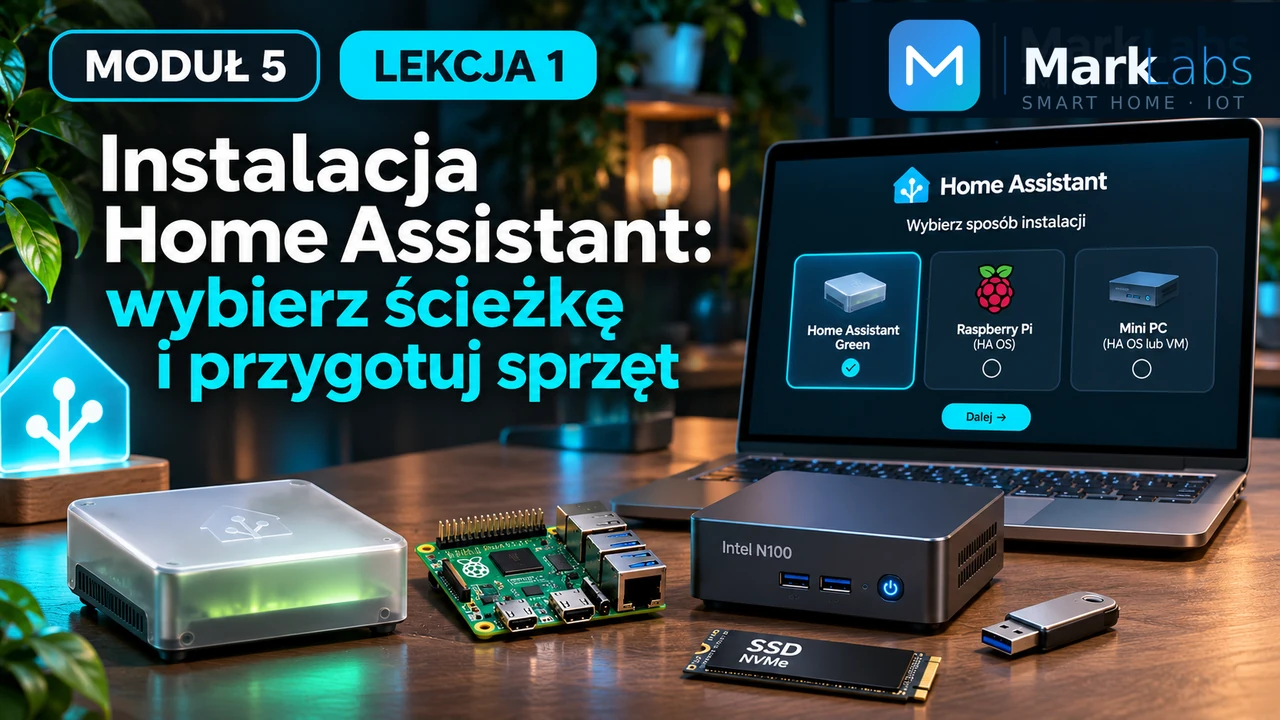
Instalacja Home Assistant: wybierz ścieżkę i przygotuj sprzęt
Ostatnia aktualizacja treści:
Masz wybraną platformę i dokument „Serwer Home Assistant”. Sprawdzimy teraz komplet sprzętu, dostęp do sieci i właściwą ścieżkę instalacji. Zanim rozpoczniesz zapis obrazu lub tworzenie maszyny, potwierdzisz docelowy dysk i zabezpieczysz potrzebne dane. Przygotujemy również sposób odnalezienia serwera po pierwszym starcie.
Zanim zaczniesz: trzy zasady bezpieczeństwa
Instalacja może nadpisać dysk, zmienić sposób uruchamiania komputera i zastąpić dotychczasowy system, na przykład Windows. Przed wykonaniem takiego kroku sprawdź model oraz pojemność nośnika i kopię potrzebnych plików. Potwierdzenie właściwego celu zapisu jest częścią ćwiczenia.
Po pierwsze: wybierasz jedną ścieżkę. Jeśli masz Home Assistant Green, nie czytasz instrukcji Proxmox. Jeśli masz mini PC i wybrałeś bare metal, nie tworzysz maszyny wirtualnej. Jeśli wybierasz Home Assistant Container, pamiętasz, że to osobna ścieżka bez Supervisora i aplikacji zarządzanych przez Home Assistant OS.
Po drugie: zanim zapiszesz obraz systemu na dysk, sprawdzasz dwa razy, który dysk wybrałeś. Wgranie Home Assistant OS na zły dysk może usunąć dane. Jeśli nie masz pewności, zatrzymaj się i wróć do checklisty.
Po trzecie: na start nie dodajesz jeszcze Zigbee, HACS, MQTT, ESPHome, automatyzacji ani dostępu z internetu. Najpierw uruchamiamy czysty Home Assistant, tworzymy konto, sprawdzamy adres IP i robimy pierwszy backup. Dopiero potem budujemy dalej.
Ta lekcja nie instaluje jeszcze niczego. Jej zadanie to ustawić Cię na właściwej ścieżce, powiedzieć co przygotować i czego jeszcze nie dotykać. Najczęstszy błąd na starcie to próba zrobienia całego modułu jednego wieczoru albo czytania lekcji o Proxmox, gdy kupiłeś Green.
Cel tej lekcji i punkt zakończenia
Ta lekcja ma jedno główne zadanie: wybrać właściwą trasę i przygotować Cię do bezpiecznego wejścia w dedykowaną instrukcję. Nie instalujesz tutaj Green ani Raspberry Pi. Po zapisaniu wyboru przechodzisz do jednej lekcji odpowiadającej Twojemu sprzętowi. Mini PC bare metal i Proxmox również mają własne, rozbudowane lekcje. Container pozostaje świadomym wyjątkiem dla osób, które już administrują Dockerem lub NAS-em.
Kiedy kończysz tę lekcję
Kończysz wtedy, gdy zapisałeś swoją trasę, sprawdziłeś sprzęt i wiesz, którą jedną lekcję otworzyć dalej. Green przechodzi do osobnej lekcji „Home Assistant Green: pierwszy start”, Raspberry Pi do lekcji „Raspberry Pi + SSD: instalacja przez Raspberry Pi Imager”, mini PC do bare metal, a Proxmox kolejno do instalacji hosta i VM. Container wybierasz tylko świadomie. Konto właściciela tworzysz dopiero we wspólnej lekcji onboardingu.
Jedna ścieżka, nie cały moduł
W tym module jest kilka tras instalacji. Każda prowadzi do tego samego: ekranu Home Assistant w przeglądarce. Różnią się tylko sprzętem i liczbą kroków po drodze.
Zasada jest prosta: nie instalujesz wszystkiego. Wybierasz jedną trasę zgodną z dokumentem z modułu 4 i idziesz tylko nią. Reszta lekcji to odniesienie na przyszłość albo gdy zmienisz sprzęt za kilka lat.
Otwórz notatnik i sprawdź pole „Sprzęt” oraz „Proxmox” w dokumencie „Serwer Home Assistant”. To Twój kompas na cały moduł 5.
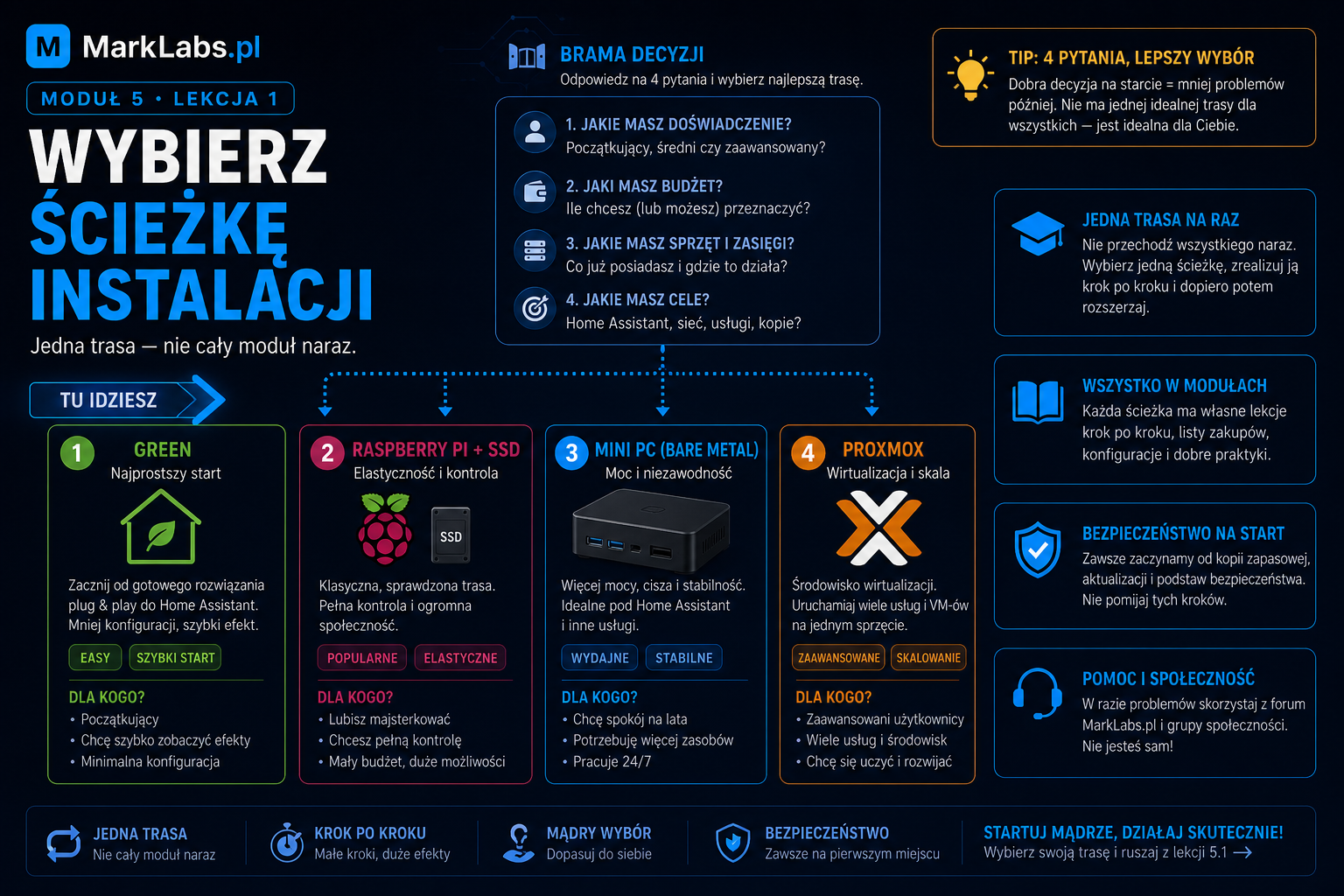
Wybierz właściwą ścieżkę: odpowiedz na pięć pytań
- Masz Home Assistant Green? Wybierz Home Assistant Green: pierwszy start. Zapisujesz model, źródło zasilania i planowany port LAN, a potem przechodzisz do tej jednej instrukcji.
- Masz Raspberry Pi 4 lub 5? Wybierz Raspberry Pi + SSD: instalacja przez Raspberry Pi Imager. Zdecyduj osobno, czy zaczynasz od zalecanej microSD, czy przygotowujesz zgodny SSD/NVMe. Sprawdź obraz dla właściwego modelu Pi, bootloader i zasilanie.
- Czy masz mini PC x86-64 przeznaczony tylko dla Home Assistant? Jeśli tak, wybierz lekcję 2 bare metal.
- Czy ten sam mini PC ma hostować również inne usługi, masz co najmniej praktyczny zapas RAM i świadomie chcesz wirtualizację? Jeśli tak, wybierz lekcje 3 i 4.
- Czy masz już stabilny NAS lub host z Docker Engine i akceptujesz brak Supervisora oraz konieczność samodzielnego utrzymywania kontenera? Jeśli tak, wybierz sekcję Container.
Nie wybieraj Container tylko dlatego, że brzmi nowocześnie
Home Assistant OS jest zalecaną ścieżką dla większości początkujących. Container ma sens, gdy świadomie zarządzasz hostem, wolumenami, siecią, aktualizacjami i urządzeniami USB.
Mapa modułu 5: która lekcja dla Ciebie
Poniżej masz mapę. Znajdź swój wybór z modułu 4 i zapisz numer lekcji, którą otworzysz jako następną.
Home Assistant Green - dedykowana lekcja Green
Pełna instrukcja podłączenia LAN, zasilania i pierwszego wejścia do panelu znajduje się tylko tam.
Raspberry Pi 4/5: microSD lub SSD - osobna lekcja Raspberry Pi
Raspberry Pi Imager i obraz Home Assistant OS. Najprostszy start: microSD A2; jeśli chcesz SSD, najbezpieczniej przenieść później dysk danych albo świadomie skonfigurować bezpośredni start z SSD.
Mini PC lub terminal + Home Assistant OS bare metal - Lekcja 2
Obraz Generic x86-64, BIOS/UEFI, dysk docelowy, pierwszy start.
Proxmox (świadomy wybór z modułu 4) - Lekcja 3, potem 4
Najpierw host wirtualizacji (lekcja 3), potem maszyna wirtualna z Home Assistant OS (lekcja 4).
NAS + Container (świadomie, nie domyślnie) - dokumentacja Container
Home Assistant jako kontener. Ten kurs nie prowadzi krok po kroku przez każdy model NAS.
Po dowolnej instalacji - Lekcja 5
Konto, nazwa domu, strefa czasowa, pierwszy panel. Wspólna dla wszystkich ścieżek.
Coś nie działa? - Lekcja 6
Procedura ratunkowa: boot, LAN, IP, obraz, Proxmox, Pi, NAS.
Jeżeli nie możesz otworzyć panelu, sprawdź, czy komputer nie jest w izolowanej sieci gościnnej Wi-Fi. Telefon lub laptop w sieci gościnnej może nie widzieć serwera podłączonego do głównej sieci LAN.
Nie musisz znać wszystkich ścieżek na pamięć. Musisz wiedzieć, którą jedną wybierasz dziś.
Dwie czynności po wyborze ścieżki
Najpierw zapisuję pełny tytuł instrukcji i sprzęt, którego dotyczy. Następnie sprawdzam warunek zakończenia: panel HAOS ma odpowiadać pod adresem zapisanym w karcie urządzenia. Konto i ustawienia domu wykonamy we wspólnej lekcji onboardingu. Liczba obok tytułu nie jest powodem, żeby instalować po kolei wszystkie warianty.
Krótko: co oznacza każda trasa
Green
Home Assistant OS jest już w urządzeniu. Podłączasz kabel LAN i zasilanie. Nie wgrywasz obrazu, nie wchodzisz do BIOS-u.
Pi + SSD
Wgrywasz Home Assistant OS przez Raspberry Pi Imager. Oficjalna najprostsza ścieżka używa microSD A2; SSD możesz później wykorzystać jako dysk danych albo, po sprawdzeniu zgodności bootloadera i adaptera, jako nośnik startowy.
Mini PC bare metal
Home Assistant OS to jedyny system na komputerze. Dysk zostanie wyczyszczony. Bez Windows.
Proxmox
Najpierw host wirtualizacji, potem osobna maszyna wirtualna z Home Assistant OS w środku.
NAS Container
Home Assistant w kontenerze na istniejącym NAS. Bez takiego samego zarządzania dodatkami jak w Home Assistant OS.
W tym kursie kończysz na Home Assistant OS albo świadomie wybranym Home Assistant Container. Container może działać na NAS-ie albo innym zgodnym hoście z Docker Engine, ale w tym module opisujemy go przede wszystkim jako wykorzystanie istniejącego NAS-a. Nie prowadzimy przez ręczną instalację Home Assistant Core ani starsze ścieżki wymagające samodzielnego utrzymywania dodatkowych warstw systemu. To ścieżki dla bardziej świadomych użytkowników, poza tym kursem dla początkujących.
Jeśli w dokumencie masz „Proxmox: może za rok”, nie wybieraj go teraz z rozpędu. Dla mini PC wybierz lekcję 2 bare metal, a dla gotowego Green pozostań w osobnej lekcji Green.
Architektura sprzętu i obraz systemu
Zanim pobierzesz plik, dopasujmy go do sprzętu. Raspberry Pi 4 i Pi 5 mają osobne obrazy ARM64, natomiast typowy mini PC z Intelem lub AMD korzysta z Generic x86-64. Green przychodzi już z systemem i nie potrzebuje obrazu instalacyjnego. Ten wybór robię na podstawie modelu urządzenia, bo podobny wygląd instrukcji nie oznacza, że ten sam plik uruchomi się na każdym komputerze.
Model urządzenia jest ważniejszy niż wygląd obudowy
Niektóre NAS-y i terminale korzystają z ARM, inne z x86-64. Nie zakładaj architektury na podstawie marki. Sprawdź dokładny model procesora przed pobraniem obrazu lub kontenera.
Ile czasu zaplanować na pierwszą instalację
Nie musisz spieszyć się do północy. Orientacyjne widełki na przygotowanie i pierwsze uruchomienie, bez onboardingu z lekcji 5. Traktuj je jako plan organizacyjny, nie obietnicę:
Green
Zwykle najkrótsza ścieżka: podłączenie, pierwszy start i znalezienie IP, jeśli nazwa.local nie działa.
Pi + SSD
Czas zależy od nośnika i wariantu: oficjalna podstawowa procedura używa microSD, a start z SSD wymaga dodatkowego sprawdzenia zgodności firmware i adaptera.
Mini PC
Więcej kroków: obraz na dysk, UEFI, pierwszy start i ewentualna diagnostyka sprzętu.
Proxmox
Dwie osobne warstwy: najpierw host, potem VM. Rozłożenie pracy na dwa etapy ogranicza pomyłki.
Pierwszy start może trwać od kilku minut do wyraźnie dłużej, zależnie od sprzętu, nośnika i połączenia z internetem. Nie traktuj jednej liczby minut jako testu sprawności. Najpierw sprawdź link Ethernet, adres DHCP i komunikaty startowe. Na Raspberry Pi 4/5 aktualna dokumentacja oczekuje pojawienia się strony w ciągu kilku minut; jeśli po około 5 minutach nadal nie ma żadnej odpowiedzi, przejdź do diagnostyki zamiast czekać bez końca. Szczegóły są w lekcji o pierwszym uruchomieniu i w lekcji ratunkowej.
Raspberry Pi: oficjalna ścieżka microSD a wariant SSD
Aktualna oficjalna instrukcja Home Assistant dla Raspberry Pi prowadzi przez kartę microSD o pojemności co najmniej 32 GB, najlepiej klasy A2. To najprostsza, udokumentowana ścieżka startowa. SSD może być lepszym nośnikiem pod względem trwałości i wydajności, ale bezpośredni boot z USB lub NVMe zależy od modelu Pi, firmware, obudowy i adaptera.
Nie przedstawiaj SSD jako identycznego zamiennika
Raspberry Pi Imager potrafi zapisać obraz na wykryty nośnik, ale samo poprawne zapisanie obrazu nie gwarantuje, że konkretne Pi uruchomi się z danego adaptera SSD. Przed instalacją sprawdź obsługę bootowania i kompatybilność zasilania.
- Najprostsza ścieżka: karta microSD A2, minimum 32 GB, zgodnie z oficjalną instrukcją.
- Ścieżka SSD USB: sprawdź bootloader Raspberry Pi, adapter USB-SATA lub USB-M.2 oraz zapotrzebowanie na zasilanie.
- Ścieżka NVMe na Pi 5: sprawdź zgodność HAT-a, kabla, firmware i konfiguracji bootowania.
- Nie wkładaj jednocześnie starej karty z innym systemem i nowego SSD, jeśli nie wiesz, który nośnik ma pierwszeństwo.
- Po uruchomieniu potwierdź w systemie, z którego nośnika faktycznie wystartował Home Assistant.
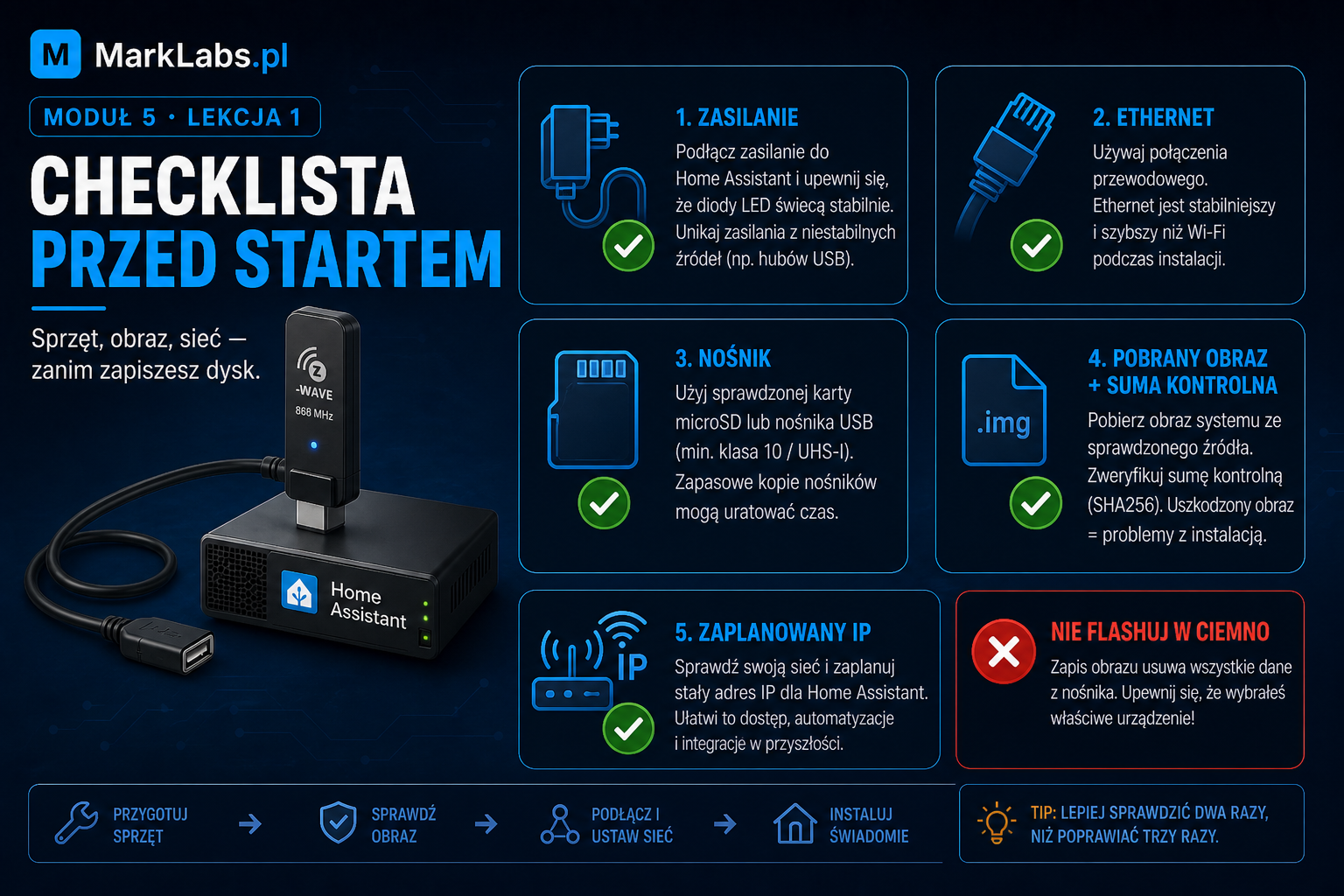
Lista kontrolna przed startem
Zanim otworzysz lekcję instalacyjną, ułóż na stole (fizycznie albo w notatniku) to, co dotyczy Twojej ścieżki.
Wybrany sprzęt zgodny z dokumentem „Serwer Home Assistant” (model, RAM, dysk)
Kabel LAN od serwera do routera lub switcha (moduł 2: serwer po kablu, nie po Wi-Fi)
Zasilacz sprawdzony (szczególnie przy Raspberry Pi: stabilne 5 V pod obciążeniem)
Nośnik danych - microSD A2, eMMC albo SSD zgodnie z wybraną ścieżką; nie zmieniaj planu nośnika w połowie instalacji bez sprawdzenia konsekwencji
Dostęp do routera - panel albo aplikacja, żeby znaleźć IP serwera, gdy.local nie zadziała
Drugi komputer do pobrania obrazu (Pi, mini PC, Proxmox - nie dotyczy Green)
Pendrive 8 GB+ (mini PC, Proxmox) lub adapter USB na dysk docelowy
Monitor i klawiatura na czas instalacji mini PC lub terminala (potem możesz odłączyć)
Dokument „Serwer Home Assistant” otwarty obok - IP, miejsce montażu, ścieżka instalacji
Brakuje jednej pozycji? Uzupełnij ją, zanim przejdziesz do wybranej ścieżki instalacyjnej. Instalacja na brakującym kablu LAN albo bez monitora przy mini PC kończy się frustracją, nie „trudnym Home Assistantem”.
Dalsze kroki mogą wyglądać jak zwykłe przygotowanie pliku, ale zapis obrazu zmienia zawartość wybranego nośnika. Tu zatrzymuję się na chwilę i sprawdzam jego tożsamość. Wolę poświęcić minutę na nazwę i pojemność dysku niż później odkryć, że wskazałem ten z dokumentami.
Punkt bez odwrotu: identyfikacja nośnika
Zapis obrazu systemu nie kopiuje zwykłego pliku. Nadpisuje tablicę partycji i dane wybranego nośnika. Dlatego przed kliknięciem „Zapisz” zatrzymaj się i zidentyfikuj cel trzema niezależnymi cechami.
- Odłącz wszystkie zewnętrzne dyski, które nie są potrzebne do instalacji.
- Porównaj model, pojemność i numer seryjny nośnika z etykietą albo dokumentem przygotowanym w module 4.
- Sprawdź, czy na wybranym dysku nie ma zdjęć, dokumentów, kopii ani partycji odzyskiwania potrzebnej innemu komputerowi.
- Wykonaj kopię danych przed uruchomieniem programu zapisującego. Nie licz na odzyskanie po nadpisaniu.
- Przeczytaj ostatni ekran narzędzia na głos: urządzenie docelowe, pojemność i obraz przeznaczony dla właściwej platformy.
- Po zapisie użyj weryfikacji oferowanej przez narzędzie i bezpiecznie odłącz nośnik.
Zasada instalacji
Jeżeli nie potrafisz jednoznacznie wskazać nośnika docelowego, nie zapisuj obrazu. Zrób zdjęcie listy dysków i wróć do dokumentacji sprzętu. Pośpiech nie jest powodem do ryzykowania danych.
Kontrola danych przed zapisaniem obrazu
- Odłącz od komputera wszystkie zbędne dyski zewnętrzne i pendrive'y.
- Sprawdź model oraz pojemność nośnika docelowego.
- Jeżeli na nośniku są dane, skopiuj je przed rozpoczęciem. Zapis obrazu usuwa istniejące partycje.
- Nie wybieraj dysku systemowego laptopa tylko dlatego, że narzędzie pokazało go jako pierwszy.
- Przy mini PC i Proxmox zapisz, czy istniejący Windows lub Linux ma zostać usunięty.
- Przy Container potwierdź, że katalog `/config` znajduje się na trwałym wolumenie, a nie wewnątrz warstwy kontenera.
Czego jeszcze nie robisz w tym module (na start)
Ten moduł kończy się działającym panelem i kontem. Reszta przyjdzie później. Na pierwszej instalacji nie robisz jeszcze tych rzeczy:
- nie parujesz jeszcze urządzeń z modułu 1,
- nie ustawiasz dostępu z internetu,
- nie konfigurujesz Zigbee,
- nie instalujesz HACS,
- nie edytujesz YAML,
- nie tworzysz automatyzacji,
- nie instalujesz aplikacji ani rozszerzeń „bo ktoś na forum polecił”.
Pełną strategię kopii zapasowych omówimy później. W lekcji 5 wykonasz jednak pierwszy ręczny backup czystej instalacji i pobierzesz go poza urządzenie. Nie traktuj świeżej instalacji jako miejsca do eksperymentów bez punktu odtworzenia. Teraz skupiamy się na pierwszym uruchomieniu.
Jeśli podczas onboardingu (lekcja 5) system zaproponuje integracje z drukarką, telewizorem albo routerem, możesz je pominąć. Wrócisz do nich, gdy będziesz wiedział, po co klikasz.
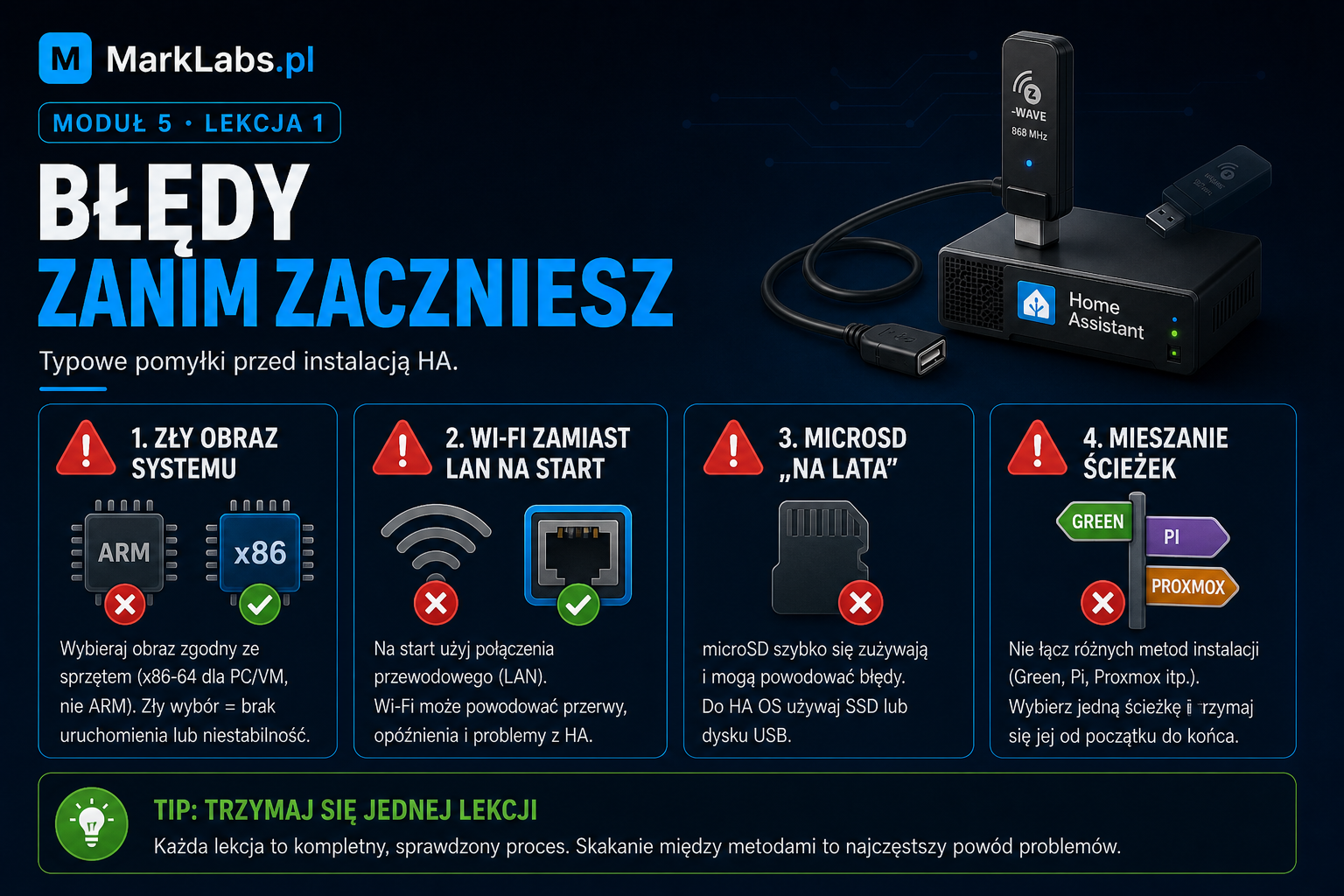
Typowe błędy zanim w ogóle zaczniesz
Zmiana nośnika w Pi w połowie instalacji bez sprawdzenia, z czego urządzenie faktycznie startuje
Podłączenie serwera przez Wi-Fi zamiast kabla LAN
Brak dostępu do panelu routera, gdy trzeba znaleźć IP
Mini PC pod biurkiem bez monitora i klawiatury na instalację
Wybór Proxmox bez wcześniejszej decyzji i RAM w module 4
Próba zrobienia całego modułu 5 jednego wieczoru
Plan realny: jedna wybrana ścieżka instalacyjna, potem lekcja 5 z onboardingiem, a lekcja 6 tylko wtedy, gdy coś utknie. Nie musisz jej czytać prewencyjnie, ale warto wiedzieć, że jest.
Co łączy moduł 2, 3 i 4
Instalacja to moment, w którym spotykają się trzy filary kursu:
Moduł 4
Sprzęt, dysk, RAM, miejsce montażu, plan Proxmox.
Moduł 2
LAN, adres IP, router, ewentualny VLAN.
Moduł 5
Uruchomienie systemu i pierwsze logowanie.
Urządzenia smart z modułu 1 poczekają jeszcze chwilę. Najpierw serwer musi wstać i pokazać panel w przeglądarce pod adresem w stylu http://ADRES-IP/ (albo homeassistant.local, jeśli u Ciebie zadziała).
Co będzie po lekcji instalacyjnej
Niezależnie od wybranej drogi spotkamy się w tym samym miejscu: w przeglądarce pojawi się ekran przygotowania Home Assistant albo tworzenia konta. To znak, że uruchomiliśmy podstawę systemu. Kolejne ustawienia domu wykonamy wspólnie, więc nie musisz teraz samodzielnie zgadywać, które wykryte urządzenia dodać i jak je uporządkować.
Dopiero lekcja 5 przeprowadzi Cię przez konto właściciela, nazwę domu, strefę czasową i spokojne przejście po panelu. Nie pomijaj jej, nawet jeśli instalacja poszła gładko. To wspólna lekcja dla Green, Pi, mini PC, Proxmox i NAS.
Jeśli po swojej ścieżce instalacyjnej nie widzisz panelu pod http://ADRES-IP/, nie instaluj od razu drugi raz. Wejdź w lekcję 6. Tam jest procedura: zasilanie, LAN, IP, obraz, BIOS, Proxmox, Pi. Losowa reinstalacja bez diagnozy często pogarsza sytuację.
Na starcie używaj http://, nie https://. Przeglądarka może sama podpowiadać https. Home Assistant na początku działa po HTTP w sieci lokalnej. Certyfikat i dostęp z zewnątrz to temat na później.
Yellow, jeśli już go masz, traktuj jako wariant dla posiadaczy oficjalnego sprzętu Home Assistant. Nie jest domyślną ścieżką zakupową w tym module.
Szybka decyzja: czy dobrze wybrałeś lekcję
Jeśli wahasz się między dwoma numerami lekcji, sprawdź tabelę. To nie ranking „co lepsze”. To dopasowanie do dokumentu z modułu 4.
Mam Green w pudełku - osobna lekcja „Home Assistant Green: pierwszy start”. Nie czytaj o BIOS i Proxmox przed czasem.
Mam Pi 4/5 i SSD - osobna lekcja „Raspberry Pi + SSD: instalacja przez Imager”. Nie lekcja 2 (to x86, inny obraz, inna procedura).
Mam mini PC lub terminal x86 - lekcja 2, o ile w dokumencie nie masz „Proxmox od startu”.
Proxmox od startu, 8+ GB RAM - lekcje 3 i 4. Nie lekcja 2 (bare metal to osobna ścieżka).
NAS już działa, Container świadomie - opis ścieżki Container w dokumentacji Home Assistant. Nie lekcje 2-4.
Wątpliwość „czy nie powinienem jednak na Proxmox”? Wróć do pola Proxmox w dokumencie. Jeśli napisałeś „nie” albo „może za rok”, dziś wybierz prostszą trasę. Proxmox ma sens, gdy świadomie chcesz host wirtualizacji i masz na to RAM oraz czas na naukę panelu pod adresem z portem 8006.
Wątpliwość „może NAS, bo już stoi”? Ścieżka NAS z Container ma sens tylko wtedy, gdy NAS jest stabilny, ma LAN i rozumiesz, że Container to nie to samo co Home Assistant OS. Jeśli kupujesz NAS „pod HA”, a nie masz jeszcze NAS pod pliki, wróć do modułu 4 i przemyśl mini PC albo Green.
Jak zaplanować wieczór z instalacją
Dobry wieczór instalacyjny to taki, w którym nie łączysz pięciu modułów kursu naraz. Proponuję prosty plan:
- Krok A: ta lekcja (już za Tobą) - trasa i lista kontrolna,
- Krok B: jedna wybrana ścieżka instalacyjna - aż do ekranu Home Assistant w przeglądarce,
- Krok C: lekcja 5 - konto, dom, podstawy panelu,
- Krok D (opcjonalnie): lekcja 6 - tylko jeśli coś utknęło w kroku B.
Przygotuj miejsce pracy: laptop z dostępem do routera, serwer podłączony kablem, dokument otwarty w notatniku. Jeśli instalujesz mini PC, monitor i klawiatura muszą być pod ręką przed włączeniem, nie w połowie procesu.
Upewnij się, że masz dostęp do panelu routera albo hasło zapisane w bezpiecznym miejscu. Sprawdź też, że komputer, z którego będziesz wchodzić do panelu Home Assistant, jest w tej samej sieci domowej co serwer. Telefon na sieci gościnnej albo laptop w innym VLAN często nie widzi serwera. To nie błąd Home Assistant, tylko izolacja sieci z modułu 2.
Po udanej instalacji zrób krótką notatkę: data, wersja ścieżki, adres IP serwera. Przyda się w lekcji 5 i przy pierwszej aktualizacji. Pełna strategia kopii zapasowych wróci później, ale już w lekcji 5 wykonasz pierwszy ręczny backup czystej instalacji i zapiszesz jego kopię poza serwerem.
Home Assistant Container: świadomy wyjątek
Home Assistant Container wybierasz tylko wtedy, gdy masz już stabilny host z Docker Engine lub NAS-em i rozumiesz, że to inna architektura niż Home Assistant OS. Nie ma Supervisora ani aplikacji zarządzanych przez HAOS, a system hosta, sieć, wolumeny, aktualizacje i przekazywanie USB pozostają po Twojej stronie.
To nie jest pełna instrukcja Dockera
W tym module Container jest jedynie świadomą alternatywą dla osoby, która już potrafi utrzymywać kontenery. Zapamiętaj trzy rzeczy: katalog /config musi być na trwałym wolumenie, typowy panel Container działa na http://ADRES-HOSTA:8123, a usługi takie jak MQTT czy ESPHome utrzymujesz osobno. Jeśli te pojęcia są nowe, wybierz HAOS.
Zadanie: Twoja trasa instalacji
W dokumencie „Serwer Home Assistant” dopisz na górze sekcję „Instalacja” z trzema punktami:
- Moja ścieżka - Green, Raspberry Pi, mini PC bare metal, Proxmox albo Container,
- Następny materiał: pełny tytuł wybranej lekcji i jej adres, aby po przerwie wrócić do właściwej ścieżki.
- Sprzęt i nośnik - dokładny model, architektura, RAM, dysk lub karta, zasilacz i adapter,
- Sieć - port LAN, docelowy VLAN, dostęp do DHCP i panelu routera,
- Lista kontrolna - co już masz i czego brakuje,
- Nie robię na start - jedna linijka: np. „bez Zigbee, bez HACS, bez portów na routerze”.
To zajmie dwie minuty. Za tydzień podziękujesz sobie, gdy przy instalacji nie będziesz zgadywał, którą lekcję otworzyć.
Karta decyzji przed instalacją
Zanim otworzysz kolejną instrukcję, powinieneś umieć powiedzieć jednym zdaniem, co dziś instalujesz. Przykład: „Mam mini PC tylko pod Home Assistant, wybieram Home Assistant OS bezpośrednio na dysku”. Taka krótka decyzja chroni przed mieszaniem kilku poradników.
- Green: podłączam LAN i zasilanie, system jest już w urządzeniu.
- Raspberry Pi: wybieram wspierany nośnik i właściwy obraz dla modelu Pi.
- Mini PC tylko pod HA: wybieram HAOS Generic x86-64.
- Proxmox: tylko jeśli wcześniej zdecydowałem, że host ma obsługiwać także inne usługi.
- Container: tylko jeśli świadomie chcę sam utrzymywać Docker i usługi wokół Home Assistant.
Zanim przejdziesz do instalacji
- wybrałeś dokładnie jedną ścieżkę,
- znasz architekturę sprzętu i właściwy obraz,
- wiesz, który nośnik zostanie wyczyszczony,
- masz stabilne zasilanie i przewodowy LAN,
- masz dostęp do routera i potrafisz znaleźć klienta DHCP,
- masz zapisane następne kroki oraz lekcję ratunkową,
- nie planujesz jeszcze Zigbee, HACS, MQTT ani wystawiania portów.
Brak jednego z punktów oznacza pauzę
Nie nadrabiaj brakującego kabla, adaptera, hasła do routera albo kopii danych w trakcie zapisywania obrazu. Uzupełnij przygotowanie przed rozpoczęciem instalacji.
Najważniejsze z tej lekcji
- Moduł 5 to praktyka. Ta lekcja tylko wybiera trasę i przygotowuje start.
- Jedna ścieżka: Green i Raspberry Pi mają własne lekcje, mini PC ma bare metal, Proxmox ma host i VM, a Container pozostaje świadomym wyjątkiem dla osób znających Docker.
- Po instalacji wszyscy idą do L5 (konto i panel). L6 to ratunek, gdy coś nie działa.
- Lista kontrolna: sprzęt, LAN, zasilacz, dysk, router, dokument z modułu 4.
- Na start bez Zigbee, HACS, YAML, automatyzacji i wystawiania HA do internetu.
Masz trasę i checklistę. Otwórz wybraną instrukcję: Green, Raspberry Pi, mini PC bare metal albo host Proxmox i później VM HAOS. Po uruchomieniu panelu każda ścieżka prowadzi do wspólnego onboardingu.
Green albo Pi? Otwórz osobną lekcję o Green albo Raspberry Pi, zgodnie ze swoim sprzętem. Mini PC albo terminal x86? Otwórz lekcję 2. Do zobaczenia przy instalacji.
Gdy homeassistant.local nie działa
Nie panikuj. To częsty problem w Wi-Fi, nie oznacza awarii Home Assistant. Użyj stałego adresu IP z rezerwacji DHCP albo wpisz IP z routera. Sprawdź, czy telefon i serwer są w tej samej sieci (nie w gościnnej). Adres.local to wygodny skrót, nie jedyny sposób połączenia. Właściwym odruchem inżynierskim jest odczyt adresu IP z tabeli DHCP.
Podstawa techniczna lekcji
Mapa instalacji, procedura Home Assistant Green, oficjalna podstawowa instalacja Raspberry Pi na karcie microSD, wymagania Home Assistant Container, trwały katalog /config, sieć, strefa czasowa i onboarding zostały sprawdzone z aktualną oficjalną dokumentacją Home Assistant i dokumentacją Home Assistant Green.
Co dalej z Home Assistant?
Jeśli chcesz pójść dalej, w kursie „Smart Home od Zera” pokażę Ci krok po kroku, jak skonfigurować Home Assistant, zbudować pierwsze automatyzacje i wykorzystać je we własnych projektach.
- Lekcje
- 369
- Moduły
- 29
- Pełny dostęp
- 39 zł
Jedna opłata za dostęp do całego kursu. Bez abonamentu.
💬 Tematy do tej lekcjiCałe forum
Poniżej są wyłącznie tematy powiązane z tą lekcją. Pełna treść i odpowiedzi znajdują się na forum MarkLabs.
Nie ma jeszcze tematów do tej lekcji.
Nikt nie jest nieomylny. Coś nie gra w tej lekcji? Zgłoś błąd