Na czym może działać Home Assistant?
Masz już dwa ważne fundamenty. W module 2 przygotowałeś sieć, miejsce i zasilanie, a w module 3 poznałeś protokoły, przez które urządzenia będą rozmawiały z Home Assistant. Naturalne pytanie brzmi teraz: na jakim sprzęcie to wszystko uruchomić?
W tym module nie instalujemy jeszcze Home Assistant, Zigbee, MQTT ani ESPHome. Najpierw wybieramy sprzęt: tak, żeby za rok nie odkryć, że dysk jest za mały, pamięć się kończy albo urządzenie nie nadaje się pod plany, które dopiero Ci się pojawią.
Nie musisz pamiętać wszystkich wariantów
Na końcu modułu wybierzesz świadomie, ale już teraz dam Ci mapę, żeby nie analizować każdej opcji z tą samą wagą:
Sprzęt a metoda instalacji
| Sprzęt | Najprostsza metoda | Dodatki? | Dla kogo |
| Home Assistant Green | Home Assistant OS | Tak | Najprostszy start |
| Raspberry Pi 4/5 | Home Assistant OS | Tak | Gdy masz Pi lub lubisz składać |
| Mini PC | Home Assistant OS bare metal | Tak | Zapas i prostota |
| Mini PC + Proxmox | HAOS w maszynie wirtualnej | Tak | Wirtualizacja, świadomie |
| NAS | Home Assistant Container | Nie | Tylko świadomie |
| Terminal poleasingowy | HAOS bare metal / Proxmox | Tak, jeśli HAOS | Budżetowo, po sprawdzeniu sprzętu |
Czego nie kupować na start
| Nie kupuj na start | Dlaczego |
| Raspberry Pi z przypadkową lub słabej jakości kartą microSD | markowa karta microSD A2 jest oficjalnie wspieraną ścieżką, ale przy większej liczbie zapisów i dłuższej perspektywie SSD/NVMe daje wygodniejszą diagnostykę i większy zapas |
| Stary laptop 24/7 | bateria, hałas, prąd, awarie |
| Terminal bez znanych parametrów | kupujesz kota w worku |
| NAS tylko po to, żeby mieć HA | Container i restart NAS-a utrudniają życie |
| Mini PC z bardzo małym eMMC | brak miejsca i słaba elastyczność |
| Sprzęt bez sensownego sposobu podłączenia do stabilnej sieci | w kursie preferujemy Ethernet; Wi-Fi zostawiamy jako świadomy wyjątek |
Home Assistant to serwer, nie aplikacja „od czasu do czasu”
Home Assistant nie jest jak gra na telefonie, którą odpalasz, gdy masz ochotę. To centrum smart home, które powinno działać całą dobę: zbierać dane z czujników, wykonywać automatyzacje, wysyłać powiadomienia i odpowiadać, gdy klikasz w aplikacji.
Jeśli serwer wyłączysz na noc albo zostawisz go na starym laptopie, który ktoś przypadkiem zamknie, automatyzacje przestaną działać. Czujnik otwarcia drzwi nie wyśle alertu. Światło nie włączy się po powrocie do domu. A Ty pomyślisz, że winny jest smart home: a winny jest sprzęt, który nie był zaprojektowany pod pracę 24/7.
Dlatego wybór sprzętu to nie pytanie „czy to w ogóle zadziała”. To pytanie: czy to będzie działać stabilnie przez lata, przy rosnącej liczbie urządzeń, przy aktualizacjach i przy Twoich planach na rozbudowę?
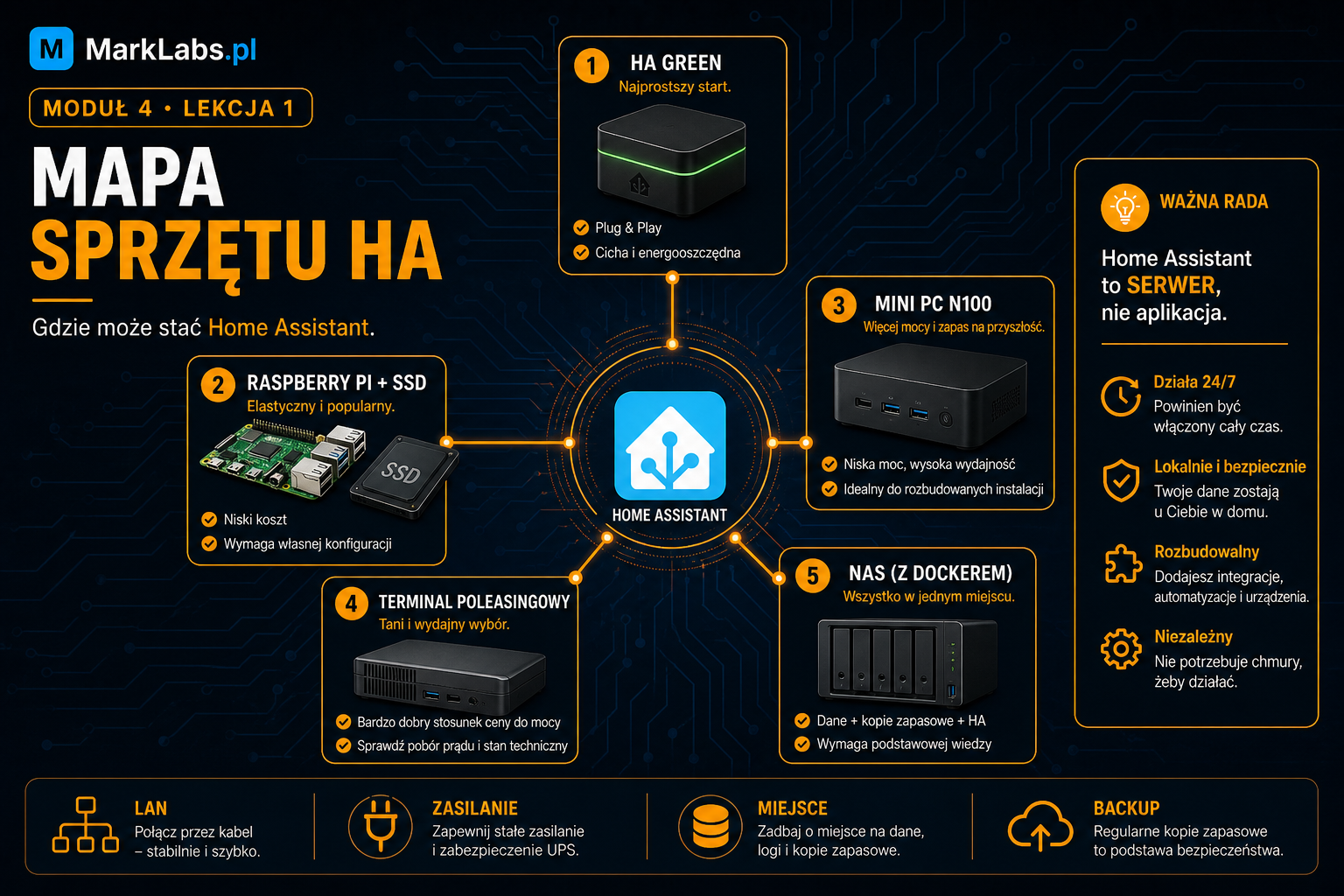
Mapa sprzętu: gdzie może stać Home Assistant?
Home Assistant da się uruchomić na wielu platformach. Na start wystarczy wiedzieć, że istnieją klasy sprzętu: każda ma inne zalety, ograniczenia i sens w innym scenariuszu. Aby ułatwić sobie nawigację, możemy podzielić je na urządzenia dedykowane, uniwersalne minikomputery oraz rozwiązania sieciowe.
Home Assistant Green: gotowe urządzenie od twórców projektu. Prosty start, mało konfiguracji sprzętowej.
Home Assistant Yellow: bardziej rozbudowane oficjalne urządzenie. Więcej możliwości sprzętowych niż Green: szczegóły w kolejnej lekcji.
Raspberry Pi: popularna platforma DIY. Wymaga dobrania nośnika, stabilnego zasilania i obudowy. Home Assistant oficjalnie wspiera markową kartę microSD A2 o pojemności co najmniej 32 GB, a SSD/NVMe warto rozważyć, gdy zależy Ci na większej pojemności, łatwiejszej diagnostyce nośnika i większym zapasie przy intensywnym zapisie.
Mini PC: mały komputer x86 z niskim poborem prądu. Zapas mocy na lata.
Terminal poleasingowy: tani sprzęt firmowy z drugiej ręki. Stabilny, ale wymaga wiedzy i czasu przy zakupie.
NAS: dysk sieciowy z dodatkową funkcją serwera. Wygoda albo pułapka: zależy od modelu.
Sprzęt pod Proxmox: mini PC lub mocniejszy terminal z zapasem RAM i dysku. Dla osób, które chcą wirtualizację i kilka usług na jednym urządzeniu.
Istniejący serwer z Dockerem: opcja dla osób, które mają już serwer i rozumieją kontenery. Nie jest to najprostsza ścieżka dla początkujących.
| Kategoria sprzętu | Dla kogo? | Główna zaleta |
|---|---|---|
| Gotowy (Green/Yellow) | Chcę, żeby po prostu działało (Plug & Play) | Zero stresu z konfiguracją sprzętu |
| DIY (Mini PC / Terminal / RPi) | Szukam najlepszego stosunku wydajności do ceny | Ogromny zapas mocy i elastyczność |
| Współdzielony (Proxmox/NAS) | Chcę mieć jeden serwer do wielu usług w domu | Wykorzystanie jednego sprzętu do wszystkiego |
Na tym etapie nie chodzi o to, żebyś od razu wybrał zwycięzcę. Chodzi o zawężenie kierunku. Jeśli po tej lekcji zostaną Ci dwie albo trzy opcje, to dobrze. Kolejne lekcje pomogą je porównać bez zgadywania.
Nie musisz znać wszystkich opcji dziś. Ta lekcja daje mapę: kolejne lekcje i reszta modułu rozłożą każdą ścieżkę na czynniki pierwsze.
Lepsze pytania niż „czy to uruchomi Home Assistant?”
Kiedy słyszę pytanie „czy ten sprzęt uruchomi Home Assistant?”, dopytuję od razu, jak ma później pracować. Wiele urządzeń rzeczywiście pozwala uruchomić system, także stary laptop czy komputer obsługujący kontenery Docker. Sam start nie mówi jednak jeszcze o wygodzie utrzymania. Chcę wiedzieć, czy sprzęt będzie dostępny całą dobę i co stanie się z domem, gdy ktoś użyje go do innego zadania albo wyłączy.
Lepsze pytania brzmią tak:
- Czy ten sprzęt będzie stał włączony 24 godziny na dobę, 7 dni w tygodniu?
- Czy ma port Ethernet: kabel LAN, nie tylko Wi‑Fi?
- Czy dysk i pamięć wystarczą na historię danych i rozbudowę za rok albo dwa?
- Ile kosztuje prąd przez 5 lat, nie tylko zakup?
- Czy planuję Proxmox: kilka usług na jednym urządzeniu?
- Czy mam już coś w domu, co mogę wykorzystać, zamiast kupować od zera?
- Czy chcę gotowe urządzenie czy budowę DIY?
Te pytania prowadzą do sensownej decyzji. „Czy uruchomi Home Assistant?”, tylko do pierwszego weekendu, po którym zaczynasz dodawać czujniki i odkrywasz, że coś nie gra.
Kryteria, które przejdziemy w tym module
Zanim wybierzesz konkretny model, warto znać kilka wspólnych kryteriów. W kolejnych lekcjach będziemy do nich wracać przy każdej klasie sprzętu:
Nośnik: markowa microSD A2 jest wspierana, a SSD/NVMe daje większy zapas przy intensywniejszym zapisie. Pojemność dobierz pod historię, aplikacje i kopie.
RAM: oficjalna ścieżka Raspberry Pi zaczyna się od 2 GB, ale przy nowym zakupie 4 GB daje wygodniejszy zapas. Więcej pamięci ma sens głównie przy dodatkowych usługach lub wirtualizacji.
Sieć: Ethernet pozostaje domyślnym i najbardziej przewidywalnym wyborem dla serwera. Wi-Fi jest obsługiwane w części platform, ale traktujemy je jako świadomy wyjątek.
Zasilanie: stabilne, UPS opcjonalnie, niski pobór prądu na lata.
Hałas i miejsce: wentylatory, temperatura, szafka z modułu 2.
Koszt 5 lat: zakup + prąd + ewentualna wymiana dysku.
Dziś to tylko podgląd. W lekcjach 8 i 9 rozłożymy dysk, RAM, procesor i koszt utrzymania dokładniej. Na końcu modułu dostaniesz prostą rekomendację dopasowaną do różnych scenariuszy.
Fundament z modułu 2: bez tego sprzęt nie pomoże
Najlepszy mini PC na świecie nie uratuje smart home, jeśli stoi na słabym Wi‑Fi, zmienia adres IP po restarcie routera albo traci zasilanie przy każdym poruszeniu przedłużacza. Dlatego wybór sprzętu idzie po fundamencie z modułu 2.
Zanim kupisz cokolwiek, upewnij się, że masz zaplanowane:
- Miejsce na serwer: szafka, półka, kotłownia; dostęp do przewodu i wentylacji.
- Sieć: najlepiej kabel Ethernet do routera lub switcha. Wi-Fi może działać na wspieranym sprzęcie, ale nie jest naszym domyślnym wyborem dla serwera 24/7.
- Przewidywalny adres IP: najlepiej rezerwacja DHCP w routerze, zgodnie z modułem 2.
- Stabilne zasilanie: gniazdko, które nie znika, gdy ktoś przypadkiem kopnie w listwę.
Przypomnienie z modułu 2: serwer Home Assistant powinien mieć przewidywalny adres w sieci, a Ethernet pozostaje zalecaną ścieżką połączenia. To nie fanaberia: to warunek, żeby automatyzacje i integracje nie psuły się po każdym restarcie routera.
Jeśli któryś z tych punktów jest jeszcze „nie wiem”, wróć do odpowiedniej lekcji modułu 2. Wybór sprzętu bez fundamentu to jak wybór samochodu bez drogi.
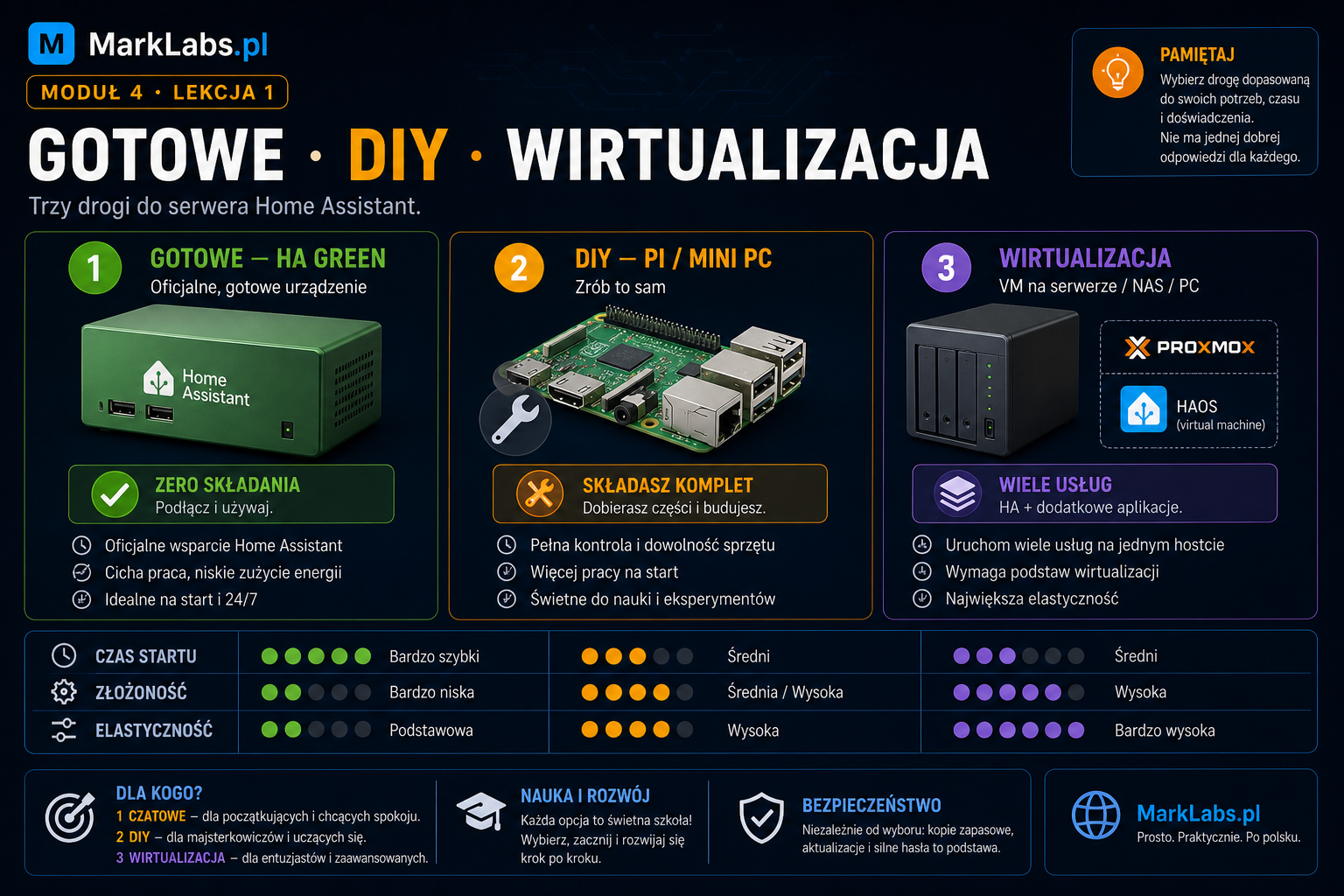
Gotowe urządzenie, DIY czy wirtualizacja?
W praktyce wybór sprowadza się do trzech dróg: możesz je mieszać w głowie, zanim zdecydujesz:
Gotowe urządzenie: Home Assistant Green lub Yellow. Włączasz, podłączasz LAN, konfigurujesz. Mało składników, mało decyzji technicznych.
DIY: Raspberry Pi, mini PC albo terminal. Sam dobierasz dysk, RAM, obudowę. Więcej kontroli, więcej odpowiedzialności.
Wirtualizacja (Proxmox): jeden mocniejszy sprzęt, na nim kilka maszyn wirtualnych: Home Assistant, NAS, inne usługi. Dla osób, które chcą „serwer domowy”, nie tylko smart home.
Nie ma jednej dobrej odpowiedzi. Osoba, która chce szybko zacząć i nie lubi składania sprzętu, często trafi w Green. Ktoś z planem na cały serwer domowy: w mini PC pod Proxmox. Ktoś z Raspberry Pi w szufladzie: może zacząć od tego, o ile dołoży SSD i LAN.
Docker i NAS: krótko, żebyś wiedział, o co pytają na forach
Docker pozwala uruchomić Home Assistant w kontenerze na już posiadanym komputerze, na przykład serwerze z Linuksem lub zgodnym NAS-ie. To może oszczędzić zakup osobnego sprzętu. Do decyzji dopisuję jednak aktualizacje hosta, czyli komputera utrzymującego kontener, i fakt, że jego awaria wyłączy również Home Assistant. Jeśli dopiero poznajesz domowe serwery, potraktuj ten wariant jako możliwość do rozważenia później, gdy utrzymanie tej dodatkowej warstwy będzie dla Ciebie zrozumiałe.
NAS (sieciowy dysk) bywa kuszący: „i tak kupuję dysk na filmy, niech na nim będzie Home Assistant”. Część modeli to wspiera, ale zwykle oznacza to inną metodę instalacji, inne aktualizacje i większą odpowiedzialność za utrzymanie systemu. O NAS mówimy osobno w lekcji 6. Na mapie wystarczy wiedzieć: to opcja dla osób, które i tak planują NAS, nie zamiennik dedykowanego serwera dla wszystkich.
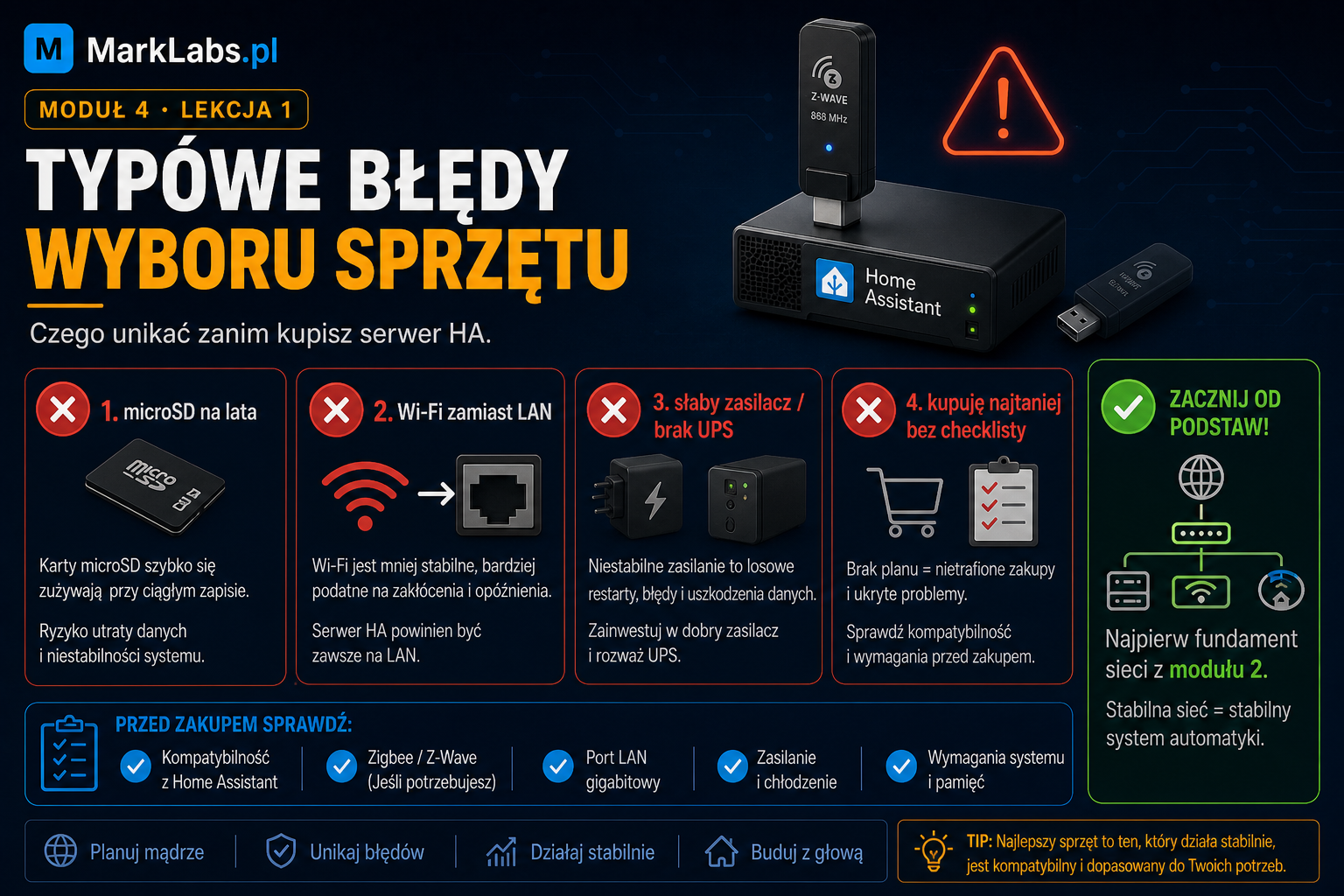
Typowe błędy przy wyborze sprzętu
Zanim przejdziesz do szczegółów kolejnych lekcji, warto wyłapać pułapki, które widzę u początkujących regularnie:
- Stary laptop jako „tymczasowy” serwer: tymczasowy bywa latami, z zamkniętą pokrywą, słabą baterią i Wi‑Fi zamiast LAN.
- Karta microSD w Raspberry Pi bez planu na SSD: działa, dopóki nagle nie skończy się jej cykl życia.
- Kupno pod jedną integrację: „potrzebuję tylko do kamer” za rok dorzucasz Zigbee, ESPHome, energię i nagle sprzęt jest za słaby.
- Ignorowanie prądu: tanie w zakupie urządzenie pracujące 24/7 przez 5 lat może w rachunkach kosztować więcej niż droższy, energooszczędny mini PC.
- Brak portu LAN: niektóre ultra-tanie płytki lub sticki nie mają Ethernetu; do serwera to dyskwalifikacja.
Ten moduł ma Cię przed tym uchronić: nie przez straszenie, tylko przez porządkowanie pytań przed wydaniem pieniędzy.
Na tym etapie zależy mi na dopasowaniu sprzętu do potrzeb, bo to od tej decyzji będą zależeć późniejsze kroki instalacyjne. Nie trzeba jeszcze znać wszystkich ekranów konfiguracji. Oddzielę więc przygotowanie zakupów od właściwego uruchomienia systemu, abyś nie musiał jednocześnie wybierać serwera i rozwiązywać problemów, do których dopiero dojdziemy w kursie.
Czego nie robimy w tym module
Żeby było jasne: w module 4 nie instalujemy Home Assistant, nie konfigurujemy Zigbee, MQTT ani ESPHome. Nie flashujemy kart, nie zakładamy kontenerów. Tylko wybieramy sprzęt i rozumiemy, dlaczego dana opcja ma sens: albo nie: w Twoim przypadku.
Instalacja przyjdzie w kolejnych modułach. Tu budujesz decyzję zakupową (albo decyzję „użyję tego, co już mam”), żeby później nie cofać się po pierwszym tygodniu.
Zadanie: trzy opcje w notatniku
Otwórz notatnik z modułu 1 i dopisz sekcję „Sprzęt pod Home Assistant”. Dla każdej z trzech wybranych opcji zapisz:
- Orientacyjny budżet: sam zakup i ewentualne dodatki (dysk, RAM, zasilacz, obudowa).
- Plan Proxmox: tak / nie / może później. Jeśli tak, zapisz, co jeszcze chcesz na tym sprzęcie postawić.
- Co już mam: czy coś z listy leży w domu (stary Pi, mini PC, NAS).
- Miejsce pracy: gdzie fizycznie będzie stał serwer i czy ma tam wentylację.
- LAN: czy w tym miejscu masz przewód sieciowy do routera albo switcha.
Nie musisz wybierać zwycięzcy dziś. Chodzi o to, żebyś miał trzy konkretne tory do porównania w kolejnych lekcjach.
Domyślna ścieżka pierwszej instalacji
Jeżeli to Twój pierwszy Home Assistant i nie masz konkretnego powodu, żeby wybrać inaczej, zacznij od Home Assistant OS. Nie potrzebujesz na start Dockera ani Proxmoxa. Container i wirtualizacja są dobrymi narzędziami wtedy, gdy już wiesz, po co chcesz utrzymywać dodatkową warstwę systemu.
Warsztat: profil serwera przed oglądaniem ofert
Przed przeglądaniem procesorów zapisuję kilka zdań o pracy serwera: co ma obsługiwać, jak długą przerwę mogę zaakceptować i czym potrafię samodzielnie administrować. Taki profil pomoże Ci porównać oferty z różnych lekcji. Popularność modelu może podpowiedzieć, gdzie szukać doświadczeń innych osób, ale nie zastąpi dopasowania do Twojego obciążenia i planu awaryjnego.
- Wypisz funkcje obowiązkowe: automatyzacje, historia, Zigbee, Matter, ESPHome, głos, kamery i usługi dodatkowe.
- Określ, co musi działać bez internetu, ile godzin przestoju akceptujesz i jak domownicy poradzą sobie bez systemu.
- Zapisz metodę instalacji. Dla większości początkujących będzie to Home Assistant OS na dedykowanym sprzęcie albo w maszynie wirtualnej.
- Policz wymagane porty Ethernet i USB, miejsce na adaptery oraz możliwość odsunięcia radia od zakłóceń.
- Określ miejsce kopii poza hostem, miejsce zestawu awaryjnego i docelowy czas odtworzenia.
- Ustal limit energii, hałasu, temperatury, rozmiaru oraz pełnego budżetu z dyskiem, RAM, zasilaczem i UPS-em.
Rezultat lekcji
Jedna kartka z wymaganiami ma pozwolić odrzucić większość ofert bez dyskusji o benchmarkach. Jeżeli kandydat nie spełnia choć jednego wymagania obowiązkowego, nie ratuje go szybszy procesor.
Trzy przykładowe profile, żebyś wiedział, od czego zacząć
- Tylko Home Assistant: automatyzacje, historia i kilka integracji. Green, posiadane Raspberry Pi albo prosty mini PC w zupełności wystarczą. Proxmox nie daje tu automatycznie żadnej przewagi.
- Home Assistant + Zigbee/ESPHome: wymagania sprzętowe rosną niewiele. Ważniejsze od mocniejszego CPU stają się stabilny LAN, miejsce na koordynator i poprawne zasilanie urządzeń USB lub użycie koordynatora sieciowego.
- Home Assistant + kamery, Frigate lub kilka usług: wtedy zaczynają mieć znaczenie większy zapas RAM, x86-64, iGPU, większy nośnik i świadomy plan na dane kamer. To jest moment, w którym mini PC lub osobny NVR ma więcej sensu niż kupowanie mocy „na wszelki wypadek”.
Co robimy w naszym mini smart home?
Mini smart home z modułu 1 będzie później potrzebował działającego Home Assistant, telefonu z aplikacją i kilku prostych urządzeń testowych. Zanim jednak do nich przejdziemy, potrzebujesz małego serwera 24/7 w miejscu z LAN i stałym IP: dokładnie tak, jak zaplanowałeś w module 2. Dziś nie wybierasz jeszcze urządzeń smart home; wybierasz sprzęt, na którym Home Assistant będzie działał przez lata.
Dlaczego akurat teraz ten wybór ma znaczenie
Serwer to jedyny element mini smart home, którego wymiana boli. Czujnik Zigbee, który się nie sprawdził, kosztuje kilkadziesiąt złotych i wyrzucasz go do szuflady bez żalu. Wymiana serwera, na którym stoi już skonfigurowany Home Assistant z integracjami, historią i automatyzacjami, to migracja, kopia zapasowa, nowa instalacja i sprawdzanie, czy wszystko wróciło na miejsce. Da się to zrobić, Home Assistant ma do tego dobre narzędzia, ale to kilka godzin pracy, których unikniesz, jeśli wybierzesz z głową za pierwszym razem.
Dlatego ten moduł jest jednym z najważniejszych w całym kursie z praktycznego punktu widzenia. Nie musisz podejmować idealnej decyzji, taka nie istnieje, ale warto podjąć ją świadomie, znając kompromisy każdej ścieżki, zamiast kierować się wyłącznie ceną z pierwszej strony wyszukiwarki.
Najważniejsze z tej lekcji
- Home Assistant to serwer 24/7: nie aplikacja od czasu do czasu.
- Istnieje kilka ścieżek sprzętowych: Green, Yellow, Raspberry Pi, mini PC, terminal, NAS, sprzęt pod Proxmox i istniejący serwer z Dockerem.
- Lepsze pytanie niż „czy uruchomi” to: LAN, typ dysku, ilość RAM, zużycie prądu i plany na rozbudowę.
- Fundament z modułu 2 (miejsce, LAN, stałe IP, zasilanie) jest warunkiem sensownego wyboru.
- Zadanie: zapisz trzy opcje z budżetem, planem Proxmox i tym, co już masz w domu.
Masz mapę możliwości. W następnej lekcji zaczynamy od oficjalnego sprzętu Home Assistant: Green i Yellow: dla kogo ma sens, a kiedy lepiej spojrzeć na mini PC albo Raspberry Pi.
Do zobaczenia w lekcji 2.
ARM vs x86-64 i ryzyko starych laptopów
ARM to układy niskonapięciowe (Raspberry Pi), x86-64 to architektura tradycyjna (Intel/AMD Mini PC) dająca pełną wolność wtyczek i kontenerów. Używanie starego laptopa pod zasilaczem 24/7 niesie ryzyko spuchnięcia baterii litowo-jonowej i jej samozapłonu.
💬 Tematy do tej lekcjiCałe forum
Poniżej są wyłącznie tematy powiązane z tą lekcją. Pełna treść i odpowiedzi znajdują się na forum MarkLabs.
Nie ma jeszcze tematów do tej lekcji.
Nikt nie jest nieomylny. Coś nie gra w tej lekcji? Zgłoś błąd