Dodano STL obudowy DIN v2: PCB elementami do pokrywy, poprawiona orientacja mocowań i okna zasilania.
Porównaj wersje projektu
Czytnik Sensus iPerl: ESP32, EBYTE CC1101 i ESPHome wMBus v5
Zdjęcia gotowej płytki, schemat połączeń i instrukcja konfiguracji. Korekta tekstu.
+ dodano− usuniętobez zmian
1
## Dlaczego zrobiłem tę płytkę1
## Do czego używam czytnika3
Po płytce EMS ESP chciałem podobnie uporządkować odbiornik danych z wodomierza: wyjmowany ESP32, zasilanie przez zacisk śrubowy i własną PCB zamiast połączeń przewodami. Tak powstał projekt MarkLabs wMBus ESP32 Board v1 z radiem EBYTE E07-900M10S na CC1101, pracującym w paśmie 868 MHz.3
Zrobiłem ten czytnik, żeby widzieć stan mojego wodomierza Sensus iPerl w Home Assistant. ESP32 odbiera telegramy wMBus przez EBYTE E07-900M10S z układem CC1101. Nie podłączam przewodów do wodomierza ani nie naruszam plomb. Odczyt działa lokalnie, bez chmury.5
Punktem wyjścia jest mój [opis odczytu Sensus iPERL w Home Assistant](https://marklabs.pl/wodomierz-sensus-iperl-home-assistant-wmbus-cc1101-esp8266/). Tamten artykuł dotyczy ESP8266. Tutaj stosuję ESP32, więc nie należy kopiować jego przypisania pinów bez zmian.5
Płytkę złożyłem i uruchomiłem. Odczyty trafiają do Home Assistant, a wydrukowane obudowy pasują. Działanie zestawu potwierdziłem 26 listopada 2026 r. W tym wpisie są pliki PCB i obudowy, konfiguracja ESPHome oraz instrukcja montażu i uruchomienia.7
To projekt hobbystyczny oczekujący na test zmontowanej płytki. Nie jestem elektronikiem, tylko początkującym hobbystą. W projekcie mogą być błędy i rozwiązania wymagające poprawy. Kontrola plików CAD nie zastępuje uruchomienia sprzętu. Nie potwierdzam jeszcze odbioru telegramów ani stabilności tej wersji. Po własnych testach uzupełnię wyniki; być może powstaną kolejne, bardziej dopracowane wersje.7
Nie jestem elektronikiem, tylko początkującym hobbystą. Płytka może zawierać błędy, ale u mnie działa i mi wystarcza. Być może zrobię kolejne, bardziej dopracowane wersje.9
## Co znajduje się na PCB9
## Części potrzebne do montażu11
Płytka ma 46 × 85 mm i dwie warstwy. ESP32 DOIT DevKit V1 30-pin wkładam w dwie podstawki żeńskie 1×15. Zasilanie 5 V DC doprowadzam do J1. Na PCB przewidziałem bezpiecznik polimerowy F1, tranzystor DMP2035U-7 w obwodzie ochrony zasilania oraz kondensatory odsprzęgające. Radio i opcjonalny OLED korzystają z 3,3 V z DevKita.11
Podstawą jest moja płytka MarkLabs wMBus ESP32 Board v1, 46 × 85 mm, z dwiema warstwami miedzi. W gniazdach J3/J4 siedzi wyjmowany DOIT ESP32 DevKit V1, 30 pinów, z ESP32-WROOM-32. Nie każdy moduł opisany jako „ESP32 DevKit” ma taki sam rozstaw i kolejność pinów.13
Radio U1 to konkretnie EBYTE E07-900M10S, a nie dowolny moduł z CC1101. Zewnętrzną antenę 868 MHz podłączam do jego złącza IPEX. Złącze J5 jest przygotowane pod ekran I²C, ale ekran nie jest potrzebny do samego odbioru. Na płytce nie ma dodatkowych pól pomiarowych.13
- **ESP32**: DOIT DevKit V1, 30 pinów, około 28 × 52 mm, rozstaw rzędów 25,4 mm; 1.14
14
- **U1**: EBYTE E07-900M10S, CC1101, 868 MHz; 1.15
Pod korpusem radia pozostawiona jest masa. Obszar anteny ESP32 ma strefę bez miedzi; nie należy utożsamiać go z całym obrysem modułu EBYTE. Zastosowany układ wymaga jeszcze sprawdzenia zasięgu na gotowym egzemplarzu.15
- **Antena**: 868 MHz, złącze dopasowane do radia; 1.16
16
- **J1**: Zacisk śrubowy 2-pin, raster 5,08 mm; Phoenix 1715721; 1.17
## Lista elementów i rozmieszczenie17
- **J3, J4**: Gniazda żeńskie 1×15, raster 2,54 mm; 2.18
18
- **F1**: Littelfuse 1206L075/13.2WR; 1.19
Pełna lista części znajduje się poniżej wpisu oraz w [BOM CSV](https://marklabs.pl/projekty/zalacznik.php?id=11). Oznaczenia w liście odpowiadają nadrukom na PCB i schematowi w paczce KiCad.19
- **Q1**: DMP2035U-7, SOT-23; 1.20
20
- **C1, C3**: Ceramiczne 10 µF / 16 V X7R, 0805; 2.21
- **J1** — Zacisk śrubowy 2-pin 5,08 mm, Phoenix 1715721; 1 szt..21
- **C2, C4, C5**: Ceramiczne 100 nF / 50 V X7R, 0805; 3.22
- **F1** — Littelfuse 1206L075/13.2WR; 1 szt..22
- **R1**: 10 kΩ, 0805; 1.23
- **Q1** — DMP2035U-7, SOT-23; 1 szt..23
- **R2-R5**: 0 Ω, 0805; 4.24
- **C1, C3** — 10 µF / 16 V X7R, 0805; 2 szt..24
- **R6, R7**: 4,7 kΩ, 0805; 2.25
- **C2, C4, C5** — 100 nF / 50 V X7R, 0805; 3 szt..25
- **J5**: Gniazdo żeńskie 1×4, raster 2,54 mm; 1.26
- **R1** — 10 kΩ, 0805; 1 szt..26
27
- **R2–R5** — 0 Ω, 0805; 4 szt..27
Pełną listę z footprintami pobierzesz jako [BOM.csv](https://marklabs.pl/projekty/zalacznik.php?id=11). Oznaczenia odpowiadają schematowi i nadrukom na PCB. C1-C5 są ceramiczne, bez biegunowości. Potrzebny jest również stabilizowany zasilacz 5 V DC. Radio otrzymuje 3,3 V z ESP32: nie podłączaj do niego 5 V.28
- **R6, R7** — 4,7 kΩ, 0805, opcjonalnie przy własnych pull-upach OLED; 2 szt..28
29
- **J3, J4** — Gniazdo żeńskie 1×15, raster 2,54 mm; 2 szt..29
## Połączenia ESP32 z radiem30
- **U1** — EBYTE E07-900M10S 868 MHz; 1 szt..30
31
- **J5** — Gniazdo żeńskie 1×4, raster 2,54 mm; 1 szt..31
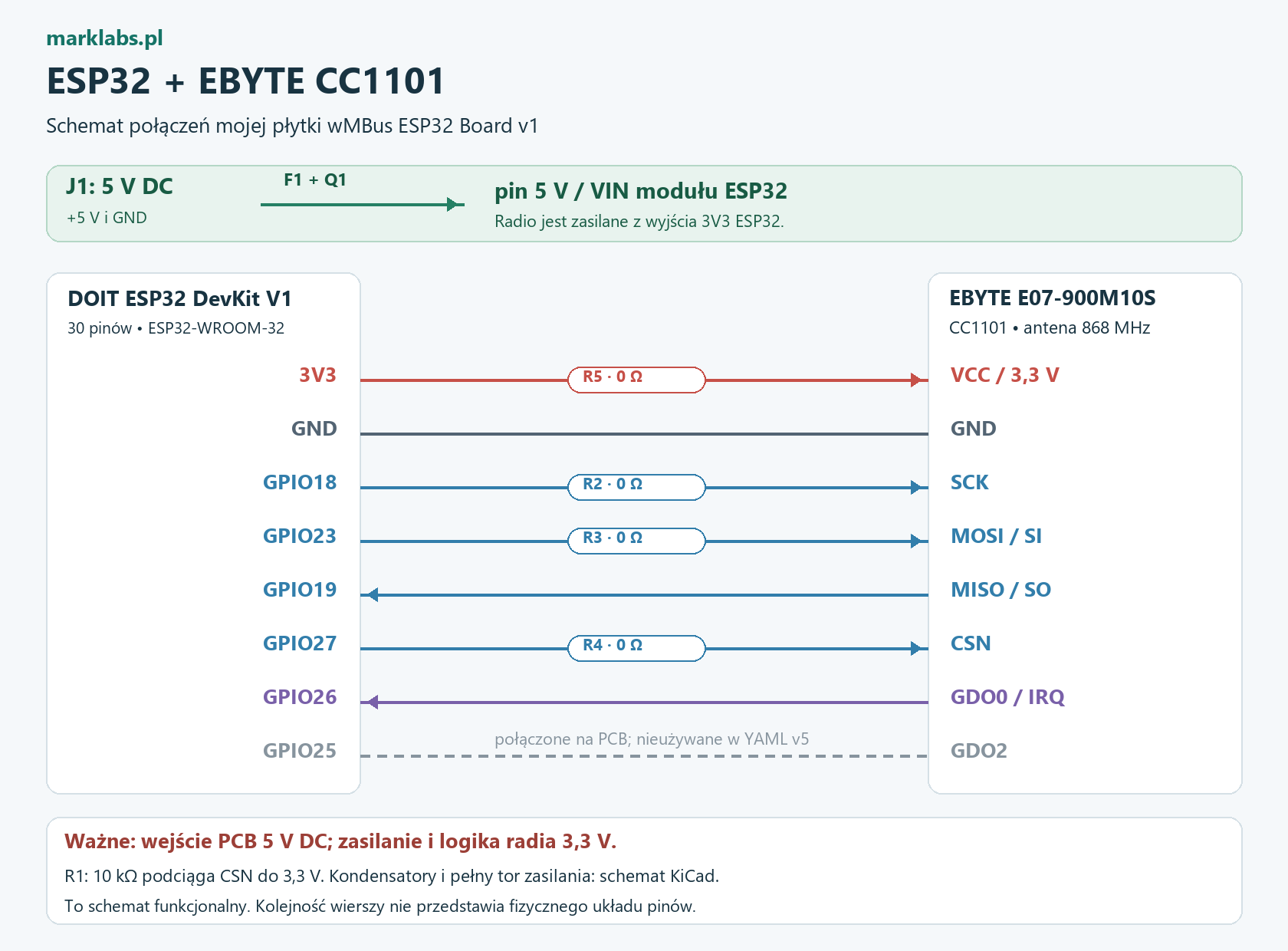
Poniżej pokazałem połączenia zastosowane na mojej wykonanej płytce. Strzałki oznaczają kierunek sygnałów; przerywana linia to GDO2, połączone na PCB, lecz nieużywane w tej konfiguracji v5. To schemat funkcjonalny, a nie fizyczny rozkład wyprowadzeń modułów.32
- **ESP32** — DOIT DevKit V1, 30 pinów; 1 szt..32
33
- **Antena** — 868 MHz, złącze pasujące do IPEX radia; 1 szt..33
35
Podgląd PCB w galerii pokazuje oznaczenia i ścieżki. Do sprawdzenia każdego pola lutowniczego służy edytowalny projekt KiCad; grafika jest podglądem projektu, nie zdjęciem działającej płytki. Kondensatory C1–C5 w tej wersji są ceramiczne i nie mają biegunowości. Nie przenoszę tu listy elementów z płytki EMS.35
[Otwórz schemat w pełnej rozdzielczości](https://marklabs.pl/projekty/uploads/projects/wmbus-6-polaczenia-d7c327d4f85891.png). Pełny schemat elektryczny z kondensatorami i torem zabezpieczenia zasilania znajduje się w [projekcie KiCad](https://marklabs.pl/projekty/zalacznik.php?id=14).37
## Po co zostawiłem rezystory 0 Ω37
- **Zasilanie PCB:** 5 V DC do J1, zgodnie z polaryzacją. F1 i Q1 znajdują się w torze zasilania ESP32.38
38
- **Zasilanie radia:** wyjście 3V3 ESP32 przez R5 (0 Ω) do VCC radia; wspólna masa GND. Nie podłączaj do CC1101 napięcia 5 V.39
R2, R3 i R4 są włączone szeregowo w linie SPI: odpowiednio SCLK, MOSI i CSN. R5 łączy 3,3 V z osobną gałęzią zasilania radia RADIO_3V3. W podstawowym montażu wszystkie cztery mają wartość 0 Ω i pełnią rolę zworek.39
- **SCK:** GPIO18 przez R2 (0 Ω).40
40
- **MOSI:** GPIO23 przez R3 (0 Ω).41
Tak, te połączenia mogły być zwykłymi, ciągłymi ścieżkami. Zostawiłem miejsca na elementy, aby dało się rozłączyć obwód podczas diagnostyki bez przecinania miedzi. W liniach SPI można później rozważyć rezystancję szeregową do tłumienia oscylacji na zboczach, ale dopiero po pomiarach. Nie mam obecnie wyniku pomiaru, który wskazywałby, że jest to potrzebne na tej PCB; nie dobieram więc innych wartości na zapas.41
- **MISO:** GPIO19.42
42
- **CSN:** GPIO27 przez R4 (0 Ω); R1 (10 kΩ) podciąga CSN do zasilania radia 3,3 V.43
R5 pozwala odłączyć zasilanie radia lub włączyć amperomierz w szereg z tą gałęzią. Nie zwiększam jego rezystancji w ramach „poprawiania sygnału”, bo powodowałoby to spadek napięcia zasilania. Amperomierza nie podłącza się równolegle między 3,3 V i masę.43
- **GDO0 / IRQ:** GPIO26.44
44
- **GDO2:** GPIO25, fizycznie połączone, niewykorzystywane przez opublikowany YAML v5.45
Nie zostawiaj R2–R5 nieobsadzonych: przerwiesz sygnały lub zasilanie. Do uruchomienia użyj 0 Ω 0805; alternatywą jest starannie wykonana krótka zworka między właściwymi padami.45
46
46
Korzystam z anteny 868 MHz pasującej do złącza radia. Przy odtwarzaniu układu sprawdź pin 1 i rzeczywisty pinout modułu w KiCad; nie odwzorowuj kolejności wyprowadzeń z układu graficznego powyżej.47
## Zamówienie pustej płytki47
48
48
## Po co są rezystory 0 Ω49
Do producenta PCB wgrywam [paczkę Gerberów i wierceń](https://marklabs.pl/projekty/zalacznik.php?id=13). Ustawienia: 46 × 85 mm, 2 warstwy, FR-4 1,6 mm, miedź 1 oz, niebieska soldermaska i biały opis. Kolor wybiera się przy zamówieniu, nie jest zapisany w Gerberach. Wykończenie HASL bezołowiowe; ENIG jest opcjonalne.49
50
50
R2, R3, R4 i R5 mają wartość 0 Ω i służą jako mostki. Takie wlutowałem w swoim układzie. R2, R3 i R4 są w liniach SCK, MOSI i CSN, a R5 w zasilaniu radia 3,3 V.51
Przed zapłatą porównaj podgląd producenta z PCB: obrys, otwory, obie warstwy miedzi, maski i opisy. Archiwum dotyczy pustych płytek. Nie jest gotowym zleceniem PCBA z zakupem i montażem części.51
52
52
Pola na rezystory pozwalają łatwo rozłączyć sygnał przy sprawdzaniu płytki. Jeśli byłby problem ze zboczami sygnałów SPI, można w tym miejscu dobrać rezystor szeregowy. U mnie nie było takiej potrzeby, więc zostają wartości z BOM, czyli 0 Ω.53
## Montaż krok po kroku53
54
54
Można byłoby zastąpić je ciągłymi ścieżkami. Zostawiłem mostki, żeby w razie potrzeby dało się rozłączyć te połączenia bez przecinania miedzi.55
1. Otwórz schemat i PCB z paczki KiCad. Sprawdź model ESP32: 30 pinów, gabaryt około 28 × 52 mm i rozstaw rzędów 25,4 mm. Inne DevKity mogą nie pasować lub mieć inne wyprowadzenia.55
56
2. Zacznij od niskich elementów SMD: rezystorów, kondensatorów, F1 i Q1. Użyj topnika i obejrzyj połączenia pod powiększeniem. Q1 musi być DMP2035U-7 zgodnym z footprintem; 2N7002 nie jest jego bezpośrednim zamiennikiem.56
## Zamówienie PCB i montaż57
3. Przylutuj radio U1 zgodnie z oznaczeniem pinu 1 i rysunkiem PCB. Nie obracaj modułu na podstawie samego położenia anteny. Sprawdź mostki między sąsiednimi wyprowadzeniami.57
58
4. Zamontuj J1, J3, J4 i opcjonalnie J5. Ustaw listwy J3/J4 równolegle przed przylutowaniem wszystkich pinów. Sprawdź orientację ESP32 według pinów 3V3, GND i zasilania, nie tylko złącza USB.58
Do zamówienia pustej płytki służy [paczka Gerberów i wierceń](https://marklabs.pl/projekty/zalacznik.php?id=13). Parametry mojego projektu: 46 × 85 mm, 2 warstwy, FR-4 1,6 mm, miedź 1 oz, niebieska soldermaska i biały opis. Kolor wybiera się u producenta; Gerbery go nie narzucają. Porównaj podgląd zamówienia z obrysem, otworami, maskami i opisem płytki.59
5. Bez ESP32, ekranu i zasilania sprawdź miernikiem brak zwarć między zasilaniem a masą. Kondensatory mogą chwilowo wpływać na wskazanie testera ciągłości.59
60
6. Podłącz antenę 868 MHz do radia. Nie dodawaj drugiej anteny do nieużywanego pola ANT na płytce nośnej.60
1. Otwórz [projekt KiCad](https://marklabs.pl/projekty/zalacznik.php?id=14) i porównaj elementy z oznaczeniami. Sprawdź wariant ESP32 oraz kolejność jego pinów.61
61
2. Zacznij od niskich elementów SMD: rezystorów, kondensatorów, F1 i Q1. Obejrzyj luty pod powiększeniem. Q1 to MOSFET P DMP2035U-7; 2N7002 nie jest jego bezpośrednim zamiennikiem.62
ESP32 wyjmuję z podstawek do programowania przez USB. Nie podłączam jednocześnie USB i zewnętrznego zasilania w zamontowanym układzie.62
3. Przylutuj EBYTE U1 zgodnie z pinem 1 i rysunkiem PCB. Sprawdź brak zwarć między sąsiednimi wyprowadzeniami.63
63
4. Zamontuj zacisk oraz gniazda żeńskie. Listwy J3/J4 ustaw równolegle; kieruj się pinami 3V3, GND i zasilania, a nie samym położeniem USB.64
## Zasilanie i pierwsze uruchomienie64
5. Bez ESP32 i bez zasilania sprawdź miernikiem połączenia oraz brak zwarcia zasilania do masy. Ładowanie kondensatorów może chwilowo zmienić wskazanie testera ciągłości.65
65
6. Podłącz antenę do radia. Nie dodawaj drugiej anteny do niewykorzystanego pola ANT na płytce nośnej.66
J1 przyjmuje wyłącznie stabilizowane 5 V DC. Przed podłączeniem sprawdź miernikiem napięcie oraz biegunowość przewodów. Nie podawaj tu 12 V ani 24 V; na tej PCB nie ma przetwornicy do obniżenia takiego napięcia.66
67
67
## Zasilanie i pierwsze uruchomienie68
Pierwsze włączenie wykonaj bez ESP32 i OLED, najlepiej z ograniczeniem prądowym zasilacza. Sprawdź napięcie i polaryzację na odpowiednich pinach gniazda ESP32. Wyłącz zasilanie, włóż zaprogramowany moduł i ponownie uruchom. Sprawdź 3,3 V oraz zasilanie radia za R5. Nie wkładaj i nie wyjmuj modułów przy włączonym zasilaniu.68
69
69
Płytkę zasilam ze stabilizowanego źródła **5 V DC przez zacisk J1**, zgodnie z oznaczeniami plusa i masy. Nie jest to wejście 12 V ani 24 V. F1 i Q1 należą do toru zabezpieczenia zasilania, ale nie zastępują prawidłowego napięcia i polaryzacji.70
Sprawdź, czy zasilanie pozostaje stabilne podczas pracy Wi-Fi i odbioru radiowego. Regulator 3,3 V jest częścią DevKita; jego rzeczywista wydajność zależy od użytej płytki. Ekran dołącz dopiero po podstawowym uruchomieniu. Zanotuj ewentualne restarty, nagrzewanie i spadki napięcia.70
71
71
Przed włożeniem ESP32 sprawdź napięcie na jego pinie zasilającym względem GND. Zasilanie do pomiaru podłączaj przy zabezpieczonej przed zwarciem płytce. Następnie odłącz zasilanie, włóż właściwie zorientowany ESP32 i uruchom zestaw. Sprawdź także linię 3,3 V zasilającą radio.72
## Połączenia radia i konfiguracja programu72
73
73
Do pierwszego programowania wyjmuję ESP32 z gniazd i podłączam go przez USB. Po zakończeniu odłączam USB, wkładam moduł i wracam do zasilania J1. Nie łączę jednocześnie USB i zewnętrznego zasilania na zamontowanym module.74
- **SCLK** — GPIO18.74
75
- **MISO** — GPIO19.75
## Przygotowanie ESPHome i wgranie programu76
- **MOSI** — GPIO23.76
77
- **CSN** — GPIO27.77
Korzystam z ESPHome 2026.11.1 i ESP-IDF 5.5.6. Konfiguracja używa komponentu [SzczepanLeon/esphome-components](https://github.com/SzczepanLeon/esphome-components) z gałęzi `main`: `wmbus_radio`, `wmbus_common` i `wmbus_meter`. Sterownik to `iperl`, tryb T1, częstotliwość 868,95 MHz, sprzętowe SPI (`SPI2_HOST`) 1 MHz i MODE0. `min_version` w YAML to dolna granica wersji, a nie deklaracja wersji mojego testu. Gałąź `main` może się zmieniać, dlatego zachowaj kopię działającego firmware.78
- **GDO0** — GPIO26.78
79
- **GDO2** — GPIO25.79
1. Otwórz ESPHome Builder w Home Assistant. Utwórz urządzenie ESP32 i otwórz edycję jego konfiguracji.80
80
2. Zastąp zawartość plikiem YAML z sekcji poniżej. Nie zmieniaj GPIO dla tej płytki.81
W programie odbierającym wMBus trzeba ustawić te połączenia, obsługiwany tryb telegramów i właściwy licznik. Konfiguracja zależy od użytego firmware oraz wodomierza; same połączenia SPI nie zapewniają jeszcze odczytu danych. Jeśli telegramy są szyfrowane, potrzebny jest klucz właściwy dla licznika. Nie publikuj go wraz z konfiguracją.81
3. W pliku `secrets.yaml` obok konfiguracji urządzenia (typowo `/config/esphome/secrets.yaml`) uzupełnij Wi-Fi i klucz szyfrowania API. Skorzystaj z przykładu poniżej; jeżeli masz już plik sekretów, dodaj brakujące wpisy zamiast nadpisywać cały plik.82
82
4. W `wmbus_meter` zmień `meter_id: "0x12345678"` na identyfikator swojego wodomierza. `0x12345678` jest wyłącznie przykładem. Zweryfikuj również klucz AES dla swojej instalacji.83
Na tym etapie nie załączam gotowego, przetestowanego firmware dla tej PCB. Po uruchomieniu uzupełnię konfigurację ESP32, wersje użytych komponentów i wynik odczytu. Wcześniejszy artykuł z ESP8266 jest opisem punktu wyjścia, a nie gotowym plikiem do wgrania na nowy moduł.83
5. Uruchom walidację, potem kompilację w Builderze. Publiczny plik wymaga Twoich danych, zanim będzie można go wgrać.84
84
6. Pierwsze wgranie wykonaj przez USB na wyjętym ESP32. Odłącz USB, umieść moduł w gniazdach i zasil płytkę z J1.85
## Opcjonalny ekran I²C85
7. W Home Assistant otwórz Ustawienia → Urządzenia i usługi. Dodaj wykryte urządzenie ESPHome albo dodaj integrację ESPHome ręcznie. Użyj własnego klucza API z `secrets.yaml`.86
86
8. Poczekaj na telegram swojego wodomierza. Odbiornik nie wymusza transmisji wodomierza; sprawdź stan i czas ostatniej aktualizacji w encjach urządzenia.87
J5 ma cztery piny. Od strony elementów pin 1 oznaczony jest kwadratowym polem: 1 — GND, 2 — 3V3, 3 — SCL/GPIO22, 4 — SDA/GPIO21.87
88
88
## Klucz wodomierza i plik secrets.yaml89
Sama przekątna 0,98 cala nie określa sterownika ani kolejności pinów OLED. Porównaj oznaczenia konkretnego ekranu i sprawdź zasilanie 3,3 V. Jeśli kolejność jest inna, zastosuj przewód z odpowiednim przyporządkowaniem. Nie wkładaj ekranu bez sprawdzenia pinoutu. Adres I²C i sterownik dopasuj w firmware.89
90
90
Odczytuję wyłącznie własny wodomierz. W przykładzie pozostawiłem `E6C88800DEB868C0D6A84880CE982840`: to publicznie opisany klucz fabryczny spotykany w części instalacji Sensus iPerl. Nie jest uniwersalnym kluczem do wszystkich liczników. Jeśli operator nadał indywidualny klucz, trzeba użyć właściwego klucza uzyskanego od operatora.91
R6 i R7 podciągają linie do 3,3 V. Jeśli ekran ma własne podciąganie, można je pominąć po sprawdzeniu jego układu. C5 pozostaje kondensatorem odsprzęgającym przy złączu. Przewód do ekranu powinien być krótki.91
92
92
Publiczny opis zastosowania znajduje się w [dyskusji wmbusmeters](https://github.com/wmbusmeters/wmbusmeters/issues/877). [Komunikat bezpieczeństwa Xylem/Sensus XPSA-2024-015](https://www.xylem.com/siteassets/about-xylem/cybersecurity/advisories/sensus-security-advisory-11-20-24.pdf) opisuje problem kluczy domyślnych w wybranych instalacjach i zaleca zastąpienie ich kluczami indywidualnymi lub właściwymi dla operatora. To odrębny klucz od szyfrowania połączenia ESPHome z Home Assistant.93
## Co sprawdzę po złożeniu i jak szukać problemów93
94
94
Pobierz [secrets.example.yaml](https://marklabs.pl/projekty/zalacznik.php?id=19), uzupełnij go i zapisz jako `secrets.yaml`. Wartość `api_encryption_key` zastąp kluczem wygenerowanym w ESPHome Builder: 32 bajty zapisane w Base64. Poniższe napisy są miejscami do uzupełnienia, nie działającymi poświadczeniami.95
Pliki z 3 listopada 2026 zawierają raporty ERC i DRC bez zgłoszonych błędów oraz kontrolę zgodności połączeń. To wynik kontroli CAD, nie test elektroniki.95
96
96
```yaml97
Po montażu sprawdzę uruchamianie ESP32, stabilność 5 V i 3,3 V, wykrycie CC1101, odbiór powtarzających się telegramów mojego wodomierza i dopiero później opcjonalny OLED. Wyniki wpiszę tutaj po wykonaniu testów.97
# Uzupełnij własnymi danymi i zapisz jako secrets.yaml obok konfiguracji urządzenia.98
98
# Klucz szyfrowania API wygeneruj w ESPHome Builder; wymagane 32 bajty w Base64.99
- Brak zasilania: sprawdź J1, F1, orientację Q1 i gniazda ESP32.99
wifi_ssid: "TWOJA_SIEC_WIFI"100
- Radio niewykryte: sprawdź lutowanie U1, 3,3 V za R5, obsadzenie R2–R4 i numery GPIO w programie.100
wifi_password: "TWOJE_HASLO_WIFI"101
- Radio wykryte, ale brak odczytów: sprawdź antenę, tryb wMBus, identyfikator licznika i ewentualny klucz szyfrowania.101
api_encryption_key: "TU_WKLEJ_KLUCZ_Z_ESPHOME_BUILDER"102
- Restarty: skontroluj zasilacz, przewody i stabilność regulatora DevKita.102
```103
- OLED nie działa: sprawdź kolejność pinów, napięcie, adres i sterownik I²C.103
104
104
## Konfiguracja ESPHome105
## Obudowa105
106
106
To konfiguracja mojego działającego zestawu, z przykładowym ID wodomierza i odwołaniami do prywatnych danych przez `!secret`. Zachowałem mapę pinów, nazwy encji i logikę obliczania zużycia. Przed kompilacją uzupełnij własne dane według instrukcji powyżej.107
Przygotowałem obudowę na szynę DIN do tej płytki. Do pobrania jest [paczka STL obudowy wMBus DIN v2](https://marklabs.pl/projekty/zalacznik.php?id=15), zawierająca wyłącznie trzy części do druku: podstawę 01-base.stl, przednią pokrywę 02-cover.stl i szczękę mocowania DIN 04-din-screw-jaw.stl.107
108
108
[Pobierz konfigurację ESPHome wMBus v5](https://marklabs.pl/projekty/zalacznik.php?id=18).109
Płytkę montuję stroną elementów w kierunku przedniej pokrywy; strona lutowania jest zwrócona do podstawy i szyny DIN. Antena ESP32 znajduje się na końcu przeciwnym do zacisku zasilania. W v2 poprawiłem orientację lewo–prawo okna przewodów oraz mocowań, w tym niesymetrycznie położonego otworu PCB. Nie należy odwracać płytki elementami do tyłu, aby dopasować ją do starszej podstawy.109
110
110
```yaml111
Jeżeli ktoś wydrukował v1, wystarczy ponownie wydrukować podstawę. Dotychczasowa pokrywa i szczęka DIN pozostają zgodne. PCB ma 46 × 85 mm i cztery otwory Ø2,7 mm; korpus obudowy ma 54 × 94 mm. Do mocowania PCB przewidziałem cztery śruby M2,5 × 10 z płaskim spodem łba i nakrętki M2,5 w gniazdach od tyłu.111
# MarkLabs wMBus V1 PCB: ESP32-WROOM-32 + EBYTE E07-900M10S (CC1101)112
112
# Na bazie konfiguracji uzytkownika i projektu ha-watermeter (Peter Siebler / zibous).113
STL są ustawione do druku jak w poprzedniej wersji. Sprawdziłem zamknięcie brył, zgodność mocowań z plikiem PCB, brak kolizji z obrysami elektroniki i możliwość wsunięcia płytki. Nowa podstawa wymaga jeszcze fizycznej przymiarki; kontrola CAD nie uwzględnia wszystkich przewodów, lutów i tolerancji wydruku.113
# Odczyt: Sensus iPerl, T1, 868.95 MHz.114
114
#115
## Pliki do pobrania115
# Uwaga: obecny driver 'iperl' z v5 udostepnia 'total_m3' i 'max_flow_m3h'.116
116
# Pozostale statystyki ponizej liczone sa lokalnie, NIE sa danymi z telegramu.117
- [Gerbery i wiercenia — zamówienie pustej PCB](https://marklabs.pl/projekty/zalacznik.php?id=13).117
118
- [Projekt KiCad — schemat, PCB, lokalne biblioteki i raporty](https://marklabs.pl/projekty/zalacznik.php?id=14).118
substitutions:119
- [Lista części BOM CSV](https://marklabs.pl/projekty/zalacznik.php?id=11).119
device_name: water-meter-esp32120
- [Instrukcja montażu i zamówienia w Markdown](https://marklabs.pl/projekty/zalacznik.php?id=12).120
friendly_name: Watermeter121
- [Obudowa wMBus DIN v2 — trzy pliki STL do druku](https://marklabs.pl/projekty/zalacznik.php?id=15).121
log_level: DEBUG # Standardowy poziom diagnostyki ESPHome123
Instrukcję zamieściłem również w treści wpisu. Paczki są wersją prototypową; przed zamówieniem sprawdź, czy odpowiadają wersji, którą chcesz wykonać. Nie deklaruję na tym etapie osobnej licencji open-source hardware.123
esphome:124
name: ${device_name}125
friendly_name: ${friendly_name}126
comment: "MarkLabs wMBus V1 | ESP32-WROOM-32 | CC1101 | Sensus iPerl | v5"127
min_version: 2026.6.4128
on_boot:129
priority: -100130
then:131
- lambda: |-132
id(boot_counter)++;133
id(watermeter_status_message).publish_state("Uruchomiony; oczekiwanie na telegram iPerl");134
- component.update: bootcounter135
on_shutdown:136
then:137
- logger.log:138
level: WARN139
tag: system140
format: "MarkLabs wMBus: restart/zamykanie"141
142
143
144
esp32:145
board: esp32dev # Typowy DevKit V1 / ESP32-WROOM-32146
framework:147
type: esp-idf # Wymagany przez komponent wMBus v5148
149
preferences:150
flash_write_interval: 5min # Kompromis: zuzycie flash vs ryzyko utraty ostatnich minut151
152
external_components:153
- source: github://SzczepanLeon/esphome-components@main154
components: [wmbus_radio, wmbus_common, wmbus_meter]155
refresh: 1d # Aktualizacje upstream moga zmienic zachowanie; zachowaj kopie dzialajacego firmware156
157
logger:158
level: ${log_level}159
baud_rate: 115200160
logs:161
CC1101: WARN162
wmbus: INFO163
wmbusmeters: WARN164
packet: WARN165
wifi: INFO166
167
wifi:168
ssid: !secret wifi_ssid169
password: !secret wifi_password170
power_save_mode: none171
reboot_timeout: 5min172
173
174
captive_portal:175
mdns:176
disabled: false177
178
api:179
reboot_timeout: 0s180
encryption:181
key: !secret api_encryption_key182
actions:183
- action: set_watermeter_esp_data184
variables:185
water_val_hour: float186
water_val_day: float187
water_val_yesterday: float188
water_val_week: float189
water_val_year: float190
water_val_lastmonth: float191
then:192
- lambda: |-193
if (water_val_hour >= 0) id(hour_value) = water_val_hour;194
if (water_val_day >= 0) id(daily_value) = water_val_day;195
if (water_val_yesterday >= 0) id(yesterday_value) = water_val_yesterday;196
if (water_val_week >= 0) id(week_value) = water_val_week;197
if (water_val_year >= 0) id(year_value) = water_val_year;198
if (water_val_lastmonth >= 0) id(lastmonth_value) = water_val_lastmonth;199
id(waterhour).publish_state(id(hour_value));200
id(waterday).publish_state(id(daily_value));201
id(wateryesterday).publish_state(id(yesterday_value));202
id(waterweek).publish_state(id(week_value));203
id(wateryear).publish_state(id(year_value));204
id(waterlastmonth).publish_state(id(lastmonth_value));205
ESP_LOGI("watermeter", "Manual counters updated");206
207
ota:208
- platform: esphome209
210
web_server:211
port: 80212
version: 3213
214
# MAGISTRALA NA ZAPROJEKTOWANYM PCB: nie zmieniac GPIO bez zmiany sciezek.215
spi:216
clk_pin: GPIO18 # CC1101 SCK przez R2217
mosi_pin: GPIO23 # CC1101 MOSI przez R3218
miso_pin: GPIO19 # CC1101 MISO219
interface: hardware # SPI2_HOST220
221
wmbus_radio:222
radio_type: CC1101223
cs_pin: GPIO27 # CC1101 CSN przez R4224
irq_pin: GPIO26 # CC1101 GDO0225
frequency: 868.95MHz226
data_rate: 1MHz # Magistrala SPI 1 MHz227
spi_mode: MODE0 # Tryb SPI MODE0228
# GDO2 CC1101 -> GPIO25 fizycznie na PCB, ale v5 nie wymaga tego GPIO w YAML.229
# Log ramki (bez danych/licznika/klucza), aby odroznic odbior od dekodowania.230
on_frame:231
- then:232
- logger.log:233
tag: wmbus234
level: INFO235
format: "Odebrano ramke radiowa: RSSI=%ddBm, Mode=%s"236
args:237
- 'frame->rssi()'238
- 'toString(frame->link_mode())' 239
240
# Kompiluj tylko sterownik potrzebny do Sensus iPerl.241
wmbus_common:242
drivers: [iperl]243
244
wmbus_meter:245
- id: water_meter246
meter_id: "0x12345678" # PRZYKLAD: wpisz ID swojego licznika247
type: iperl248
# Publicznie znany klucz fabryczny dla wybranych instalacji Sensus iPerl.249
# Nie jest uniwersalny: jesli operator zmienil klucz, trzeba uzyc indywidualnego.250
key: "E6C88800DEB868C0D6A84880CE982840"251
mode: [T1]252
on_telegram:253
then:254
- logger.log:255
tag: wmbus256
level: INFO257
format: "Telegram Sensus iPerl zostal dopasowany do skonfigurowanego licznika"258
259
260
# ZEGAR PL: statystyki lokalne sa przypisane do polskich okresow kalendarzowych.261
time:262
- platform: sntp263
id: time_sntp264
timezone: Europe/Warsaw265
servers:266
- 0.pl.pool.ntp.org267
- 1.pl.pool.ntp.org268
on_time_sync:269
then:270
- script.execute: reconcile_periods271
- if:272
condition:273
lambda: 'return !id(device_lastBoot_time).has_state();'274
then:275
- text_sensor.template.publish:276
id: device_lastBoot_time277
state: !lambda 'return id(time_sntp).now().strftime("%Y-%m-%d %H:%M:%S");'278
on_time:279
- seconds: 0280
minutes: /1281
then:282
- script.execute: reconcile_periods283
284
# Okresy dodatkowo korygujemy po restarcie i utracie zasilania, gdy NTP sie zsynchronizuje.285
# W ten sposob restart poza polnoca nie zostawia nieaktualnego licznika dziennego.286
script:287
- id: reconcile_periods288
mode: single289
then:290
- lambda: |-291
auto now = id(time_sntp).now();292
if (!now.is_valid()) return;293
const int day = now.year * 10000 + now.month * 100 + now.day_of_month;294
const int hour = day * 100 + now.hour;295
const int week = atoi(now.strftime("%G%V").c_str()); // ISO tydzien, rok ISO296
const int month = now.year * 100 + now.month;297
const int year = now.year;298
if (id(hour_marker) != 0 && id(hour_marker) != hour) {299
id(hour_value) = 0.0f;300
id(waterhour).publish_state(0.0f);301
}302
if (id(day_marker) != 0 && id(day_marker) != day) {303
id(yesterday_value) = id(daily_value);304
id(wateryesterday).publish_state(id(yesterday_value));305
id(daily_value) = 0.0f;306
id(waterday).publish_state(0.0f);307
}308
if (id(week_marker) != 0 && id(week_marker) != week) {309
id(week_value) = 0.0f;310
id(waterweek).publish_state(0.0f);311
}312
if (id(month_marker) != 0 && id(month_marker) != month) {313
id(lastmonth_value) = id(month_value);314
id(waterlastmonth).publish_state(id(lastmonth_value));315
id(month_value) = 0.0f;316
id(watermonth).publish_state(0.0f);317
}318
if (id(year_marker) != 0 && id(year_marker) != year) {319
id(year_value) = 0.0f;320
id(wateryear).publish_state(0.0f);321
}322
id(hour_marker) = hour;323
id(day_marker) = day;324
id(week_marker) = week;325
id(month_marker) = month;326
id(year_marker) = year;327
328
globals:329
- id: boot_counter330
type: int331
restore_value: true332
initial_value: '0'333
- id: last_value # Ostatni odczyt wodomierza w m3334
type: float335
restore_value: true336
initial_value: '0.0'337
- id: has_baseline # Pierwszy telegram nie jest zuzyciem338
type: bool339
restore_value: true340
initial_value: 'false'341
- id: current_value # Litry przyrostu od poprzedniego telegramu342
type: float343
restore_value: false344
initial_value: '0.0'345
- id: hour_value346
type: float347
restore_value: true348
initial_value: '0.0'349
- id: daily_value350
type: float351
restore_value: true352
initial_value: '0.0'353
- id: yesterday_value354
type: float355
restore_value: true356
initial_value: '0.0'357
- id: week_value358
type: float359
restore_value: true360
initial_value: '0.0'361
- id: month_value362
type: float363
restore_value: true364
initial_value: '0.0'365
- id: lastmonth_value366
type: float367
restore_value: true368
initial_value: '0.0'369
- id: year_value370
type: float371
restore_value: true372
initial_value: '0.0'373
- id: last_telegram_millis374
type: uint32_t375
restore_value: false376
initial_value: '0'377
- id: hour_marker378
type: int379
restore_value: true380
initial_value: '0'381
- id: day_marker382
type: int383
restore_value: true384
initial_value: '0'385
- id: week_marker386
type: int387
restore_value: true388
initial_value: '0'389
- id: month_marker390
type: int391
restore_value: true392
initial_value: '0'393
- id: year_marker394
type: int395
restore_value: true396
initial_value: '0'397
398
sensor:399
# Odczyt z telegramu iPerl wg aktualnego sterownika v5.400
- platform: wmbus_meter401
parent_id: water_meter402
field: total_m3403
id: waterdisplay404
name: "Water Meter Display"405
unit_of_measurement: "m³"406
device_class: water407
state_class: total_increasing408
accuracy_decimals: 3409
icon: mdi:counter410
on_value:411
then:412
- script.execute: reconcile_periods413
- lambda: |-414
if (!std::isfinite(x) || x < 0.0f) return;415
if (id(last_telegram_millis) != 0) {416
uint32_t elapsed = millis() - id(last_telegram_millis);417
id(watermeter_read_timeout).publish_state(elapsed / 1000.0f);418
}419
id(last_telegram_millis) = millis();420
if (id(has_baseline)) {421
const float difference_m3 = x - id(last_value);422
if (difference_m3 > 0.0f) {423
const float litres = difference_m3 * 1000.0f;424
id(current_value) = litres;425
id(hour_value) += litres;426
id(daily_value) += litres;427
id(week_value) += litres;428
id(month_value) += litres;429
id(year_value) += litres;430
id(waterhour).publish_state(id(hour_value));431
id(waterday).publish_state(id(daily_value));432
id(waterweek).publish_state(id(week_value));433
id(watermonth).publish_state(id(month_value));434
id(wateryear).publish_state(id(year_value));435
} else {436
// Brak przyrostu lub wymiana/cofniecie licznika: nie odejmuj statystyk.437
id(current_value) = 0.0f;438
if (difference_m3 < 0.0f)439
ESP_LOGW("watermeter", "Spadek wskazania: %.3f -> %.3f m3; nowy punkt odniesienia", id(last_value), x);440
}441
} else {442
// Pierwszy poprawny odczyt sluzy jedynie do ustawienia punktu odniesienia.443
id(has_baseline) = true;444
id(current_value) = 0.0f;445
ESP_LOGI("watermeter", "Pierwszy odczyt %.3f m3 (bez naliczania zuzycia)", x);446
}447
id(last_value) = x;448
id(watercurrent).publish_state(id(current_value));449
id(statusled).publish_state(id(current_value) > 0.0f);450
id(watermeter_status_message).publish_state("Odebrano i zdekodowano odczyt Sensus iPerl");451
if (id(time_sntp).now().is_valid()) {452
id(watermeter_lastupdate).publish_state(id(time_sntp).now().strftime("%Y-%m-%d %H:%M:%S"));453
}454
455
- platform: wmbus_meter456
parent_id: water_meter457
field: max_flow_m3h458
id: watermeter_maxflow459
name: "Water Meter Max Flow"460
unit_of_measurement: "m³/h"461
state_class: measurement462
accuracy_decimals: 3463
464
- platform: template465
name: "Water Current"466
id: watercurrent467
unit_of_measurement: L468
device_class: water469
state_class: measurement470
accuracy_decimals: 2471
lambda: return id(current_value);472
update_interval: 60s473
474
- platform: template475
name: "Water Hour"476
id: waterhour477
unit_of_measurement: L478
device_class: water479
state_class: total_increasing480
accuracy_decimals: 2481
lambda: return id(hour_value);482
update_interval: 60s483
484
- platform: template485
name: "Water Today"486
id: waterday487
unit_of_measurement: L488
device_class: water489
state_class: total_increasing490
accuracy_decimals: 2491
lambda: return id(daily_value);492
update_interval: 60s493
494
- platform: template495
name: "Water Yesterday"496
id: wateryesterday497
unit_of_measurement: L498
device_class: water499
state_class: measurement500
accuracy_decimals: 2501
lambda: return id(yesterday_value);502
update_interval: 60s503
504
- platform: template505
name: "Water Week"506
id: waterweek507
unit_of_measurement: L508
device_class: water509
state_class: total_increasing510
accuracy_decimals: 2511
lambda: return id(week_value);512
update_interval: 60s513
514
- platform: template515
name: "Water Month"516
id: watermonth517
unit_of_measurement: L518
device_class: water519
state_class: total_increasing520
accuracy_decimals: 2521
lambda: return id(month_value);522
update_interval: 60s523
524
- platform: template525
name: "Water Last Month"526
id: waterlastmonth527
unit_of_measurement: L528
device_class: water529
state_class: measurement530
accuracy_decimals: 2531
lambda: return id(lastmonth_value);532
update_interval: 60s533
534
- platform: template535
name: "Water Year"536
id: wateryear537
unit_of_measurement: L538
device_class: water539
state_class: total_increasing540
accuracy_decimals: 2541
lambda: return id(year_value);542
update_interval: 60s543
544
- platform: template545
name: "Water Meter Data Interval"546
id: watermeter_read_timeout547
unit_of_measurement: s548
state_class: measurement549
accuracy_decimals: 1550
icon: mdi:clock-start551
entity_category: diagnostic552
553
- platform: wifi_signal554
id: wifi_signal_db555
update_interval: 60s556
internal: true557
558
- platform: copy559
source_id: wifi_signal_db560
name: "${friendly_name} WiFi Quality"561
filters:562
- lambda: return min(max(2 * (x + 100.0), 0.0), 100.0);563
unit_of_measurement: "%"564
entity_category: diagnostic565
566
- platform: uptime567
name: "${friendly_name} Uptime"568
unit_of_measurement: h569
filters:570
- lambda: return x / 3600.0f;571
state_class: measurement572
accuracy_decimals: 2573
entity_category: diagnostic574
575
- platform: template576
name: "${friendly_name} Boot Counter"577
id: bootcounter578
accuracy_decimals: 0579
state_class: measurement580
entity_category: diagnostic581
lambda: return id(boot_counter);582
update_interval: 60s583
584
- platform: wmbus_meter585
parent_id: water_meter586
field: rssi_dbm587
name: "${friendly_name} CC1101 RSSI"588
unit_of_measurement: dBm589
device_class: signal_strength590
state_class: measurement591
accuracy_decimals: 0592
entity_category: diagnostic593
594
binary_sensor:595
- platform: template596
name: "Water Meter Status LED"597
id: statusled598
entity_category: diagnostic599
icon: mdi:water600
lambda: return id(current_value) > 0.0f;601
602
- platform: status603
name: "${friendly_name} Online"604
entity_category: diagnostic605
606
text_sensor:607
- platform: template608
name: "Water Meter Status"609
id: watermeter_status_message610
icon: mdi:information611
entity_category: diagnostic612
613
- platform: template614
name: "${friendly_name} Last Boot"615
id: device_lastBoot_time616
icon: mdi:clock-start617
entity_category: diagnostic618
619
- platform: template620
name: "${friendly_name} Last Update"621
id: watermeter_lastupdate622
icon: mdi:clock-check623
entity_category: diagnostic624
625
- platform: version626
name: "${friendly_name} ESPHome Version"627
entity_category: diagnostic628
629
button:630
- platform: template631
name: "${friendly_name} Reset Boot Counter"632
entity_category: config633
on_press:634
- lambda: |-635
id(boot_counter) = 0;636
id(bootcounter).publish_state(0);637
638
- platform: template639
name: "${friendly_name} Reset Water Values"640
entity_category: config641
on_press:642
- lambda: |-643
// Reset statystyk lokalnych. Celowo NIE usuwamy punktu odniesienia:644
// w przeciwnym razie pierwsza kolejna wartosc moglaby byc zle zliczona.645
id(current_value) = 0.0f;646
id(hour_value) = 0.0f;647
id(daily_value) = 0.0f;648
id(yesterday_value) = 0.0f;649
id(week_value) = 0.0f;650
id(month_value) = 0.0f;651
id(lastmonth_value) = 0.0f;652
id(year_value) = 0.0f;653
id(watercurrent).publish_state(0);654
id(waterhour).publish_state(0);655
id(waterday).publish_state(0);656
id(wateryesterday).publish_state(0);657
id(waterweek).publish_state(0);658
id(watermonth).publish_state(0);659
id(waterlastmonth).publish_state(0);660
id(wateryear).publish_state(0);661
662
- platform: restart663
name: "${friendly_name} Restart"664
entity_category: diagnostic665
```666
667
## Co pokazują encje w Home Assistant668
669
Stan wodomierza i maksymalny przepływ odczytuję z telegramu. Zużycie godzinowe, dzienne i pozostałe sumy wylicza ESP32 z kolejnych odczytów.670
671
- **Water Meter Display**: Stan wodomierza `total_m3`, w m³, odczytany z telegramu.672
- **Water Meter Max Flow**: Pole `max_flow_m3h` udostępniane przez dekoder iPerl, w m³/h.673
- **Water Current**: Dodatnia różnica dwóch kolejnych odczytów, przeliczona na litry; nie jest chwilowym przepływem.674
- **Water Hour / Today / Week / Month / Year**: Lokalne sumy dodatnich przyrostów w danym okresie.675
- **Water Yesterday / Last Month**: Lokalne sumy zachowane po zamknięciu poprzedniego okresu.676
- **Water Meter Data Interval**: Odstęp między odczytami odebranymi przez urządzenie.677
678
Pierwszy poprawny odczyt ustawia punkt odniesienia. Dlatego na początku lokalne zużycie wynosi 0 L. Nie doliczam całego stanu wodomierza do dzisiejszego zużycia. Kolejne dodatnie przyrosty trafiają do liczników. Spadek wskazania nie odejmuje zużycia, tylko ustawia nowy punkt odniesienia.679
680
Granice okresów wyznacza czas NTP w strefie Europe/Warsaw. Bez poprawnego czasu nie można prawidłowo przypisywać zużycia do dni i miesięcy. Lokalne liczniki nie odtwarzają historii sprzed uruchomienia; przy przerwie w odbiorze przyrost obejmuje cały odstęp, więc jego podział na okresy może być niedokładny. Stan zmiennych jest zapisywany okresowo, z interwałem zapisu flash 5 min, zatem nagła utrata zasilania może zgubić ostatnie zmiany.681
682
W YAML występuje `total_increasing`. Home Assistant może traktować spadek wartości jako reset licznika, więc statystyki HA i okresowe liczniki ESP32 nie są tym samym. Do własnych liczników zużycia w HA można wykorzystać przede wszystkim narastający stan `Water Meter Display`. Pozostałe encje pokazują m.in. łączność, RSSI, czas aktualizacji i czas pracy.683
684
## Obudowa do druku 3D685
686
Obudowę wydrukowałem i sprawdziłem z płytką: mocowania i otwory pasują. [Paczka STL do druku](https://marklabs.pl/projekty/zalacznik.php?id=15) zawiera trzy potrzebne elementy: `01-base.stl` (podstawa), `02-cover.stl` (przednia pokrywa) i `04-din-screw-jaw.stl` (szczęka mocowania do szyny DIN).687
688
PCB montuję **elementami w stronę przedniej pokrywy**, a stroną lutowania do podstawy i szyny. Płytka ma 46 × 85 mm i cztery otwory Ø2,7 mm; korpus ma 54 × 94 mm. Mocowanie PCB przewiduje cztery śruby M2,5 × 10 z płaskim spodem łba oraz nakrętki M2,5 w gniazdach od tyłu. Przed dokręceniem ułóż przewody tak, żeby nie dociskały elektroniki i nie blokowały zamknięcia.689
690
Pliki STL są przygotowane w orientacji do druku. Ostateczne spasowanie zależy również od ustawień i tolerancji drukarki; u mnie wydrukowane części pasują. Do pobrania zostawiam wyłącznie potrzebne części obudowy, bez zbędnych wizualizacji.691
692
## Uruchomienie i bezpieczeństwo693
694
Po uruchomieniu sprawdzam stan wodomierza i czas ostatniego odczytu. Samo połączenie Wi-Fi nie oznacza jeszcze odbioru własnego licznika. Przy braku danych kolejno sprawdź napięcia 5 V i 3,3 V, antenę 868 MHz, mapę pinów, własny `meter_id` i właściwy klucz AES. Odbiór obcej ramki w okolicy nie potwierdza odczytu Twojego wodomierza.695
696
Fabrycznie opublikowany YAML ma szyfrowane API Home Assistant, natomiast OTA nie ma hasła, a `web_server` na porcie 80 nie ma uwierzytelniania. Korzystam z niego w sieci lokalnej. Nie przekierowuj portów urządzenia do Internetu. Hasła Wi-Fi i klucz API trzymaj w `secrets.yaml`; nie publikuj również własnego ID, klucza operatora ani surowych telegramów.697
698
Do docelowej instalacji warto osobno skonfigurować hasło OTA oraz uwierzytelnianie serwera HTTP lub go wyłączyć, jeśli jest zbędny. Są to zmiany względem opublikowanej, sprawdzonej konfiguracji: po ich wprowadzeniu ponownie wykonaj walidację i sprawdź aktualizację oraz dostęp do urządzenia. Jeśli masz taką możliwość, umieść odbiornik w wydzielonej sieci IoT.699
700
## Pliki do pobrania i źródła701
702
Komplet plików do odtworzenia mojego zestawu:703
704
- [Schemat połączeń ESP32 i CC1101 w pełnej rozdzielczości](https://marklabs.pl/projekty/uploads/projects/wmbus-6-polaczenia-d7c327d4f85891.png).705
706
- [Gerbery i wiercenia do zamówienia PCB](https://marklabs.pl/projekty/zalacznik.php?id=13).707
- [Edytowalny projekt KiCad: schemat i PCB](https://marklabs.pl/projekty/zalacznik.php?id=14).708
- [Lista elementów BOM CSV](https://marklabs.pl/projekty/zalacznik.php?id=11).709
- [Konfiguracja ESPHome wMBus v5](https://marklabs.pl/projekty/zalacznik.php?id=18).710
- [Szablon secrets.example.yaml](https://marklabs.pl/projekty/zalacznik.php?id=19).711
- [Obudowa DIN: trzy pliki STL](https://marklabs.pl/projekty/zalacznik.php?id=15).712
- [Instrukcja jako plik do zachowania](https://marklabs.pl/projekty/zalacznik.php?id=12).713
714
PCB i obudowę przygotowałem w ramach MarkLabs. Oprogramowanie korzysta z pracy autorów [SzczepanLeon/esphome-components](https://github.com/SzczepanLeon/esphome-components), [ESPHome](https://esphome.io/) i inspiracji [zibous/ha-watermeter](https://github.com/zibous/ha-watermeter). CC1101 jest układem Texas Instruments, a wykorzystany moduł radiowy pochodzi od EBYTE. Autorstwa tych bibliotek i sprzętu nie przypisuję sobie.715
716
Powiązany artykuł: [Sensus iPerl, CC1101 i Home Assistant na MarkLabs](https://marklabs.pl/wodomierz-sensus-iperl-home-assistant-wmbus-cc1101-esp8266/). Ten projekt opisuje moją płytkę z ESP32 i konfigurację wMBus v5.717
718
## Czy odbiornik obsłuży inne liczniki?719
720
Płytki można też użyć do innych liczników wMBus. Komponent ESPHome ma sterowniki do różnych modeli, trzeba więc dostosować konfigurację do swojego urządzenia. **Plik do pobrania jest jednak skonfigurowany i sprawdzony przeze mnie z iPerl**: ma `drivers: [iperl]`, `type: iperl` i pola tego dekodera. Samo wpisanie innego numeru licznika nie wystarczy do obsługi innego modelu.721
722
Przykłady sterowników dostępnych w komponencie:723
724
- **Apator z nakładką AT-WMBUS-16-2:** sterownik [`apator162`](https://github.com/SzczepanLeon/esphome-components/blob/main/components/wmbus_common/driver_apator162.cpp). Dostępne jest pole `total_m3`; sterownik deklaruje T1/C1. Bardzo stare warianty telegramów mają ograniczenia opisane w jego kodzie.725
- **Wybrane wodomierze / moduły IZAR:** sterownik [`izar`](https://github.com/SzczepanLeon/esphome-components/blob/main/components/wmbus_common/driver_izar.cpp), tryb T1, m.in. `total_m3`. Zgodność zależy od wariantu telegramu; nazwa marki nie oznacza obsługi wszystkich jej urządzeń.726
- **Wybrane wodomierze Hydrus:** sterownik [`hydrus`](https://github.com/SzczepanLeon/esphome-components/blob/main/components/wmbus_common/driver_hydrus.cpp), tryb T1, m.in. `total_m3` i `total_at_date_m3`.727
- **Ciepłomierz Sharky 774:** sterownik [`sharky774`](https://github.com/SzczepanLeon/esphome-components/blob/main/components/wmbus_common/driver_sharky774.cpp), tryb T1, m.in. `total_energy_consumption_kwh`. Tu trzeba przygotować encje energii i odpowiednie jednostki zamiast moich liczników zużycia wody.728
729
Tych modeli nie testowałem na mojej płytce. Poniższe informacje wynikają z dokumentacji i kodu komponentu. Sterowniki dostępne w danej wersji można sprawdzić w [katalogu wmbus_common](https://github.com/SzczepanLeon/esphome-components/tree/main/components/wmbus_common). Istotne są konkretny model, wersja telegramu, tryb radiowy i klucz. Ten zestaw z modułem i anteną 868 MHz opisuję dla kompatybilnych telegramów w tym paśmie; nie deklaruję obsługi dowolnego urządzenia radiowego.730
731
**Jak dostosować konfigurację do innego wodomierza:**732
733
1. Ustal dokładny wariant i właściwy sterownik na podstawie dokumentacji oraz telegramu swojego urządzenia.734
2. W `wmbus_common.drivers` wybierz potrzebny sterownik, np. `[apator162]`, a w `wmbus_meter.type` tę samą nazwę. Mechanizm wyboru opisuje [kod konfiguracji komponentu](https://github.com/SzczepanLeon/esphome-components/blob/main/components/wmbus_common/__init__.py).735
3. Ustaw własne `meter_id`, właściwy klucz i wymagany `mode`. Klucz podany dla Sensus nie jest kluczem do Apatora czy IZAR. Dla telegramów niewymagających klucza konfigurację dobierz zgodnie z danym sterownikiem.736
4. Sprawdź nazwy i jednostki pól wszystkich sensorów. Moje statystyki wodne korzystają z narastającego `total_m3`. Jeśli sterownik udostępnia właśnie ten stan w m³, może on zasilać tę logikę, ale wymaga to sprawdzenia na nowym liczniku. Sensor `max_flow_m3h` trzeba usunąć lub dostosować, jeżeli nowy sterownik go nie udostępnia; nie zastępuj maksymalnego przepływu chwilowym bez zmiany nazwy i znaczenia encji.737
5. Zweryfikuj i skompiluj zmieniony YAML, a odczyt porównaj z fizycznym licznikiem. Zmiana sterownika nie wymaga zmiany GPIO tej PCB.738
739
Komponent pozwala również skonfigurować kilka pozycji `wmbus_meter`, co pokazuje [przykład autora](https://github.com/SzczepanLeon/esphome-components#usage-example). Dla każdego urządzenia trzeba przygotować osobne ID i sensory. Moje lokalne liczniki godzinowe, dzienne i miesięczne dotyczą jednego wodomierza: przy kilku trzeba rozdzielić także ich zmienne i automatyzacje. Zmodyfikowane warianty traktuję jako adaptacje do samodzielnego sprawdzenia; działający plik iPerl pozostawiam bez zmian.