Czytnik Sensus iPerl: ESP32, EBYTE CC1101 i ESPHome wMBus v5
Zanim zaczniesz
Dobierasz płytkę? Porównaj płytki ESP32 i ESP8266 w kursie.
Przygotuj się do realizacji
Wymagania wstępne
- Podstawy lutowania SMD 0805, pomiar napięć, obsługa ESPHome Builder i Home Assistant.
Potrzebne narzędzia
- Lutownica, topnik, pęseta, lupa, multimetr, stabilizowany zasilacz 5 V; drukarka 3D do obudowy.
Zaloguj się, aby zapisywać postęp
Do czego używam czytnika
Zrobiłem ten czytnik, żeby widzieć stan mojego wodomierza Sensus iPerl w Home Assistant. ESP32 odbiera telegramy wMBus przez EBYTE E07-900M10S z układem CC1101. Nie podłączam przewodów do wodomierza ani nie naruszam plomb. Odczyt działa lokalnie, bez chmury.
Płytkę złożyłem i uruchomiłem. Odczyty trafiają do Home Assistant, a wydrukowane obudowy pasują. Działanie zestawu potwierdziłem 26 listopada 2026 r. W tym wpisie są pliki PCB i obudowy, konfiguracja ESPHome oraz instrukcja montażu i uruchomienia.
Nie jestem elektronikiem, tylko początkującym hobbystą. Płytka może zawierać błędy, ale u mnie działa i mi wystarcza. Być może zrobię kolejne, bardziej dopracowane wersje.
Części potrzebne do montażu
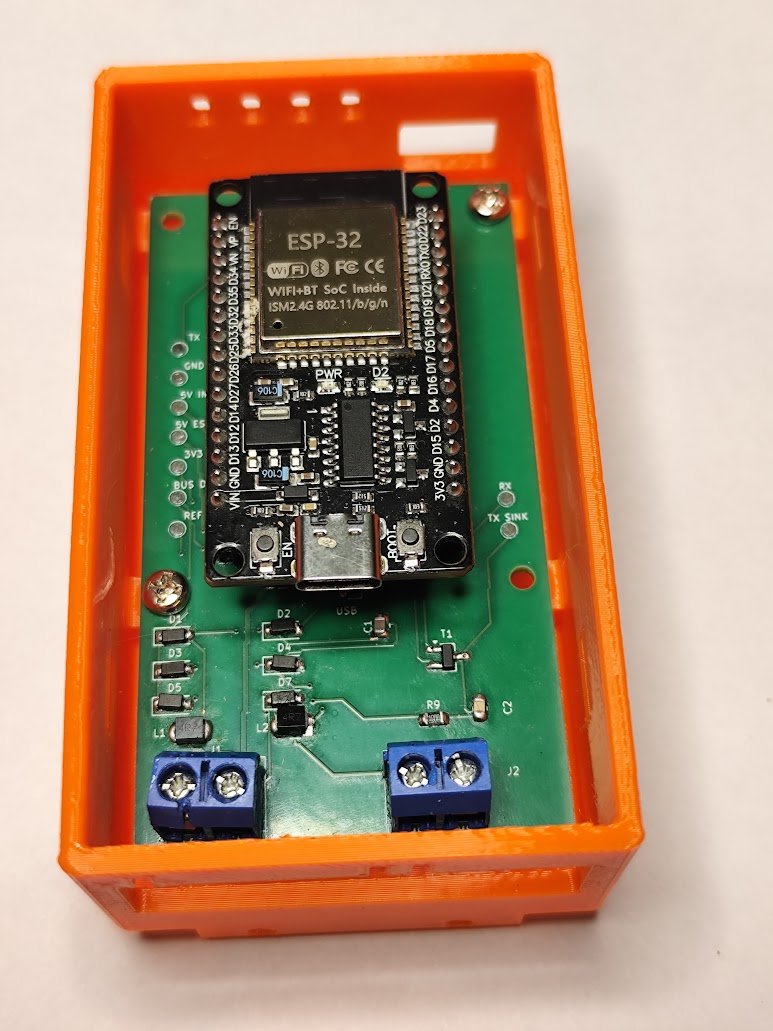
Podstawą jest moja płytka MarkLabs wMBus ESP32 Board v1, 46 × 85 mm, z dwiema warstwami miedzi. W gniazdach J3/J4 siedzi wyjmowany DOIT ESP32 DevKit V1, 30 pinów, z ESP32-WROOM-32. Nie każdy moduł opisany jako „ESP32 DevKit” ma taki sam rozstaw i kolejność pinów.
- ESP32: DOIT DevKit V1, 30 pinów, około 28 × 52 mm, rozstaw rzędów 25,4 mm; 1.
- U1: EBYTE E07-900M10S, CC1101, 868 MHz; 1.
- Antena: 868 MHz, złącze dopasowane do radia; 1.
- J1: Zacisk śrubowy 2-pin, raster 5,08 mm; Phoenix 1715721; 1.
- J3, J4: Gniazda żeńskie 1×15, raster 2,54 mm; 2.
- F1: Littelfuse 1206L075/13.2WR; 1.
- Q1: DMP2035U-7, SOT-23; 1.
- C1, C3: Ceramiczne 10 µF / 16 V X7R, 0805; 2.
- C2, C4, C5: Ceramiczne 100 nF / 50 V X7R, 0805; 3.
- R1: 10 kΩ, 0805; 1.
- R2-R5: 0 Ω, 0805; 4.
- R6, R7: 4,7 kΩ, 0805; 2.
- J5: Gniazdo żeńskie 1×4, raster 2,54 mm; 1.
Pełną listę z footprintami pobierzesz jako BOM.csv. Oznaczenia odpowiadają schematowi i nadrukom na PCB. C1-C5 są ceramiczne, bez biegunowości. Potrzebny jest również stabilizowany zasilacz 5 V DC. Radio otrzymuje 3,3 V z ESP32: nie podłączaj do niego 5 V.
Połączenia ESP32 z radiem
Poniżej pokazałem połączenia zastosowane na mojej wykonanej płytce. Strzałki oznaczają kierunek sygnałów; przerywana linia to GDO2, połączone na PCB, lecz nieużywane w tej konfiguracji v5. To schemat funkcjonalny, a nie fizyczny rozkład wyprowadzeń modułów.
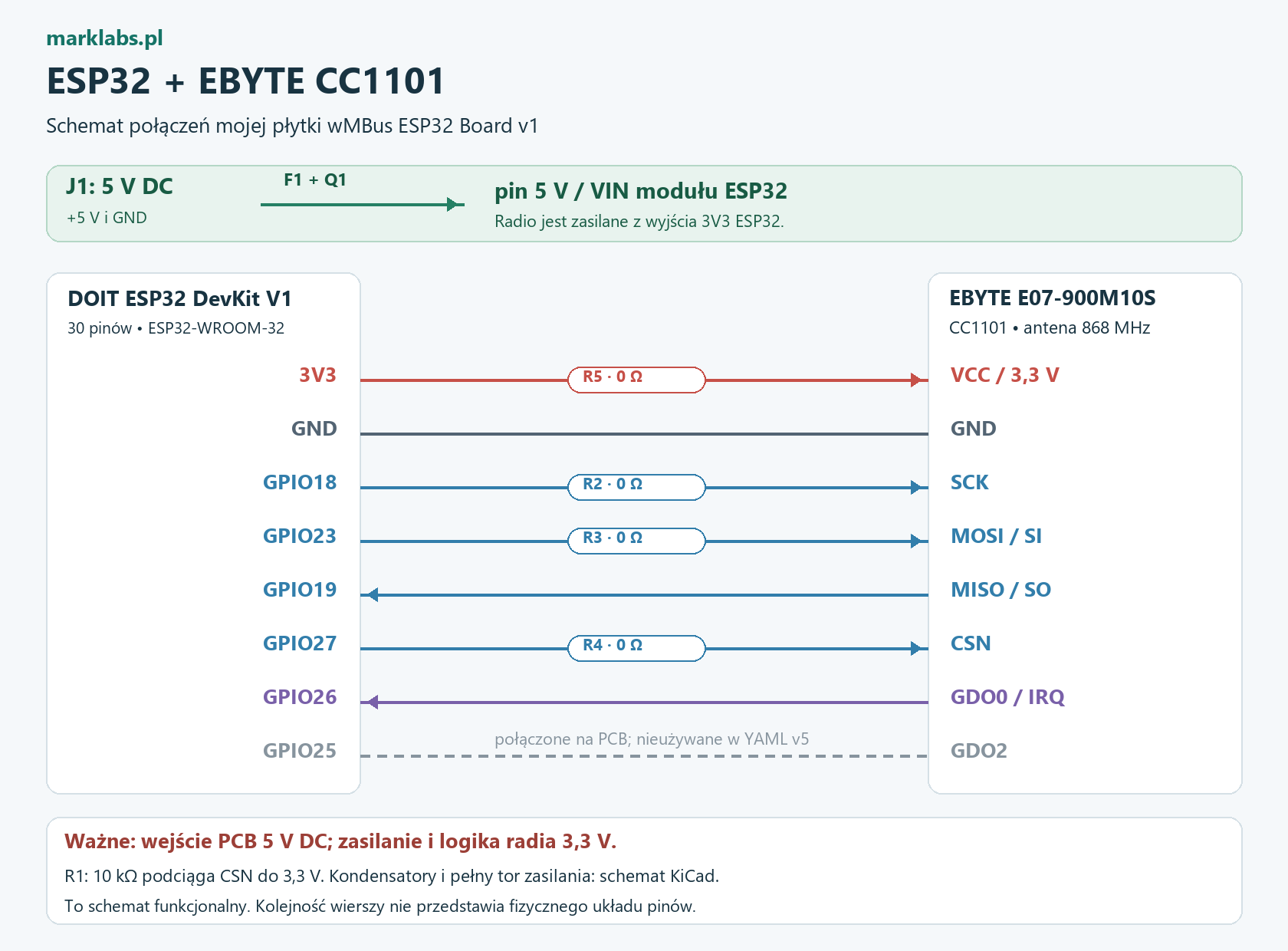
Otwórz schemat w pełnej rozdzielczości. Pełny schemat elektryczny z kondensatorami i torem zabezpieczenia zasilania znajduje się w projekcie KiCad.
- Zasilanie PCB: 5 V DC do J1, zgodnie z polaryzacją. F1 i Q1 znajdują się w torze zasilania ESP32.
- Zasilanie radia: wyjście 3V3 ESP32 przez R5 (0 Ω) do VCC radia; wspólna masa GND. Nie podłączaj do CC1101 napięcia 5 V.
- SCK: GPIO18 przez R2 (0 Ω).
- MOSI: GPIO23 przez R3 (0 Ω).
- MISO: GPIO19.
- CSN: GPIO27 przez R4 (0 Ω); R1 (10 kΩ) podciąga CSN do zasilania radia 3,3 V.
- GDO0 / IRQ: GPIO26.
- GDO2: GPIO25, fizycznie połączone, niewykorzystywane przez opublikowany YAML v5.
Korzystam z anteny 868 MHz pasującej do złącza radia. Przy odtwarzaniu układu sprawdź pin 1 i rzeczywisty pinout modułu w KiCad; nie odwzorowuj kolejności wyprowadzeń z układu graficznego powyżej.
Po co są rezystory 0 Ω
R2, R3, R4 i R5 mają wartość 0 Ω i służą jako mostki. Takie wlutowałem w swoim układzie. R2, R3 i R4 są w liniach SCK, MOSI i CSN, a R5 w zasilaniu radia 3,3 V.
Pola na rezystory pozwalają łatwo rozłączyć sygnał przy sprawdzaniu płytki. Jeśli byłby problem ze zboczami sygnałów SPI, można w tym miejscu dobrać rezystor szeregowy. U mnie nie było takiej potrzeby, więc zostają wartości z BOM, czyli 0 Ω.
Można byłoby zastąpić je ciągłymi ścieżkami. Zostawiłem mostki, żeby w razie potrzeby dało się rozłączyć te połączenia bez przecinania miedzi.
Zamówienie PCB i montaż
Do zamówienia pustej płytki służy paczka Gerberów i wierceń. Parametry mojego projektu: 46 × 85 mm, 2 warstwy, FR-4 1,6 mm, miedź 1 oz, niebieska soldermaska i biały opis. Kolor wybiera się u producenta; Gerbery go nie narzucają. Porównaj podgląd zamówienia z obrysem, otworami, maskami i opisem płytki.
- Otwórz projekt KiCad i porównaj elementy z oznaczeniami. Sprawdź wariant ESP32 oraz kolejność jego pinów.
- Zacznij od niskich elementów SMD: rezystorów, kondensatorów, F1 i Q1. Obejrzyj luty pod powiększeniem. Q1 to MOSFET P DMP2035U-7; 2N7002 nie jest jego bezpośrednim zamiennikiem.
- Przylutuj EBYTE U1 zgodnie z pinem 1 i rysunkiem PCB. Sprawdź brak zwarć między sąsiednimi wyprowadzeniami.
- Zamontuj zacisk oraz gniazda żeńskie. Listwy J3/J4 ustaw równolegle; kieruj się pinami 3V3, GND i zasilania, a nie samym położeniem USB.
- Bez ESP32 i bez zasilania sprawdź miernikiem połączenia oraz brak zwarcia zasilania do masy. Ładowanie kondensatorów może chwilowo zmienić wskazanie testera ciągłości.
- Podłącz antenę do radia. Nie dodawaj drugiej anteny do niewykorzystanego pola ANT na płytce nośnej.
Zasilanie i pierwsze uruchomienie
Płytkę zasilam ze stabilizowanego źródła 5 V DC przez zacisk J1, zgodnie z oznaczeniami plusa i masy. Nie jest to wejście 12 V ani 24 V. F1 i Q1 należą do toru zabezpieczenia zasilania, ale nie zastępują prawidłowego napięcia i polaryzacji.
Przed włożeniem ESP32 sprawdź napięcie na jego pinie zasilającym względem GND. Zasilanie do pomiaru podłączaj przy zabezpieczonej przed zwarciem płytce. Następnie odłącz zasilanie, włóż właściwie zorientowany ESP32 i uruchom zestaw. Sprawdź także linię 3,3 V zasilającą radio.
Do pierwszego programowania wyjmuję ESP32 z gniazd i podłączam go przez USB. Po zakończeniu odłączam USB, wkładam moduł i wracam do zasilania J1. Nie łączę jednocześnie USB i zewnętrznego zasilania na zamontowanym module.
Przygotowanie ESPHome i wgranie programu
Korzystam z ESPHome 2026.11.1 i ESP-IDF 5.5.6. Konfiguracja używa komponentu SzczepanLeon/esphome-components z gałęzi main: wmbus_radio, wmbus_common i wmbus_meter. Sterownik to iperl, tryb T1, częstotliwość 868,95 MHz, sprzętowe SPI (SPI2_HOST) 1 MHz i MODE0. min_version w YAML to dolna granica wersji, a nie deklaracja wersji mojego testu. Gałąź main może się zmieniać, dlatego zachowaj kopię działającego firmware.
- Otwórz ESPHome Builder w Home Assistant. Utwórz urządzenie ESP32 i otwórz edycję jego konfiguracji.
- Zastąp zawartość plikiem YAML z sekcji poniżej. Nie zmieniaj GPIO dla tej płytki.
- W pliku
secrets.yamlobok konfiguracji urządzenia (typowo/config/esphome/secrets.yaml) uzupełnij Wi-Fi i klucz szyfrowania API. Skorzystaj z przykładu poniżej; jeżeli masz już plik sekretów, dodaj brakujące wpisy zamiast nadpisywać cały plik. - W
wmbus_meterzmieńmeter_id: "0x12345678"na identyfikator swojego wodomierza.0x12345678jest wyłącznie przykładem. Zweryfikuj również klucz AES dla swojej instalacji. - Uruchom walidację, potem kompilację w Builderze. Publiczny plik wymaga Twoich danych, zanim będzie można go wgrać.
- Pierwsze wgranie wykonaj przez USB na wyjętym ESP32. Odłącz USB, umieść moduł w gniazdach i zasil płytkę z J1.
- W Home Assistant otwórz Ustawienia → Urządzenia i usługi. Dodaj wykryte urządzenie ESPHome albo dodaj integrację ESPHome ręcznie. Użyj własnego klucza API z
secrets.yaml. - Poczekaj na telegram swojego wodomierza. Odbiornik nie wymusza transmisji wodomierza; sprawdź stan i czas ostatniej aktualizacji w encjach urządzenia.
Klucz wodomierza i plik secrets.yaml
Odczytuję wyłącznie własny wodomierz. W przykładzie pozostawiłem E6C88800DEB868C0D6A84880CE982840: to publicznie opisany klucz fabryczny spotykany w części instalacji Sensus iPerl. Nie jest uniwersalnym kluczem do wszystkich liczników. Jeśli operator nadał indywidualny klucz, trzeba użyć właściwego klucza uzyskanego od operatora.
Publiczny opis zastosowania znajduje się w dyskusji wmbusmeters. Komunikat bezpieczeństwa Xylem/Sensus XPSA-2024-015 opisuje problem kluczy domyślnych w wybranych instalacjach i zaleca zastąpienie ich kluczami indywidualnymi lub właściwymi dla operatora. To odrębny klucz od szyfrowania połączenia ESPHome z Home Assistant.
Pobierz secrets.example.yaml, uzupełnij go i zapisz jako secrets.yaml. Wartość api_encryption_key zastąp kluczem wygenerowanym w ESPHome Builder: 32 bajty zapisane w Base64. Poniższe napisy są miejscami do uzupełnienia, nie działającymi poświadczeniami.
# Uzupełnij własnymi danymi i zapisz jako secrets.yaml obok konfiguracji urządzenia.
# Klucz szyfrowania API wygeneruj w ESPHome Builder; wymagane 32 bajty w Base64.
wifi_ssid: "TWOJA_SIEC_WIFI"
wifi_password: "TWOJE_HASLO_WIFI"
api_encryption_key: "TU_WKLEJ_KLUCZ_Z_ESPHOME_BUILDER"
Konfiguracja ESPHome
To konfiguracja mojego działającego zestawu, z przykładowym ID wodomierza i odwołaniami do prywatnych danych przez !secret. Zachowałem mapę pinów, nazwy encji i logikę obliczania zużycia. Przed kompilacją uzupełnij własne dane według instrukcji powyżej.
Pobierz konfigurację ESPHome wMBus v5.
# MarkLabs wMBus V1 PCB: ESP32-WROOM-32 + EBYTE E07-900M10S (CC1101)
# Na bazie konfiguracji uzytkownika i projektu ha-watermeter (Peter Siebler / zibous).
# Odczyt: Sensus iPerl, T1, 868.95 MHz.
#
# Uwaga: obecny driver 'iperl' z v5 udostepnia 'total_m3' i 'max_flow_m3h'.
# Pozostale statystyki ponizej liczone sa lokalnie, NIE sa danymi z telegramu.

substitutions:
  device_name: water-meter-esp32
  friendly_name: Watermeter
  log_level: DEBUG                  # Standardowy poziom diagnostyki ESPHome

esphome:
  name: ${device_name}
  friendly_name: ${friendly_name}
  comment: "MarkLabs wMBus V1 | ESP32-WROOM-32 | CC1101 | Sensus iPerl | v5"
  min_version: 2026.6.4
  on_boot:
    priority: -100
    then:
      - lambda: |-
          id(boot_counter)++;
          id(watermeter_status_message).publish_state("Uruchomiony; oczekiwanie na telegram iPerl");
      - component.update: bootcounter
  on_shutdown:
    then:
      - logger.log:
          level: WARN
          tag: system
          format: "MarkLabs wMBus: restart/zamykanie"


esp32:
  board: esp32dev                  # Typowy DevKit V1 / ESP32-WROOM-32
  framework:
    type: esp-idf                  # Wymagany przez komponent wMBus v5

preferences:
  flash_write_interval: 5min      # Kompromis: zuzycie flash vs ryzyko utraty ostatnich minut

external_components:
  - source: github://SzczepanLeon/esphome-components@main
    components: [wmbus_radio, wmbus_common, wmbus_meter]
    refresh: 1d  # Aktualizacje upstream moga zmienic zachowanie; zachowaj kopie dzialajacego firmware

logger:
  level: ${log_level}
  baud_rate: 115200
  logs:
    CC1101: WARN
    wmbus: INFO
    wmbusmeters: WARN
    packet: WARN
    wifi: INFO

wifi:
  ssid: !secret wifi_ssid
  password: !secret wifi_password
  power_save_mode: none
  reboot_timeout: 5min


captive_portal:
mdns:
  disabled: false

api:
  reboot_timeout: 0s
  encryption:
    key: !secret api_encryption_key
  actions:
    - action: set_watermeter_esp_data
      variables:
        water_val_hour: float
        water_val_day: float
        water_val_yesterday: float
        water_val_week: float
        water_val_year: float
        water_val_lastmonth: float
      then:
        - lambda: |-
            if (water_val_hour >= 0) id(hour_value) = water_val_hour;
            if (water_val_day >= 0) id(daily_value) = water_val_day;
            if (water_val_yesterday >= 0) id(yesterday_value) = water_val_yesterday;
            if (water_val_week >= 0) id(week_value) = water_val_week;
            if (water_val_year >= 0) id(year_value) = water_val_year;
            if (water_val_lastmonth >= 0) id(lastmonth_value) = water_val_lastmonth;
            id(waterhour).publish_state(id(hour_value));
            id(waterday).publish_state(id(daily_value));
            id(wateryesterday).publish_state(id(yesterday_value));
            id(waterweek).publish_state(id(week_value));
            id(wateryear).publish_state(id(year_value));
            id(waterlastmonth).publish_state(id(lastmonth_value));
            ESP_LOGI("watermeter", "Manual counters updated");

ota:
  - platform: esphome

web_server:
  port: 80
  version: 3

# MAGISTRALA NA ZAPROJEKTOWANYM PCB: nie zmieniac GPIO bez zmiany sciezek.
spi:
  clk_pin: GPIO18                  # CC1101 SCK przez R2
  mosi_pin: GPIO23                 # CC1101 MOSI przez R3
  miso_pin: GPIO19                 # CC1101 MISO
  interface: hardware              # SPI2_HOST

wmbus_radio:
  radio_type: CC1101
  cs_pin: GPIO27                   # CC1101 CSN przez R4
  irq_pin: GPIO26                  # CC1101 GDO0
  frequency: 868.95MHz
  data_rate: 1MHz                  # Magistrala SPI 1 MHz
  spi_mode: MODE0                 # Tryb SPI MODE0
  # GDO2 CC1101 -> GPIO25 fizycznie na PCB, ale v5 nie wymaga tego GPIO w YAML.
  # Log ramki (bez danych/licznika/klucza), aby odroznic odbior od dekodowania.
  on_frame:
    - then:
        - logger.log:
            tag: wmbus
            level: INFO
            format: "Odebrano ramke radiowa: RSSI=%ddBm, Mode=%s"
            args:
              - 'frame->rssi()'
              - 'toString(frame->link_mode())'

# Kompiluj tylko sterownik potrzebny do Sensus iPerl.
wmbus_common:
  drivers: [iperl]

wmbus_meter:
  - id: water_meter
    meter_id: "0x12345678"  # PRZYKLAD: wpisz ID swojego licznika
    type: iperl
    # Publicznie znany klucz fabryczny dla wybranych instalacji Sensus iPerl.
    # Nie jest uniwersalny: jesli operator zmienil klucz, trzeba uzyc indywidualnego.
    key: "E6C88800DEB868C0D6A84880CE982840"
    mode: [T1]
    on_telegram:
      then:
        - logger.log:
            tag: wmbus
            level: INFO
            format: "Telegram Sensus iPerl zostal dopasowany do skonfigurowanego licznika"


# ZEGAR PL: statystyki lokalne sa przypisane do polskich okresow kalendarzowych.
time:
  - platform: sntp
    id: time_sntp
    timezone: Europe/Warsaw
    servers:
      - 0.pl.pool.ntp.org
      - 1.pl.pool.ntp.org
    on_time_sync:
      then:
        - script.execute: reconcile_periods
        - if:
            condition:
              lambda: 'return !id(device_lastBoot_time).has_state();'
            then:
              - text_sensor.template.publish:
                  id: device_lastBoot_time
                  state: !lambda 'return id(time_sntp).now().strftime("%Y-%m-%d %H:%M:%S");'
    on_time:
      - seconds: 0
        minutes: /1
        then:
          - script.execute: reconcile_periods

# Okresy dodatkowo korygujemy po restarcie i utracie zasilania, gdy NTP sie zsynchronizuje.
# W ten sposob restart poza polnoca nie zostawia nieaktualnego licznika dziennego.
script:
  - id: reconcile_periods
    mode: single
    then:
      - lambda: |-
          auto now = id(time_sntp).now();
          if (!now.is_valid()) return;
          const int day = now.year * 10000 + now.month * 100 + now.day_of_month;
          const int hour = day * 100 + now.hour;
          const int week = atoi(now.strftime("%G%V").c_str()); // ISO tydzien, rok ISO
          const int month = now.year * 100 + now.month;
          const int year = now.year;
          if (id(hour_marker) != 0 && id(hour_marker) != hour) {
            id(hour_value) = 0.0f;
            id(waterhour).publish_state(0.0f);
          }
          if (id(day_marker) != 0 && id(day_marker) != day) {
            id(yesterday_value) = id(daily_value);
            id(wateryesterday).publish_state(id(yesterday_value));
            id(daily_value) = 0.0f;
            id(waterday).publish_state(0.0f);
          }
          if (id(week_marker) != 0 && id(week_marker) != week) {
            id(week_value) = 0.0f;
            id(waterweek).publish_state(0.0f);
          }
          if (id(month_marker) != 0 && id(month_marker) != month) {
            id(lastmonth_value) = id(month_value);
            id(waterlastmonth).publish_state(id(lastmonth_value));
            id(month_value) = 0.0f;
            id(watermonth).publish_state(0.0f);
          }
          if (id(year_marker) != 0 && id(year_marker) != year) {
            id(year_value) = 0.0f;
            id(wateryear).publish_state(0.0f);
          }
          id(hour_marker) = hour;
          id(day_marker) = day;
          id(week_marker) = week;
          id(month_marker) = month;
          id(year_marker) = year;

globals:
  - id: boot_counter
    type: int
    restore_value: true
    initial_value: '0'
  - id: last_value                   # Ostatni odczyt wodomierza w m3
    type: float
    restore_value: true
    initial_value: '0.0'
  - id: has_baseline                 # Pierwszy telegram nie jest zuzyciem
    type: bool
    restore_value: true
    initial_value: 'false'
  - id: current_value                # Litry przyrostu od poprzedniego telegramu
    type: float
    restore_value: false
    initial_value: '0.0'
  - id: hour_value
    type: float
    restore_value: true
    initial_value: '0.0'
  - id: daily_value
    type: float
    restore_value: true
    initial_value: '0.0'
  - id: yesterday_value
    type: float
    restore_value: true
    initial_value: '0.0'
  - id: week_value
    type: float
    restore_value: true
    initial_value: '0.0'
  - id: month_value
    type: float
    restore_value: true
    initial_value: '0.0'
  - id: lastmonth_value
    type: float
    restore_value: true
    initial_value: '0.0'
  - id: year_value
    type: float
    restore_value: true
    initial_value: '0.0'
  - id: last_telegram_millis
    type: uint32_t
    restore_value: false
    initial_value: '0'
  - id: hour_marker
    type: int
    restore_value: true
    initial_value: '0'
  - id: day_marker
    type: int
    restore_value: true
    initial_value: '0'
  - id: week_marker
    type: int
    restore_value: true
    initial_value: '0'
  - id: month_marker
    type: int
    restore_value: true
    initial_value: '0'
  - id: year_marker
    type: int
    restore_value: true
    initial_value: '0'

sensor:
  # Odczyt z telegramu iPerl wg aktualnego sterownika v5.
  - platform: wmbus_meter
    parent_id: water_meter
    field: total_m3
    id: waterdisplay
    name: "Water Meter Display"
    unit_of_measurement: "m³"
    device_class: water
    state_class: total_increasing
    accuracy_decimals: 3
    icon: mdi:counter
    on_value:
      then:
        - script.execute: reconcile_periods
        - lambda: |-
            if (!std::isfinite(x) || x < 0.0f) return;
            if (id(last_telegram_millis) != 0) {
              uint32_t elapsed = millis() - id(last_telegram_millis);
              id(watermeter_read_timeout).publish_state(elapsed / 1000.0f);
            }
            id(last_telegram_millis) = millis();
            if (id(has_baseline)) {
              const float difference_m3 = x - id(last_value);
              if (difference_m3 > 0.0f) {
                const float litres = difference_m3 * 1000.0f;
                id(current_value) = litres;
                id(hour_value) += litres;
                id(daily_value) += litres;
                id(week_value) += litres;
                id(month_value) += litres;
                id(year_value) += litres;
                id(waterhour).publish_state(id(hour_value));
                id(waterday).publish_state(id(daily_value));
                id(waterweek).publish_state(id(week_value));
                id(watermonth).publish_state(id(month_value));
                id(wateryear).publish_state(id(year_value));
              } else {
                // Brak przyrostu lub wymiana/cofniecie licznika: nie odejmuj statystyk.
                id(current_value) = 0.0f;
                if (difference_m3 < 0.0f)
                  ESP_LOGW("watermeter", "Spadek wskazania: %.3f -> %.3f m3; nowy punkt odniesienia", id(last_value), x);
              }
            } else {
              // Pierwszy poprawny odczyt sluzy jedynie do ustawienia punktu odniesienia.
              id(has_baseline) = true;
              id(current_value) = 0.0f;
              ESP_LOGI("watermeter", "Pierwszy odczyt %.3f m3 (bez naliczania zuzycia)", x);
            }
            id(last_value) = x;
            id(watercurrent).publish_state(id(current_value));
            id(statusled).publish_state(id(current_value) > 0.0f);
            id(watermeter_status_message).publish_state("Odebrano i zdekodowano odczyt Sensus iPerl");
            if (id(time_sntp).now().is_valid()) {
              id(watermeter_lastupdate).publish_state(id(time_sntp).now().strftime("%Y-%m-%d %H:%M:%S"));
            }

  - platform: wmbus_meter
    parent_id: water_meter
    field: max_flow_m3h
    id: watermeter_maxflow
    name: "Water Meter Max Flow"
    unit_of_measurement: "m³/h"
    state_class: measurement
    accuracy_decimals: 3

  - platform: template
    name: "Water Current"
    id: watercurrent
    unit_of_measurement: L
    device_class: water
    state_class: measurement
    accuracy_decimals: 2
    lambda: return id(current_value);
    update_interval: 60s

  - platform: template
    name: "Water Hour"
    id: waterhour
    unit_of_measurement: L
    device_class: water
    state_class: total_increasing
    accuracy_decimals: 2
    lambda: return id(hour_value);
    update_interval: 60s

  - platform: template
    name: "Water Today"
    id: waterday
    unit_of_measurement: L
    device_class: water
    state_class: total_increasing
    accuracy_decimals: 2
    lambda: return id(daily_value);
    update_interval: 60s

  - platform: template
    name: "Water Yesterday"
    id: wateryesterday
    unit_of_measurement: L
    device_class: water
    state_class: measurement
    accuracy_decimals: 2
    lambda: return id(yesterday_value);
    update_interval: 60s

  - platform: template
    name: "Water Week"
    id: waterweek
    unit_of_measurement: L
    device_class: water
    state_class: total_increasing
    accuracy_decimals: 2
    lambda: return id(week_value);
    update_interval: 60s

  - platform: template
    name: "Water Month"
    id: watermonth
    unit_of_measurement: L
    device_class: water
    state_class: total_increasing
    accuracy_decimals: 2
    lambda: return id(month_value);
    update_interval: 60s

  - platform: template
    name: "Water Last Month"
    id: waterlastmonth
    unit_of_measurement: L
    device_class: water
    state_class: measurement
    accuracy_decimals: 2
    lambda: return id(lastmonth_value);
    update_interval: 60s

  - platform: template
    name: "Water Year"
    id: wateryear
    unit_of_measurement: L
    device_class: water
    state_class: total_increasing
    accuracy_decimals: 2
    lambda: return id(year_value);
    update_interval: 60s

  - platform: template
    name: "Water Meter Data Interval"
    id: watermeter_read_timeout
    unit_of_measurement: s
    state_class: measurement
    accuracy_decimals: 1
    icon: mdi:clock-start
    entity_category: diagnostic

  - platform: wifi_signal
    id: wifi_signal_db
    update_interval: 60s
    internal: true

  - platform: copy
    source_id: wifi_signal_db
    name: "${friendly_name} WiFi Quality"
    filters:
      - lambda: return min(max(2 * (x + 100.0), 0.0), 100.0);
    unit_of_measurement: "%"
    entity_category: diagnostic

  - platform: uptime
    name: "${friendly_name} Uptime"
    unit_of_measurement: h
    filters:
      - lambda: return x / 3600.0f;
    state_class: measurement
    accuracy_decimals: 2
    entity_category: diagnostic

  - platform: template
    name: "${friendly_name} Boot Counter"
    id: bootcounter
    accuracy_decimals: 0
    state_class: measurement
    entity_category: diagnostic
    lambda: return id(boot_counter);
    update_interval: 60s

  - platform: wmbus_meter
    parent_id: water_meter
    field: rssi_dbm
    name: "${friendly_name} CC1101 RSSI"
    unit_of_measurement: dBm
    device_class: signal_strength
    state_class: measurement
    accuracy_decimals: 0
    entity_category: diagnostic

binary_sensor:
  - platform: template
    name: "Water Meter Status LED"
    id: statusled
    entity_category: diagnostic
    icon: mdi:water
    lambda: return id(current_value) > 0.0f;

  - platform: status
    name: "${friendly_name} Online"
    entity_category: diagnostic

text_sensor:
  - platform: template
    name: "Water Meter Status"
    id: watermeter_status_message
    icon: mdi:information
    entity_category: diagnostic

  - platform: template
    name: "${friendly_name} Last Boot"
    id: device_lastBoot_time
    icon: mdi:clock-start
    entity_category: diagnostic

  - platform: template
    name: "${friendly_name} Last Update"
    id: watermeter_lastupdate
    icon: mdi:clock-check
    entity_category: diagnostic

  - platform: version
    name: "${friendly_name} ESPHome Version"
    entity_category: diagnostic

button:
  - platform: template
    name: "${friendly_name} Reset Boot Counter"
    entity_category: config
    on_press:
      - lambda: |-
          id(boot_counter) = 0;
          id(bootcounter).publish_state(0);

  - platform: template
    name: "${friendly_name} Reset Water Values"
    entity_category: config
    on_press:
      - lambda: |-
          // Reset statystyk lokalnych. Celowo NIE usuwamy punktu odniesienia:
          // w przeciwnym razie pierwsza kolejna wartosc moglaby byc zle zliczona.
          id(current_value) = 0.0f;
          id(hour_value) = 0.0f;
          id(daily_value) = 0.0f;
          id(yesterday_value) = 0.0f;
          id(week_value) = 0.0f;
          id(month_value) = 0.0f;
          id(lastmonth_value) = 0.0f;
          id(year_value) = 0.0f;
          id(watercurrent).publish_state(0);
          id(waterhour).publish_state(0);
          id(waterday).publish_state(0);
          id(wateryesterday).publish_state(0);
          id(waterweek).publish_state(0);
          id(watermonth).publish_state(0);
          id(waterlastmonth).publish_state(0);
          id(wateryear).publish_state(0);

  - platform: restart
    name: "${friendly_name} Restart"
    entity_category: diagnostic
Co pokazują encje w Home Assistant
Stan wodomierza i maksymalny przepływ odczytuję z telegramu. Zużycie godzinowe, dzienne i pozostałe sumy wylicza ESP32 z kolejnych odczytów.
- Water Meter Display: Stan wodomierza
total_m3, w m³, odczytany z telegramu. - Water Meter Max Flow: Pole
max_flow_m3hudostępniane przez dekoder iPerl, w m³/h. - Water Current: Dodatnia różnica dwóch kolejnych odczytów, przeliczona na litry; nie jest chwilowym przepływem.
- Water Hour / Today / Week / Month / Year: Lokalne sumy dodatnich przyrostów w danym okresie.
- Water Yesterday / Last Month: Lokalne sumy zachowane po zamknięciu poprzedniego okresu.
- Water Meter Data Interval: Odstęp między odczytami odebranymi przez urządzenie.
Pierwszy poprawny odczyt ustawia punkt odniesienia. Dlatego na początku lokalne zużycie wynosi 0 L. Nie doliczam całego stanu wodomierza do dzisiejszego zużycia. Kolejne dodatnie przyrosty trafiają do liczników. Spadek wskazania nie odejmuje zużycia, tylko ustawia nowy punkt odniesienia.
Granice okresów wyznacza czas NTP w strefie Europe/Warsaw. Bez poprawnego czasu nie można prawidłowo przypisywać zużycia do dni i miesięcy. Lokalne liczniki nie odtwarzają historii sprzed uruchomienia; przy przerwie w odbiorze przyrost obejmuje cały odstęp, więc jego podział na okresy może być niedokładny. Stan zmiennych jest zapisywany okresowo, z interwałem zapisu flash 5 min, zatem nagła utrata zasilania może zgubić ostatnie zmiany.
W YAML występuje total_increasing. Home Assistant może traktować spadek wartości jako reset licznika, więc statystyki HA i okresowe liczniki ESP32 nie są tym samym. Do własnych liczników zużycia w HA można wykorzystać przede wszystkim narastający stan Water Meter Display. Pozostałe encje pokazują m.in. łączność, RSSI, czas aktualizacji i czas pracy.
Obudowa do druku 3D
Obudowę wydrukowałem i sprawdziłem z płytką: mocowania i otwory pasują. Paczka STL do druku zawiera trzy potrzebne elementy: 01-base.stl (podstawa), 02-cover.stl (przednia pokrywa) i 04-din-screw-jaw.stl (szczęka mocowania do szyny DIN).
PCB montuję elementami w stronę przedniej pokrywy, a stroną lutowania do podstawy i szyny. Płytka ma 46 × 85 mm i cztery otwory Ø2,7 mm; korpus ma 54 × 94 mm. Mocowanie PCB przewiduje cztery śruby M2,5 × 10 z płaskim spodem łba oraz nakrętki M2,5 w gniazdach od tyłu. Przed dokręceniem ułóż przewody tak, żeby nie dociskały elektroniki i nie blokowały zamknięcia.
Pliki STL są przygotowane w orientacji do druku. Ostateczne spasowanie zależy również od ustawień i tolerancji drukarki; u mnie wydrukowane części pasują. Do pobrania zostawiam wyłącznie potrzebne części obudowy, bez zbędnych wizualizacji.
Uruchomienie i bezpieczeństwo
Po uruchomieniu sprawdzam stan wodomierza i czas ostatniego odczytu. Samo połączenie Wi-Fi nie oznacza jeszcze odbioru własnego licznika. Przy braku danych kolejno sprawdź napięcia 5 V i 3,3 V, antenę 868 MHz, mapę pinów, własny meter_id i właściwy klucz AES. Odbiór obcej ramki w okolicy nie potwierdza odczytu Twojego wodomierza.
Fabrycznie opublikowany YAML ma szyfrowane API Home Assistant, natomiast OTA nie ma hasła, a web_server na porcie 80 nie ma uwierzytelniania. Korzystam z niego w sieci lokalnej. Nie przekierowuj portów urządzenia do Internetu. Hasła Wi-Fi i klucz API trzymaj w secrets.yaml; nie publikuj również własnego ID, klucza operatora ani surowych telegramów.
Do docelowej instalacji warto osobno skonfigurować hasło OTA oraz uwierzytelnianie serwera HTTP lub go wyłączyć, jeśli jest zbędny. Są to zmiany względem opublikowanej, sprawdzonej konfiguracji: po ich wprowadzeniu ponownie wykonaj walidację i sprawdź aktualizację oraz dostęp do urządzenia. Jeśli masz taką możliwość, umieść odbiornik w wydzielonej sieci IoT.
Pliki do pobrania i źródła
Komplet plików do odtworzenia mojego zestawu:
- Gerbery i wiercenia do zamówienia PCB.
- Edytowalny projekt KiCad: schemat i PCB.
- Lista elementów BOM CSV.
- Konfiguracja ESPHome wMBus v5.
- Szablon secrets.example.yaml.
- Obudowa DIN: trzy pliki STL.
- Instrukcja jako plik do zachowania.
PCB i obudowę przygotowałem w ramach MarkLabs. Oprogramowanie korzysta z pracy autorów SzczepanLeon/esphome-components, ESPHome i inspiracji zibous/ha-watermeter. CC1101 jest układem Texas Instruments, a wykorzystany moduł radiowy pochodzi od EBYTE. Autorstwa tych bibliotek i sprzętu nie przypisuję sobie.
Powiązany artykuł: Sensus iPerl, CC1101 i Home Assistant na MarkLabs. Ten projekt opisuje moją płytkę z ESP32 i konfigurację wMBus v5.
Czy odbiornik obsłuży inne liczniki?
Płytki można też użyć do innych liczników wMBus. Komponent ESPHome ma sterowniki do różnych modeli, trzeba więc dostosować konfigurację do swojego urządzenia. Plik do pobrania jest jednak skonfigurowany i sprawdzony przeze mnie z iPerl: ma drivers: [iperl], type: iperl i pola tego dekodera. Samo wpisanie innego numeru licznika nie wystarczy do obsługi innego modelu.
Przykłady sterowników dostępnych w komponencie:
- Apator z nakładką AT-WMBUS-16-2: sterownik
apator162. Dostępne jest poletotal_m3; sterownik deklaruje T1/C1. Bardzo stare warianty telegramów mają ograniczenia opisane w jego kodzie. - Wybrane wodomierze / moduły IZAR: sterownik
izar, tryb T1, m.in.total_m3. Zgodność zależy od wariantu telegramu; nazwa marki nie oznacza obsługi wszystkich jej urządzeń. - Wybrane wodomierze Hydrus: sterownik
hydrus, tryb T1, m.in.total_m3itotal_at_date_m3. - Ciepłomierz Sharky 774: sterownik
sharky774, tryb T1, m.in.total_energy_consumption_kwh. Tu trzeba przygotować encje energii i odpowiednie jednostki zamiast moich liczników zużycia wody.
Tych modeli nie testowałem na mojej płytce. Poniższe informacje wynikają z dokumentacji i kodu komponentu. Sterowniki dostępne w danej wersji można sprawdzić w katalogu wmbus_common. Istotne są konkretny model, wersja telegramu, tryb radiowy i klucz. Ten zestaw z modułem i anteną 868 MHz opisuję dla kompatybilnych telegramów w tym paśmie; nie deklaruję obsługi dowolnego urządzenia radiowego.
Jak dostosować konfigurację do innego wodomierza:
- Ustal dokładny wariant i właściwy sterownik na podstawie dokumentacji oraz telegramu swojego urządzenia.
- W
wmbus_common.driverswybierz potrzebny sterownik, np.[apator162], a wwmbus_meter.typetę samą nazwę. Mechanizm wyboru opisuje kod konfiguracji komponentu. - Ustaw własne
meter_id, właściwy klucz i wymaganymode. Klucz podany dla Sensus nie jest kluczem do Apatora czy IZAR. Dla telegramów niewymagających klucza konfigurację dobierz zgodnie z danym sterownikiem. - Sprawdź nazwy i jednostki pól wszystkich sensorów. Moje statystyki wodne korzystają z narastającego
total_m3. Jeśli sterownik udostępnia właśnie ten stan w m³, może on zasilać tę logikę, ale wymaga to sprawdzenia na nowym liczniku. Sensormax_flow_m3htrzeba usunąć lub dostosować, jeżeli nowy sterownik go nie udostępnia; nie zastępuj maksymalnego przepływu chwilowym bez zmiany nazwy i znaczenia encji. - Zweryfikuj i skompiluj zmieniony YAML, a odczyt porównaj z fizycznym licznikiem. Zmiana sterownika nie wymaga zmiany GPIO tej PCB.
Komponent pozwala również skonfigurować kilka pozycji wmbus_meter, co pokazuje przykład autora. Dla każdego urządzenia trzeba przygotować osobne ID i sensory. Moje lokalne liczniki godzinowe, dzienne i miesięczne dotyczą jednego wodomierza: przy kilku trzeba rozdzielić także ich zmienne i automatyzacje. Zmodyfikowane warianty traktuję jako adaptacje do samodzielnego sprawdzenia; działający plik iPerl pozostawiam bez zmian.
Typowe problemy i rozwiązania
Zasilanie, antena, ID lub klucz
Sprawdź 5 V i 3,3 V, antenę 868 MHz, meter_id i klucz AES.
—
—
Pierwszy odczyt ustawia bazę
Poczekaj na kolejne odczyty i rzeczywisty przyrost stanu.
Brak synchronizacji czasu
Sprawdź NTP i strefę Europe/Warsaw.
Wersje
-
v1.2-connections aktualna
· 28 lis 2026
Zdjęcia gotowej płytki, schemat połączeń i instrukcja konfiguracji. Korekta tekstu.
-
v1.1-wmbus-v5
archiwum
· 28 lis 2026
Działający czytnik Sensus iPerl, konfiguracja ESPHome wMBus v5, instrukcja uruchomienia i sprawdzona obudowa.Porównaj z aktualną →
-
v1.0-enclosure-v2
archiwum
· 20 lis 2026
Dodano STL obudowy DIN v2: PCB elementami do pokrywy, poprawiona orientacja mocowań i okna zasilania.Porównaj z aktualną →
-
v1.0-prototype
archiwum
· 18 lis 2026
Czytelne listy części i GPIO w edytorze wpisu.Porównaj z aktualną →
Komponenty, materiały i zależności
| Element | Ilość | Uwagi |
|---|---|---|
| J1: 5V DC ONLY | 1.00 szt. | TerminalBlock_Phoenix:TerminalBlock_Phoenix_MKDS-1,5-2-5.08_1x02_P5.08mm_Horizontal; 1715721 |
| F1: 1206L075/13.2 | 1.00 szt. | Project:Fuse_1206L_Littelfuse; 1206L075/13.2WR |
| Q1: DMP2035U-7 | 1.00 szt. | Package_TO_SOT_SMD:SOT-23; DMP2035U-7 |
| C1: 10u 16V X7R | 1.00 szt. | Capacitor_SMD:C_0805_2012Metric; CL21B106KOQNNNE |
| C2: 100n 50V X7R | 1.00 szt. | Capacitor_SMD:C_0805_2012Metric; CL21B104KBCNNNC |
| C3: 10u 16V X7R | 1.00 szt. | Capacitor_SMD:C_0805_2012Metric; CL21B106KOQNNNE |
| C4: 100n 50V X7R | 1.00 szt. | Capacitor_SMD:C_0805_2012Metric; CL21B104KBCNNNC |
| R1: 10k | 1.00 szt. | Resistor_SMD:R_0805_2012Metric_Pad1.20x1.40mm_HandSolder; See footprint and value; exact supplier part to select |
| R2: 0R | 1.00 szt. | Resistor_SMD:R_0805_2012Metric_Pad1.20x1.40mm_HandSolder; See footprint and value; exact supplier part to select |
| R3: 0R | 1.00 szt. | Resistor_SMD:R_0805_2012Metric_Pad1.20x1.40mm_HandSolder; See footprint and value; exact supplier part to select |
| R4: 0R | 1.00 szt. | Resistor_SMD:R_0805_2012Metric_Pad1.20x1.40mm_HandSolder; See footprint and value; exact supplier part to select |
| R5: 0R | 1.00 szt. | Resistor_SMD:R_0805_2012Metric_Pad1.20x1.40mm_HandSolder; See footprint and value; exact supplier part to select |
| J3: ESP32 LEFT 1x15 | 1.00 szt. | Connector_PinSocket_2.54mm:PinSocket_1x15_P2.54mm_Vertical; See footprint and value; exact supplier part to select |
| J4: ESP32 RIGHT 1x15 | 1.00 szt. | Connector_PinSocket_2.54mm:PinSocket_1x15_P2.54mm_Vertical; See footprint and value; exact supplier part to select |
| U1: E07-900M10S 868MHz | 1.00 szt. | Project:E07_900M10S_EBYTE; E07-900M10S |
| J5: gniazdo 1×4, 2,54 mm | 1.00 szt. | Connector_PinSocket_2.54mm:PinSocket_1x04_P2.54mm_Vertical; See footprint and value; exact supplier part to select |
| R6: 4k7 | 1.00 szt. | Resistor_SMD:R_0805_2012Metric_Pad1.20x1.40mm_HandSolder; See footprint and value; exact supplier part to select |
| R7: 4k7 | 1.00 szt. | Resistor_SMD:R_0805_2012Metric_Pad1.20x1.40mm_HandSolder; See footprint and value; exact supplier part to select |
| C5: 100n 50V X7R | 1.00 szt. | Capacitor_SMD:C_0805_2012Metric; CL21B104KBCNNNC |
| ESP32: DOIT DevKit V1 30 pin | 1.00 szt. | Sockets J3/J4; 28x52mm; row spacing 25.4mm |
| ANTENNA: 868MHz | 1.00 szt. | Module IPEX; Match connector on EBYTE |
| PCB: MarkLabs wMBus ESP32 Board v1 | 1.00 szt. | 46 × 85 mm, 2 warstwy, FR-4 1,6 mm |
| Zasilacz stabilizowany 5 V DC | 1.00 szt. | Zewnętrzne zasilanie przez J1; radio zasilane z 3,3 V ESP32 |
📋 Dziennik postępu
0 wpisówBrak wpisów w dzienniku.
Dyskusja (0)
Płaska dyskusja w stylu forum — cytuj wpisy zamiast zagnieżdżać odpowiedzi. Markdown wspierany.
Brak wpisów — rozpocznij dyskusję poniżej.
Zaloguj się, aby dołączyć do dyskusji.